AR Draw Sketch & Paint
- 7.00
- 4,5
- Installations
- 1.00M
- Prix
- Free
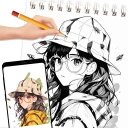
Captures d’écran
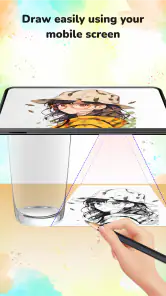
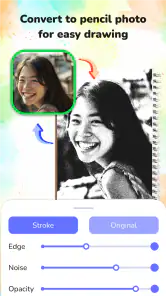
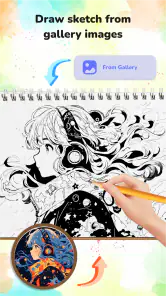
Analyse par Reviewed
AR Draw Sketch & Paint est l'une de ces applications qui vous fait dire : « Pourquoi n'y ai-je pas pensé plus tôt ? » Si vous êtes comme moi, quelqu'un qui a toujours voulu dessiner mais qui n'a jamais vraiment eu le talent ou la patience pour apprendre, alors cette appli pourrait bien être votre nouvelle meilleure amie. Je l'ai testée sur mon Android et laissez-moi vous dire, c'est plutôt cool de voir comment elle fonctionne.
Pour une première approche, je trouve utile de savoir ce que l’application cherche à faciliter : elle sert de guide visuel pendant que vous dessinez sur papier, mais elle propose aussi des outils pour expérimenter en numérique. Ce n’est pas la même chose qu’un cours complet de dessin ni qu’une toile numérique pensée pour des illustrations très élaborées. Son intérêt est plus immédiat : choisir une image, la garder sous les yeux et se lancer sans devoir maîtriser d’abord les proportions à main levée.
Cette approche convient particulièrement si vous aimez les activités créatives courtes, si vous souhaitez occuper un moment avec un enfant ou si vous avez envie de transformer une photo en exercice de dessin. L’application est publiée par Cheer Up Studio et se trouve dans la catégorie art et design. Elle est gratuite, classée PEGI 3 et affiche une moyenne de 4,5 sur 5, issue d’environ 4,9 mille évaluations. Ces repères donnent une idée de sa popularité, mais, à mon avis, le bon critère reste surtout votre envie de dessiner avec un modèle visible plutôt que de partir d’une page blanche.
La magie de la réalité augmentée
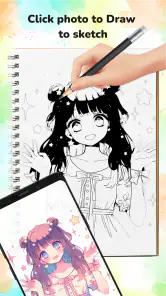
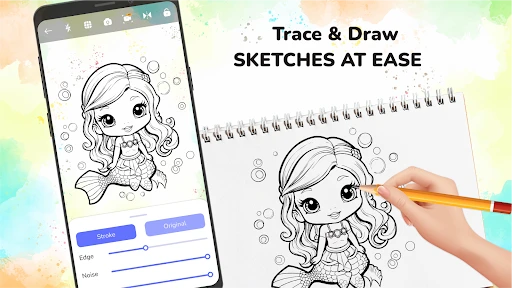
La première chose que vous remarquez avec AR Draw Sketch & Paint, c'est son utilisation astucieuse de la réalité augmentée. L'idée est simple : vous choisissez une image ou un dessin que vous voulez reproduire, et l'appli projette cette image sur une feuille de papier via votre caméra. Vous pouvez ensuite tracer l'image directement, comme si vous aviez un modèle sous une feuille de calque. J'ai essayé avec un portrait de chat, et croyez-moi, c'était assez satisfaisant de voir à quel point je pouvais être précis.
Bien préparer sa première séance
Avant de commencer, je vous conseille de choisir une image aux contours faciles à lire : un objet isolé, une plante ou un animal de profil fonctionne souvent mieux qu’une scène remplie de détails. Cette sélection n’est pas un détail anodin. Quand le modèle est trop chargé, on risque de se concentrer sur chaque petite ligne au lieu d’apprendre à repérer les formes principales. Pour un premier essai, un dessin simple rend la progression plus visible et évite de se décourager dès les premières minutes.
Installez-vous dans un endroit bien éclairé et posez votre feuille sur une surface stable. Comme l’image apparaît au travers de la caméra, les mouvements du téléphone peuvent compliquer le suivi : une table ou un support improvisé aide à garder le dessin à la même place dans le champ. Il vaut aussi mieux vérifier le cadrage avant de tracer, puis ajuster la taille et la position du modèle pour que celui-ci corresponde à l’espace disponible sur le papier. C’est une manière simple de limiter les interruptions une fois le crayon en main.
La première réussite ne consiste pas forcément à produire un dessin parfait. Je viserais plutôt une silhouette reconnaissable, en commençant par les grandes lignes et en laissant les détails pour la fin. Si vous changez sans cesse la position du téléphone ou du papier, vous perdez vos repères ; prenez donc quelques secondes pour trouver une installation confortable avant de commencer. Cette petite préparation rend l’exercice nettement plus agréable et vous aide à comprendre l’intérêt du guidage visuel.
Plus d’actualités de notre rédaction

Dream League Soccer 2025 : des matchs plaisants, à condition d’aimer progresser longtemps

La Bible App pour les Enfants : des récits qui se prolongent en famille

Passer à Uber : un vrai gain de simplicité, ou une nouvelle habitude à prendre ?

Temple Run, la fuite sans fin qui transforme l’attente en rituel

Webex Meetings : la réunion mobile doit se faire oublier

Ball Run 2048 : le jeu tient-il le coup quand une partie déraille ?
Une interface conviviale
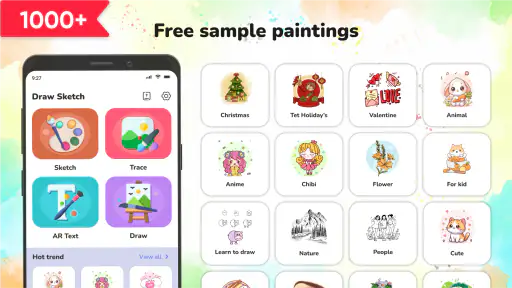
L'interface de l'application est incroyablement intuitive. Même pour quelqu'un qui n'est pas particulièrement technophile, tout est simple à comprendre. Vous ouvrez l'appli, choisissez votre dessin, et hop, c'est parti ! J'aime particulièrement la fonction qui permet d'ajuster la taille et la position de l'image projetée. Cela rend le processus beaucoup plus flexible et adapté à différents types de projets artistiques.
Pour éviter une confusion fréquente, gardez en tête que le dessin guidé se fait sur une feuille réelle : l’image affichée sert de repère à travers la caméra, elle ne transforme pas votre feuille en écran tactile. La précision dépend donc aussi de votre installation et de votre geste. Si le modèle semble décalé ou difficile à suivre, mieux vaut d’abord vérifier le cadrage et le positionnement plutôt que de chercher à corriger chaque trait à la main. Ce réflexe permet de distinguer un problème de repère d’un simple trait hésitant.
Un autre choix utile consiste à ne pas reproduire tous les détails du modèle au premier passage. Je commence par les contours les plus importants, puis je reviens aux éléments secondaires seulement si la forme générale tient bien. Cette méthode est particulièrement pratique pour un dessin destiné à une carte ou à une petite décoration : même sans rendu professionnel, une forme lisible et personnelle peut suffire à donner un résultat plaisant. Le modèle accompagne le geste, mais c’est vous qui décidez ce qui mérite d’être conservé.
Des fonctionnalités supplémentaires
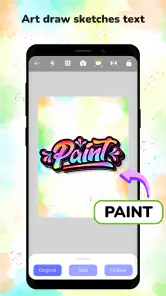
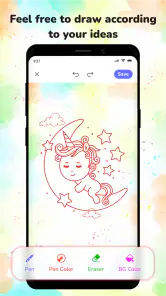
En plus de la réalité augmentée, l'application propose également des outils de croquis et de peinture numériques. Vous pouvez jouer avec différentes brosses et couleurs pour ajouter votre propre touche artistique. J'ai passé un bon moment à essayer différentes combinaisons de couleurs et à voir comment elles apparaissent sur mon « toile » numérique. Cela donne une autre dimension à l'application qui n'est pas seulement un outil pour tracer, mais aussi pour créer.
Je vois ces outils comme une seconde façon de pratiquer, pas comme une raison de choisir l’application à la place d’un logiciel de dessin spécialisé. Ils peuvent aider à tester une association de couleurs ou à faire un croquis rapide sans sortir tout son matériel. En revanche, si votre priorité est de travailler longuement une illustration avec des réglages très précis, des calques avancés ou un flux de travail professionnel, une application de dessin numérique conçue autour de ces besoins sera sans doute plus adaptée. Ici, l’intérêt est de passer facilement du modèle au geste, puis à une petite expérimentation créative.
Un usage concret serait de préparer un motif pour un carnet : je choisirais une image simple, j’en tracerais d’abord les grandes formes sur papier, puis j’essaierais une version colorée dans les outils numériques pour décider de l’ambiance générale. Ce va-et-vient aide à explorer une idée sans confondre le dessin guidé et la mise en couleur. Il est également utile pour les débutants qui hésitent à choisir leurs couleurs : tester plusieurs options permet de prendre une décision avant de consacrer du temps à une version papier.
Il y a toutefois un compromis à accepter. Suivre une image peut donner confiance, mais tracer un contour ne signifie pas automatiquement comprendre pourquoi il a cette forme. Pour progresser, je vous suggère de refaire ensuite le même sujet en regardant le modèle, sans suivre chaque ligne, ou de dessiner seulement ses formes principales de mémoire. L’application est plus intéressante quand elle sert de tremplin à l’observation que lorsqu’elle devient une béquille dont on ne peut plus se passer.
La version actuelle est la 1.1.5 et elle fonctionne sur Android à partir de la version 7.0. L’application compte plus d’un million d’installations et sa sortie remonte au 2 juillet 2024. Pour quelqu’un qui vérifie la compatibilité avant de se lancer, ces informations pratiques permettent de situer le produit sans en faire une promesse sur le résultat artistique : votre confort dépendra toujours de la stabilité du téléphone, de la lumière et de la façon dont vous installez le papier.
Comme elle est gratuite, on peut la tester sans engagement financier, ce qui est appréciable pour une activité occasionnelle. Je recommande néanmoins de commencer par une séance courte plutôt que de vouloir réaliser tout de suite un grand dessin. Cela permet de voir si le principe de l’image guidée vous plaît et si votre espace de travail s’y prête. Si vous préférez dessiner sans téléphone devant vous, ou si vous cherchez un outil centré sur la création numérique plutôt que sur le tracé sur papier, une méthode classique au crayon ou une autre application spécialisée conviendra probablement mieux.
Je la conseillerais surtout aux débutants, aux personnes qui ont besoin d’un point de départ concret et à celles qui veulent faire une activité créative simple à la maison. Elle peut aussi dépanner lorsqu’on cherche une idée rapide pour personnaliser une carte ou décorer une page de carnet. En revanche, les artistes déjà à l’aise avec les proportions et ceux qui veulent un environnement de peinture numérique très complet risquent de trouver son approche trop guidée ou trop légère pour leur pratique habituelle.
La section de tutoriels peut aider à franchir le pas quand on ne sait pas par où commencer. Pour en tirer davantage, choisissez une seule technique ou une seule étape à essayer au lieu de vouloir tout appliquer d’un coup. Après une première reproduction, observez ce qui vous a posé problème : une courbe, l’alignement d’un détail ou la taille d’un élément. Reprendre uniquement cette partie lors de la séance suivante transforme une activité amusante en exercice plus ciblé, sans rendre l’apprentissage pesant.
Au quotidien, je l’imagine bien dans une situation toute simple : vous avez quelques minutes libres, une feuille et un crayon, et vous voulez dessiner un petit animal avec un enfant ou préparer un motif pour un cadeau fait maison. Vous choisissez un modèle abordable, ajustez son placement, puis vous tracez les formes principales ensemble. L’enfant peut se concentrer sur les lignes et les couleurs plutôt que sur la difficulté de créer une image de zéro. Pour que cela reste agréable, mieux vaut accepter les écarts et laisser chacun modifier un détail à sa façon au lieu de chercher une copie exacte.
Quand choisir une autre méthode
Par rapport au dessin traditionnel, le principal avantage est le repère visuel : vous n’avez pas à estimer seul la position de chaque contour. En contrepartie, il faut garder le téléphone dans une position qui reste pratique et travailler avec une feuille visible par la caméra. Un carnet posé à plat et un crayon ordinaire peuvent être plus simples si vous voulez dessiner dans le train, dehors ou sans écran à proximité. Pour apprendre à construire des formes de mémoire, des exercices de dessin classiques sont également plus appropriés, car ils obligent à observer et à décider des proportions par soi-même.
Face aux applications de dessin numérique habituelles, l’approche est différente. Elles mettent généralement l’accent sur le travail directement à l’écran, tandis qu’ici le papier et le guidage par caméra occupent une place importante. C’est précisément ce qui peut séduire quelqu’un qui préfère sentir le crayon sur une feuille, mais cela peut frustrer une personne qui souhaite tout faire sur son téléphone ou sa tablette. Je choisirais donc l’outil selon le geste recherché : tracer sur papier avec un modèle visible, ou créer une illustration numérique dans un espace de travail plus complet.
Une question naturelle est de savoir si l’on peut commencer sans savoir dessiner : oui, le guidage rend l’entrée plus rassurante, surtout pour reproduire des formes simples. Il ne remplace toutefois pas la pratique, et le premier résultat peut rester irrégulier. Si vous vous demandez quel modèle choisir, privilégiez une image peu encombrée et augmentez la difficulté seulement après avoir réussi à suivre les grandes lignes. Cette progression évite de prendre les détails pour une mesure de votre talent.
On peut aussi se demander si l’application convient à un enfant. Son classement PEGI 3 indique un contenu adapté aux plus jeunes, et l’activité se prête à un moment partagé avec un adulte qui aide à installer le téléphone et le papier. Je garderais tout de même la séance simple : un dessin lisible, une feuille bien placée et une liberté suffisante pour que l’enfant ne se sente pas obligé de reproduire le modèle à l’identique. L’objectif est de prendre plaisir à dessiner, pas de comparer le résultat à une image parfaite.
Enfin, si votre téléphone est compatible mais que le tracé vous semble malcommode, ne concluez pas trop vite que le principe ne vous convient pas. Essayez un support stable, un modèle moins détaillé et une feuille de taille raisonnable pour votre installation. Si, après ces ajustements, vous préférez toujours avoir les deux mains libres ou travailler sans écran, le dessin traditionnel sera probablement votre meilleure option. L’intérêt de cette appli tient justement à une façon particulière de dessiner, qui ne plaira pas à tout le monde.
Une expérience globale enrichissante
Après avoir passé du temps avec AR Draw Sketch & Paint, je dois dire que l'expérience est très enrichissante. Elle combine technologie et créativité d'une manière qui rend l'art accessible à tous. Que vous soyez un artiste en herbe ou simplement quelqu'un qui cherche à s'amuser avec le dessin, cette application a quelque chose à offrir.
Ce que j’en retiens, c’est surtout la facilité de passer d’une hésitation à une première tentative. Le modèle visible aide à se lancer, les outils de croquis et de peinture ouvrent une autre piste, et les tutoriels donnent un point de départ aux personnes qui aiment être guidées. Pour un usage ponctuel ou une activité créative à partager, cette combinaison a du sens. Pour un apprentissage approfondi, je la compléterais plutôt par des exercices sans modèle et par une pratique régulière sur papier.
En fin de compte, l'appli m'a non seulement aidé à améliorer mes compétences en dessin, mais elle m'a également donné la confiance nécessaire pour explorer d'autres formes d'art. Et pour moi, c'est vraiment la meilleure partie. Donc, si vous cherchez une nouvelle façon de vous exprimer artistiquement, je vous recommande vivement d'essayer cette appli. Vous ne le regretterez pas !
AR Draw Sketch & Paint Foire aux questions
Quel type de créations peut-on réaliser avec AR Draw Sketch & Paint ?
AR Draw Sketch & Paint est une application de la catégorie Art et design qui met l’accent sur le dessin, le traçage et la peinture. Son principe consiste à afficher un modèle à suivre pour vous aider à reporter ses lignes et à réaliser vos propres créations. Elle peut convenir à une séance de pratique comme à un moment créatif, que vous découvriez le dessin ou souhaitiez simplement essayer une nouvelle façon de créer.
Qu'est-ce que AR Draw Sketch & Paint ?
AR Draw Sketch & Paint est une application qui utilise la réalité augmentée pour aider les utilisateurs à dessiner et à peindre. Elle superpose des modèles sur votre écran, vous permettant de suivre les lignes et de créer des œuvres d'art tout en affinant vos compétences artistiques. C'est un outil idéal pour les artistes en herbe ou toute personne souhaitant améliorer sa créativité.
Sur quels appareils AR Draw Sketch & Paint est-elle disponible ?
L'application AR Draw Sketch & Paint est disponible sur les appareils Android et iOS. Assurez-vous que votre appareil est compatible avec les fonctionnalités de réalité augmentée pour profiter pleinement de l'application. Vérifiez les exigences système sur la page de téléchargement de l'application pour éviter toute incompatibilité.
AR Draw Sketch & Paint est-elle facile à utiliser pour les débutants ?
Oui, AR Draw Sketch & Paint est conçue pour être conviviale, même pour les débutants. L'application propose des tutoriels intégrés et des modèles faciles à suivre, ce qui permet aux nouveaux utilisateurs de s'adapter rapidement. Que vous soyez un débutant complet ou que vous ayez un peu d'expérience en dessin, vous trouverez l'application accessible et intuitive.
Y a-t-il des frais associés à l'utilisation de AR Draw Sketch & Paint ?
AR Draw Sketch & Paint est disponible en version gratuite, mais elle propose également des fonctionnalités premium payantes. Les utilisateurs peuvent choisir d'acheter des modèles supplémentaires ou d'accéder à des outils avancés moyennant des frais. Vérifiez les options d'achat dans l'application pour voir ce qui correspond le mieux à vos besoins et à votre budget.
Avantages
- Interface conviviale et intuitive
- Grand choix d'outils de dessin
- Fonctionnalités de réalité augmentée
- Facile à utiliser pour les débutants
- Pas de publicités intrusives
Inconvénients
- Consomme beaucoup de batterie
- Nécessite une connexion Internet stable
- Peu de tutoriels avancés
- Options limitées sans achat intégré
- Temps de chargement parfois long
- Catégorie
- Art et design
- Version
- 1.1.5











