AR Drawing Sketch Trace Paint
- 0.00
- 0,0
- Installations
- 500.00K
- Prix
- Free
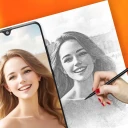
Captures d’écran
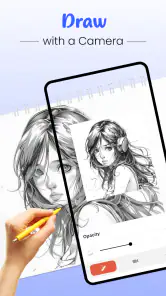
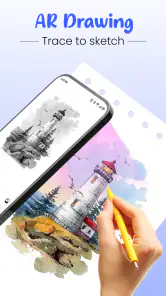
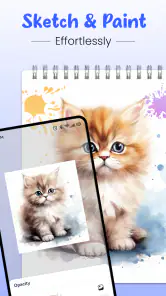
Analyse par Reviewed
Quand un dessin guidé par la caméra ne se place pas comme prévu, on peut vite croire que l’application est en cause. Avec AR Drawing Sketch Trace Paint, je trouve plus utile de vérifier d’abord le support, la lumière et la façon dont le téléphone est installé. L’idée est de suivre une image affichée à l’écran tout en dessinant sur une feuille réelle : c’est accessible, mais le résultat dépend aussi de conditions très concrètes autour de soi.
Les petits blocages qui peuvent gâcher le premier essai
Le principal décalage à comprendre est celui entre l’écran et le papier. Le téléphone montre l’image à suivre, tandis que la main travaille sur la feuille ; il faut donc garder une position stable et regarder régulièrement les deux. Si l’appareil bouge pendant le tracé, les repères visuels ne correspondent plus aussi bien à ce que vous dessinez. Pour un premier essai, je choisirais un motif simple et une feuille qui ne glisse pas, plutôt qu’un dessin très détaillé.
La perspective peut aussi surprendre. Le téléphone doit rester dans une position permettant de voir clairement l’image et la zone de travail. Une feuille inclinée, un appareil tenu à bout de bras ou une table encombrée rendent le geste moins naturel. Il ne s’agit pas d’un défaut propre à un dessin en particulier : c’est une contrainte de cette méthode, qui associe l’écran à un support papier au lieu de faire dessiner directement sur la dalle.
Autre point à anticiper : suivre un contour ne donne pas automatiquement un dessin fini. Le guidage aide à placer les lignes, mais la pression du crayon, les proportions et les petits détails restent entre vos mains. Je conseille de commencer par les formes principales, puis d’ajouter les éléments plus fins une fois les repères posés. Cette progression évite de s’attarder sur un détail avant d’avoir vérifié l’ensemble.
Préparer le téléphone et la feuille avant de tracer
Avant d’ouvrir un motif, je libère une surface plane et je fixe la feuille avec un objet léger ou du ruban adapté au papier. Cela réduit les déplacements accidentels sans demander de matériel spécialisé. Je place ensuite le téléphone de façon à garder une vue confortable sur l’écran et sur la feuille, en évitant de le tenir pendant tout le dessin. Une installation stable rend l’exercice moins fatigant et facilite les corrections.
La lumière mérite un test rapide. Une zone trop sombre complique la lecture du papier, tandis qu’un reflet sur l’écran peut masquer une partie de l’image. Je déplace simplement la lampe ou la feuille avant de commencer, plutôt que de compenser en forçant la vue ou en traçant au hasard. Si vous dessinez près d’une fenêtre, vérifiez aussi que la luminosité reste assez régulière pendant la séance.
Pour un premier projet, une image aux contours lisibles est plus pratique qu’une photo pleine de textures. Si vous utilisez une image personnelle, recadrez-la à l’avance autour du sujet que vous voulez reprendre : un objet isolé ou une silhouette sera plus facile à interpréter qu’une scène chargée. Ce petit choix en amont fait une vraie différence, car le traçage reproduit surtout les lignes que vous arrivez à repérer, pas les nuances complexes d’une photographie.
Plus d’actualités de notre rédaction

Dream League Soccer 2025 : des matchs plaisants, à condition d’aimer progresser longtemps

La Bible App pour les Enfants : des récits qui se prolongent en famille

Passer à Uber : un vrai gain de simplicité, ou une nouvelle habitude à prendre ?

Temple Run, la fuite sans fin qui transforme l’attente en rituel

Webex Meetings : la réunion mobile doit se faire oublier

Ball Run 2048 : le jeu tient-il le coup quand une partie déraille ?
Sur Android, l’application est indiquée comme compatible à partir de la version 7.0. Si elle ne s’ouvre pas ou se comporte de façon inhabituelle, je vérifierais d’abord la version du système, puis je fermerais et relancerais l’application. Une mise à jour vers la version actuelle, 1.2.7_20251111, peut aussi être pertinente si elle est proposée sur l’appareil. Ces vérifications simples sont plus raisonnables que de supposer tout de suite que le téléphone est défectueux.
Reprendre proprement après une erreur
Quand une ligne part de travers, il est tentant de continuer en espérant que le reste rétablira les proportions. En pratique, je préfère m’arrêter, comparer les grandes formes du dessin au guide, puis corriger au crayon léger si le papier le permet. Il est souvent plus facile de reprendre un contour avant d’ajouter les petits détails. Pour un dessin destiné à être conservé, une première esquisse très légère laisse davantage de marge qu’un trait appuyé dès le départ.
Si le repère semble avoir bougé, je remets d’abord le téléphone et la feuille dans leur position initiale au lieu de déplacer le papier pour suivre l’écran. Je vérifie ensuite le cadrage et je reprends à partir d’une forme facile à reconnaître. Cette méthode aide à distinguer une erreur de dessin d’un simple changement de position. Pour les séances en famille, un adulte peut stabiliser l’appareil pendant que l’enfant trace, puis lui laisser choisir le motif et les couleurs.
Une pause courte est également utile lorsque la main fatigue. Le dessin guidé demande de garder une posture parfois inhabituelle et de partager son attention entre plusieurs plans. Plutôt que de terminer vite avec des traits moins précis, je préfère relâcher la pression, regarder le résultat à distance et décider quelles lignes sont réellement nécessaires. Cela évite de surcharger le papier en voulant reproduire chaque détail visible à l’écran.
Quand le problème vient plutôt de la méthode
Il faut garder à l’esprit que cette approche est faite pour accompagner un dessin sur papier, pas pour remplacer un atelier de dessin numérique. Si vous cherchez des calques retouchables, des pinceaux à effets ou un flux de travail pensé pour produire une illustration complète sur écran, une application de dessin traditionnelle sera probablement plus adaptée. Ici, l’intérêt est de regarder un modèle tout en travaillant avec un crayon réel ; le compromis est que la précision dépend de votre installation et de votre geste.
Pour apprendre à dessiner de mémoire, recopier sans guide ou travailler les volumes, un carnet et des exercices de proportions peuvent être plus formateurs. Le tracé guidé est surtout utile pour aborder un sujet qui intimide, comprendre la silhouette générale ou obtenir une base à personnaliser. Je ne le considérerais pas comme un raccourci vers la maîtrise du dessin, mais comme un point de départ agréable pour passer de l’envie à la pratique.
Je garderais aussi des attentes mesurées avec les photos personnelles. Une image riche en ombres et en détails peut donner un résultat confus si l’on tente de tout suivre. Mieux vaut sélectionner un sujet net, simplifier ce qui paraît secondaire et accepter de réinterpréter certaines lignes. C’est souvent là que l’exercice devient créatif : le modèle sert de guide, sans obliger à reproduire chaque élément exactement.
Une expérience artistique augmentée
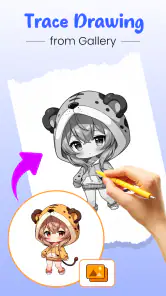
Le concept de AR Drawing Sketch Trace Paint est aussi simple que génial. Grâce à la réalité augmentée, l’application projette une image sur votre feuille de papier à travers l’écran de votre téléphone. Vous pouvez ensuite tracer directement sur le papier, et voilà, vous avez réalisé votre propre œuvre d'art! C’est presque magique de voir l’image prendre forme sous vos doigts.
Facilité d'utilisation
Ce qui m’a vraiment séduit, c’est la facilité d’utilisation de cette application. Pas besoin d'être un expert en technologie pour s'y retrouver. L’interface est épurée, les fonctionnalités sont bien expliquées, et honnêtement, il est presque impossible de se perdre. En quelques minutes, vous serez déjà en train de créer votre premier dessin.
Un outil pour tous les âges
Un des aspects que j’apprécie particulièrement est que AR Drawing Sketch Trace Paint convient à tous les âges. Que vous soyez un enfant curieux, un ado en quête de créativité ou un adulte désireux de se détendre, cette application a quelque chose à offrir. C’est une activité parfaite pour passer du temps de qualité en famille, chacun peut y trouver son compte.
Un exemple tout simple : un après-midi à la maison, un enfant choisit un animal dans la bibliothèque, un adulte installe le téléphone et chacun trace une partie du contour avant de colorier librement. L’application sert alors de déclencheur, pas de juge du résultat. Pour un adulte qui hésite à commencer un carnet de croquis, elle peut aussi rendre plus facile le premier dessin d’un objet familier, comme une tasse ou une plante, puis laisser la place à des détails inventés.
Les fonctionnalités qui font la différence
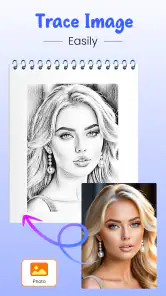
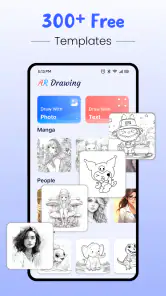
Cette application ne se contente pas de vous offrir la possibilité de tracer des dessins. Elle propose également une bibliothèque d’images variées, allant des animaux mignons aux paysages époustouflants. Vous pouvez même importer vos propres images pour les transformer en œuvres d’art. De plus, les options de réglage permettent d’ajuster la taille et la position de l’image projetée, offrant ainsi une grande liberté de création.
Ces réglages sont particulièrement utiles lorsqu’on adapte un même motif à une feuille différente ou à une zone de dessin plus réduite. Je commencerais par placer l’image à une taille facile à suivre, puis je vérifierais que le sujet ne déborde pas de la feuille avant de tracer. Une fois le contour principal posé, rien n’oblige à copier l’image jusque dans ses moindres détails : on peut simplifier les formes, changer les couleurs ou ajouter un arrière-plan personnel. C’est une façon concrète de garder sa propre touche, au lieu de produire seulement une copie mécanique.
La possibilité d’importer une image ouvre un usage plus personnel, mais elle demande un peu de tri. Une photo bien contrastée et centrée sur un sujet clair donne généralement un meilleur point de départ qu’une image où plusieurs objets se chevauchent. Pour une première tentative, je choisirais une silhouette reconnaissable plutôt qu’un portrait complexe. Ensuite, on peut tester des sujets plus délicats en acceptant de ne retenir que les contours essentiels.
Dans sa catégorie d’art et de dessin, l’application se distingue surtout des outils où l’on dessine directement au doigt ou au stylet sur l’écran. Ces derniers sont plus pratiques pour effacer, superposer des calques et conserver un fichier modifiable ; le tracé sur papier est, lui, plus tactile et ne nécessite pas d’apprendre un pinceau numérique. À côté d’un tutoriel vidéo, le guidage visuel peut être plus immédiat pour copier une forme, mais il offre moins d’explications sur la manière de construire le dessin. Le bon choix dépend donc de votre objectif, pas seulement de votre niveau.
À mes yeux, elle convient particulièrement aux débutants, aux enfants accompagnés et aux personnes qui veulent une activité créative courte sans préparer un cours complet. Elle est moins indiquée pour quelqu’un qui veut créer des illustrations professionnelles, pratiquer le dessin d’observation sans aide ou retoucher précisément le résultat dans une application numérique. Dans ces cas, un carnet, un cours pas à pas ou un logiciel de dessin spécialisé apportera davantage de contrôle et d’apprentissage.
Une application gratuite, avec quelques points à garder en tête
L’application est gratuite à télécharger et son âge conseillé est PEGI 3, ce qui la rend facile à envisager pour une activité familiale. Elle est développée par Amobear Application - Avntech Master Tools. Des achats intégrés sont proposés, avec des montants allant de 2,09 € à 30,99 € lorsqu’ils sont facturés via Google Play. Je regarderais les options affichées dans l’application avant de laisser un enfant explorer seul, et je ne partirais pas du principe que chaque choix ou contenu est nécessaire pour réussir un dessin simple.
Sa présence sur le Play Store dépasse les 500 000 installations, mais sa note moyenne affichée est de 0,0. Je ne prendrais donc pas ce chiffre comme une indication suffisante de la qualité de l’expérience : mieux vaut juger l’outil selon le type de dessin que l’on souhaite faire et les conditions disponibles à la maison. Le téléchargement gratuit permet de se faire sa propre idée, tout en gardant à l’esprit que certains achats peuvent être proposés.
Si l’application semble difficile à utiliser, je vérifierais d’abord trois choses : la stabilité du téléphone, la visibilité de la feuille et la simplicité de l’image choisie. Si le problème persiste, fermer puis rouvrir l’application et contrôler sa mise à jour sont des étapes raisonnables. En revanche, une ligne maladroite ou une proportion imparfaite ne signifie pas forcément qu’il y a un souci technique : le tracé reste un exercice manuel, et c’est aussi ce qui lui donne son côté personnel.
En conclusion, si vous cherchez une façon innovante et ludique de laisser libre cours à votre créativité, AR Drawing Sketch Trace Paint est l'application qu'il vous faut. Que vous soyez un artiste en herbe ou simplement à la recherche d'une nouvelle activité, cette application vous surprendra par sa simplicité et son efficacité. Alors, pourquoi ne pas essayer et voir où votre imagination vous mène?
AR Drawing Sketch Trace Paint Foire aux questions
Quel système d’exploitation faut-il pour installer AR Drawing Sketch Trace Paint ?
AR Drawing Sketch Trace Paint est une application d’art et de design destinée aux appareils Android. Elle nécessite Android 7.0 ou une version ultérieure : avant le téléchargement, vérifiez donc la version installée sur votre téléphone ou votre tablette. L’application est gratuite à télécharger, mais certaines options peuvent être proposées sous forme d’achats intégrés.
Qu'est-ce que AR Drawing Sketch Trace Paint ?
AR Drawing Sketch Trace Paint est une application innovante qui utilise la réalité augmentée pour aider les utilisateurs à dessiner et peindre. Elle projette des images sur votre environnement réel, vous permettant de tracer facilement et avec précision. C'est un outil idéal pour les artistes, les étudiants en art, et même les novices qui cherchent à améliorer leurs compétences de dessin. Son approche associe dessin traditionnel et croquis créatif, ce qui peut rendre l’exercice plus accessible à celles et ceux qui souhaitent s’entraîner.
Comment fonctionne la réalité augmentée dans cette application ?
La réalité augmentée dans AR Drawing Sketch Trace Paint fonctionne en utilisant la caméra de votre appareil pour superposer des images numériques sur votre environnement réel. L'application guide vos mouvements en temps réel, vous permettant de suivre les lignes et les contours de l'image projetée avec précision. Cela rend le processus de dessin plus interactif et intuitif. Il suffit de regarder le modèle affiché à l’écran tout en traçant sur votre support, ce qui aide à garder une référence visuelle pendant l’exercice.
L'application est-elle adaptée aux débutants ?
Oui, AR Drawing Sketch Trace Paint est conçue pour être conviviale pour tous les niveaux, y compris les débutants. Elle propose des tutoriels et des modèles étape par étape qui facilitent l'apprentissage du dessin et de la peinture. Les utilisateurs peuvent choisir parmi une variété de modèles pour s'entraîner et améliorer progressivement leurs compétences artistiques. Elle peut ainsi servir de point de départ pour s’exercer, sans nécessiter une expérience préalable du dessin.
Quels sont les appareils compatibles avec AR Drawing Sketch Trace Paint ?
AR Drawing Sketch Trace Paint est compatible avec les appareils Android répondant à la configuration minimale requise, à savoir Android 7.0 ou une version ultérieure. Comme l’application s’appuie sur la caméra pour afficher les références en réalité augmentée, celle-ci doit être accessible et fonctionnelle pour profiter de cette manière de dessiner. Une bonne stabilité de l’appareil pendant le tracé peut également rendre l’exercice plus confortable.
Avantages
- Facile à utiliser pour tous les niveaux
- Large sélection de modèles à tracer
- Interface intuitive et conviviale
- Améliore les compétences en dessin
- Supporte plusieurs formats d'image
Inconvénients
- Fonctionnalités avancées limitées
- Peut nécessiter des achats intégrés
- Pas de tutoriels vidéo disponibles
- Consomme beaucoup de batterie
- Nécessite accès constant à Internet
- Catégorie
- Art et design
- Version
- 1.2.7_20251111













