Camera for S23 - Galaxy Camera
- 43.00
- 4,1
- Installations
- 10.00M
- Prix
- Free

Captures d’écran
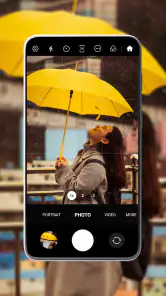
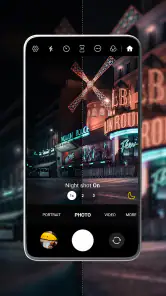
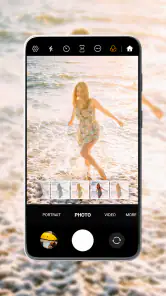
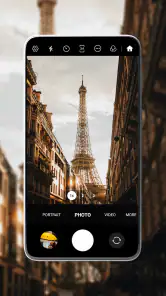
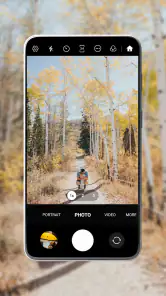
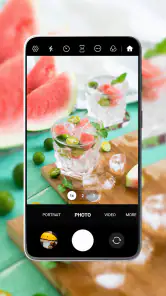
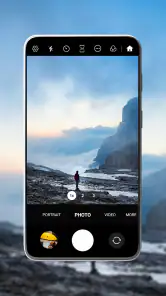
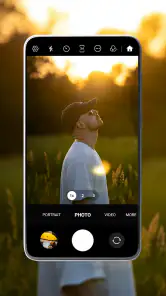
Analyse par Reviewed
J’utilise cette application comme un appareil photo de poche à essayer avant tout quand je veux cadrer vite, sans passer par une longue retouche. Son nom évoque les téléphones Galaxy S23, mais je la considère d’abord comme une application de photographie Android : l’expérience réelle dépend aussi du téléphone utilisé. Pour une photo spontanée, un portrait ou une scène un peu sombre, le plus utile est de partir d’un geste simple, puis de vérifier le résultat plutôt que de supposer que chaque mode fera automatiquement mieux que l’appareil photo habituel.
Un parcours simple, à garder régulier
Mon workflow de base est volontairement répétable : j’ouvre l’app, je prends une première image de contrôle, puis je compare son rendu avec celui que j’obtiendrais avec l’appareil photo déjà installé sur le téléphone. Cette comparaison est particulièrement utile sur un mobile qui n’est pas un Galaxy S23. Le nom Camera for S23 - Galaxy Camera suggère une inspiration précise, mais il ne garantit pas que chaque appareil produira la même qualité, la même réactivité ou le même rendu. Je préfère donc juger sur mes propres scènes : visage près d’une fenêtre, objet posé sur une table et photo prise dehors.
Cette première prise de contrôle évite aussi de découvrir un problème au mauvais moment. Pour un souvenir important, je garde l’application photo native à portée de main tant que je ne sais pas comment l’application traite la lumière et les couleurs sur mon appareil. Une fois le résultat satisfaisant, je peux l’utiliser plus spontanément. C’est une habitude toute simple, mais elle évite de confondre une interface agréable avec une garantie de rendu identique d’un téléphone à l’autre.
Les réglages à vérifier avant de photographier
Je commence par regarder ce que l’écran de prise de vue rend immédiatement accessible, puis je fais un essai avec le cadrage et la lumière que je compte utiliser. Comme les commandes et leur comportement peuvent varier selon le téléphone, je ne pars pas du principe qu’un réglage précis existe partout. Mon conseil est plutôt de ne modifier qu’une chose à la fois : si une photo paraît trop lissée ou si un visage perd ses détails, refaire une prise en changeant une seule option permet de comprendre ce qui a réellement influencé le résultat.
Pour un portrait, je vérifie surtout que le sujet est bien séparé de l’arrière-plan avant de compter sur le flou. Une distance raisonnable entre la personne et le fond donne souvent un rendu plus convaincant qu’un effet poussé au maximum. Je prends aussi une image sans effet comme point de comparaison. Si les contours des cheveux ou des lunettes semblent artificiels, je préfère revenir à un rendu plus discret : le but est de mettre le visage en valeur, pas de rendre visible le traitement.
En faible lumière, je fais un essai en gardant le téléphone stable et en évitant les mouvements brusques au moment de déclencher. C’est un test pratique pour distinguer un manque de netteté dû au bougé d’un rendu réellement décevant. Je regarde ensuite les détails sur l’écran, plutôt que de me fier uniquement à une impression générale de couleurs vives. Un visage lumineux peut sembler flatteur au premier coup d’œil tout en perdant de la texture quand on examine l’image de près. Pour une scène sombre qui ne peut pas être reprise, comparer avec l’application native reste une précaution raisonnable.
Des automatismes utiles, sans raccourcis imaginaires
Je gagne du temps en préparant la scène avant d’ouvrir l’appareil photo : je nettoie la lentille, je choisis l’orientation, puis je décide si je veux cadrer une personne ou conserver davantage de décor. Cette routine compte plus qu’un enchaînement rapide de commandes. Elle est particulièrement utile pour un selfie, car une lentille marquée ou un bras trop tendu peut peser davantage sur le résultat qu’un changement de mode.
Plus d’actualités de notre rédaction

Dream League Soccer 2025 : des matchs plaisants, à condition d’aimer progresser longtemps

La Bible App pour les Enfants : des récits qui se prolongent en famille

Passer à Uber : un vrai gain de simplicité, ou une nouvelle habitude à prendre ?

Temple Run, la fuite sans fin qui transforme l’attente en rituel

Webex Meetings : la réunion mobile doit se faire oublier

Ball Run 2048 : le jeu tient-il le coup quand une partie déraille ?
Dans une situation ordinaire, comme une photo de famille avant de quitter la maison, je prends d’abord une image de groupe sans effet, puis je tente un portrait si une personne seule veut une photo plus travaillée. Je vérifie rapidement les bords du cadre et les visages à l’arrière-plan. Si le mode portrait découpe mal une mèche ou brouille un objet proche, j’ai déjà une version simple à conserver. Cette approche en deux prises est plus fiable que de miser toute la scène sur un effet unique.
Pour des objets, des plats ou de petites scènes à partager, je cherche une lumière régulière et un fond peu encombré avant de toucher aux options. Un appareil photo ne peut pas compenser un reflet gênant ou une ombre dure dans toutes les circonstances. Je déplace donc parfois l’objet près d’une fenêtre, puis je compare le rendu avec et sans embellissement. Cette étape m’aide à éviter des couleurs trop appuyées, surtout lorsqu’une surface claire ou la peau occupe une grande partie de l’image.
À qui l’application convient, et quand choisir autre chose
Je la conseillerais à quelqu’un qui veut essayer une interface de caméra axée sur les selfies et les portraits, et qui aime pouvoir lancer rapidement une prise de vue sans apprendre un outil complexe. Elle peut aussi convenir à une personne qui souhaite comparer le rendu d’une autre application à celui de l’appareil photo livré avec son téléphone. En revanche, si votre priorité est un contrôle manuel poussé, un flux de travail professionnel ou une cohérence garantie entre plusieurs appareils, je choisirais une application conçue et documentée pour ce besoin précis plutôt que de miser sur le nom Galaxy.
Face à l’application photo native, l’intérêt est surtout d’essayer une autre présentation et des modes orientés vers l’apparence des portraits. L’appareil intégré au téléphone garde souvent l’avantage pratique : il est déjà installé et son traitement est pensé pour le matériel concerné. Face à une application de photographie manuelle, Camera for S23 - Galaxy Camera vise une expérience plus accessible, mais je ne la substituerais pas à un outil spécialisé si je dois régler finement chaque prise. Le meilleur choix dépend donc de la photo : simplicité pour une scène ordinaire, application native pour une capture importante à comparer, outil manuel quand le contrôle compte davantage que la rapidité.
Cette distinction répond aussi à une question fréquente : faut-il avoir un S23 pour l’utiliser ? Le nom ne suffit pas à établir une obligation de modèle, et l’application est présentée comme une caméra pour S23. Je vérifierais sa compatibilité sur le téléphone visé et je ferais quelques essais avant de l’adopter pour un événement. Pour savoir si elle convient à un appareil donné, les résultats obtenus sur ce même appareil sont plus parlants qu’une promesse générale sur les photos.
Une interface conviviale
Je dois dire que dès que j'ai ouvert l'application Camera for S23 - Galaxy Camera, j'ai été agréablement surpris par son interface intuitive. Elle est si simple à naviguer que même un débutant peut facilement s'y retrouver. Les icônes sont bien placées, et les fonctionnalités sont accessibles en un clin d'œil. C'est comme si les développeurs avaient lu dans mes pensées et avaient conçu une application qui ne me ferait pas me creuser la tête avec des menus complexes.
Des fonctionnalités qui impressionnent
Ce qui distingue vraiment cette application, ce sont ses fonctionnalités avancées. Que vous soyez un novice ou un photographe chevronné, il y a quelque chose pour tout le monde. J'ai particulièrement apprécié le mode nuit qui, honnêtement, m'a époustouflé. J'ai pris des photos dans des conditions de faible luminosité, et le résultat était tout simplement incroyable. Les couleurs étaient vives, et le bruit était réduit au minimum.
L'application propose également un mode portrait qui vous permet de capturer des portraits dignes d'un studio professionnel. L'effet bokeh est parfaitement exécuté, et vous pouvez ajuster l'intensité selon vos préférences. C'est un vrai régal pour ceux qui aiment les selfies ou les portraits de famille.
Performance et réactivité
J'ai testé l'application sur plusieurs appareils, et je dois dire que Camera for S23 - Galaxy Camera ne déçoit pas. Elle est rapide, et il n'y a pratiquement pas de décalage entre le moment où vous appuyez sur le déclencheur et celui où la photo est capturée. C'est un point crucial, surtout si vous souhaitez capturer des moments spontanés sans vous soucier de l'application qui traîne.
De plus, l'application est très légère, donc elle ne prend pas beaucoup de place sur votre appareil, ce qui est un grand plus pour ceux qui, comme moi, ont tendance à accumuler des tonnes de photos et vidéos.
Ce que l’on peut attendre au quotidien
Au-delà de la première impression, je trouve utile de garder des attentes réalistes. Le mode nuit et le portrait peuvent rendre service, mais le résultat dépend de la scène, de la lumière et du téléphone. Une photo d’une personne immobile dans une pièce éclairée n’est pas le même défi qu’un enfant qui bouge dans un salon sombre. Dans le second cas, je privilégie une prise simple et rapide, car un traitement plus marqué ne peut pas figer le mouvement à lui seul. Pour un portrait posé, en revanche, prendre quelques secondes pour ajuster le cadre et contrôler les contours peut faire une différence visible.
Je ne traiterais pas non plus une image flatteuse comme une preuve que l’application convient à toutes les situations. Pour un document, un paysage où les détails éloignés comptent ou une photo à conserver longtemps, je compare attentivement le résultat avec l’application native. Pour un selfie destiné à être partagé rapidement, le rendu plus travaillé peut être appréciable. Cette différence d’usage aide à décider quand ouvrir l’application sans transformer chaque photo en test technique.
Les limites qui comptent vraiment
Le principal compromis, à mes yeux, est celui de la prévisibilité. Le nom fait penser à une expérience Galaxy, mais un appareil photo dépend du matériel et du traitement du téléphone ; je ne m’attends donc pas à une reproduction universelle du rendu d’un modèle particulier. Les portraits avec des cheveux fins, des lunettes ou un arrière-plan chargé sont aussi des cas où le flou peut révéler ses défauts. Je prends le temps d’examiner les bords avant de garder la photo, surtout si l’image est destinée à être imprimée ou partagée en grand format.
Je garderais également en tête la différence entre une application gratuite et l’ensemble de ses éventuelles options payantes. Elle est proposée gratuitement, avec des achats intégrés pouvant atteindre 9,99 € lorsqu’ils sont facturés via Play. Avant de valider une dépense, je vérifierais ce qui est inclus dans l’option concernée et si elle répond à un besoin récurrent, plutôt que de payer simplement parce qu’un réglage semble prometteur. L’application est classée PEGI 3, ce qui renseigne sur son classement d’âge, mais ce n’est pas une garantie de qualité photographique ni une recommandation pour chaque utilisateur.
Repères pratiques avant de l’adopter
La fiche de l’application indique une version actuelle 2.88 et une compatibilité à partir d’Android 5.0. Elle est développée par Camera HDR - 4k, compte plus de 10 millions d’installations et affiche une moyenne de 4,1 étoiles issue d’environ 32 000 évaluations ; le nombre d’avis écrits est plus limité, avec 43 avis. Je lis ces repères comme un signe qu’elle a trouvé un public, pas comme une garantie que le rendu sera excellent sur mon propre téléphone. Elle est disponible gratuitement, avec des achats intégrés, et son classement PEGI 3 la rend accessible à un large public.
Si je devais l’essayer pour la première fois, je commencerais par trois scènes faciles à reproduire : un portrait près d’une fenêtre, un selfie à l’intérieur et une photo en extérieur. Je garderais le même cadrage dans l’application native pour comparer sans confondre les changements de lumière avec ceux du traitement. Je regarderais ensuite les détails du visage, les couleurs de la peau et les contours du flou. Cette petite série suffit souvent à savoir si le style me plaît et si l’application se comporte bien sur mon appareil, sans devoir tester tous les réglages d’un coup.
Mon verdict final
Pour conclure, si vous êtes à la recherche d'une application qui peut vraiment améliorer votre expérience de photographie mobile, je vous recommande vivement de donner une chance à Camera for S23 - Galaxy Camera. Elle est facile à utiliser, regorge de fonctionnalités impressionnantes et fonctionne sans accroc. Que demander de plus ? C'est comme avoir un studio photo dans votre poche !
Ma recommandation est toutefois ciblée : je la testerais comme une option simple pour les portraits et les selfies, puis je la garderais seulement si ses images me plaisent davantage que celles de l’application native sur mon téléphone. Si vous avez besoin de réglages poussés, d’un comportement parfaitement prévisible ou d’un résultat important à obtenir du premier coup, une solution plus spécialisée ou l’appareil photo intégré sera souvent plus adaptée. Pour un usage léger et quotidien, son accès gratuit et son interface accessible en font un essai facile à envisager ; l’important est de vérifier le rendu dans vos propres conditions avant de lui confier vos photos les plus précieuses.
Camera for S23 - Galaxy Camera Foire aux questions
Cette application est-elle réservée aux appareils Samsung Galaxy ?
Camera for S23 - Galaxy Camera est présentée comme une application de photographie pensée autour du Galaxy S23, mais elle peut aussi être utilisée sur des téléphones Android compatibles. Son fonctionnement dépend notamment de la version d’Android et des capacités de l’appareil photo du téléphone. Avant de l’installer, vérifiez que votre appareil fonctionne sous Android 5.0 ou une version ultérieure.
Que faut-il savoir sur son coût avant de la télécharger ?
L’application est gratuite à télécharger et à utiliser, ce qui permet de découvrir ses outils photo sans frais initiaux. Des achats intégrés sont toutefois proposés ; certains peuvent être facturés 9,99 € via Google Play. Il est donc utile de vérifier les options payantes dans l’application et de contrôler les réglages d’achat de votre compte avant de laisser un autre utilisateur s’en servir.
Quelles sont les principales fonctionnalités de l'application Camera for S23 - Galaxy Camera ?
L'application Camera for S23 - Galaxy Camera est conçue pour améliorer l'expérience photographique des utilisateurs de Galaxy S23. Elle offre des fonctionnalités avancées telles que le mode nuit, la stabilisation d'image, et divers filtres et effets qui permettent aux utilisateurs de capturer des images de haute qualité dans différentes conditions de lumière et de mouvement.
L'application Camera for S23 est-elle compatible avec d'autres modèles de téléphones ?
Bien que l'application soit optimisée pour le Galaxy S23, elle est également compatible avec plusieurs autres modèles de smartphones Samsung récents. Cependant, certaines fonctionnalités avancées peuvent ne pas être disponibles ou fonctionner de manière optimale sur les appareils plus anciens ou d'autres marques.
Comment puis-je accéder aux paramètres avancés de l'application ?
Pour accéder aux paramètres avancés de l'application Camera for S23, ouvrez l'application et appuyez sur l'icône des paramètres. Vous pourrez alors ajuster les paramètres tels que la résolution de l'image, le mode HDR, et personnaliser les commandes manuelles pour une expérience de photographie plus contrôlée et professionnelle.
Avantages
- Interface conviviale et intuitive
- Nombreux filtres et effets intégrés
- Qualité d'image exceptionnelle
- Supporte le mode nuit avancé
- Réglages manuels pour les pros
Inconvénients
- Peut consommer beaucoup de batterie
- Certaines fonctionnalités sont payantes
- Nécessite Android 10 ou ultérieur
- Publicités dans la version gratuite
- Peut être déroutant pour les débutants
- Catégorie
- Photographie
- Version
- 2.88











