Canon Camera Connect
- 1.56K
- 4,2
- Installations
- 10.00M
- Prix
- Free

Captures d’écran
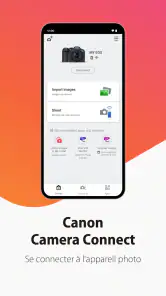
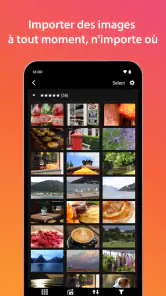
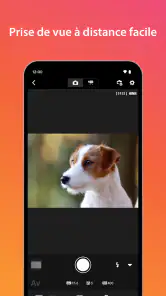
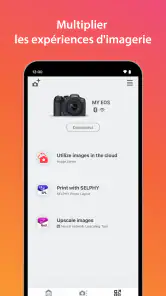
Analyse par Reviewed
Pour une première utilisation, le plus utile est de voir Canon Camera Connect comme un pont entre un appareil photo Canon et un téléphone, plutôt que comme une application de retouche à part entière. Son intérêt apparaît surtout quand je veux consulter une image sur un écran plus pratique ou récupérer des photos sans passer par un ordinateur. Elle est gratuite et développée par Canon Inc. ; si vous cherchez une solution pensée pour accompagner un appareil de cette marque, c’est un point de départ simple.
À quoi s’attendre avant de l’installer
Cette application de photographie s’adresse d’abord aux personnes qui possèdent déjà un appareil Canon compatible avec une connexion sans fil. Elle ne remplace ni l’appareil ni une galerie photo complète : son rôle est de faciliter les échanges entre les deux appareils et, selon les possibilités du modèle utilisé, de permettre certaines commandes à distance. Je la trouve donc plus utile comme compagnon de prise de vue que comme outil autonome pour organiser toute une photothèque.
Sa popularité est importante, avec plus de 10 millions d’installations et une moyenne de 4,2 étoiles fondée sur environ 304 000 évaluations. Elle convient à tous les âges avec une classification PEGI 3. Ces chiffres peuvent rassurer sur sa diffusion, mais ils ne garantissent pas que chaque fonction sera identique avec chaque appareil : l’expérience dépend aussi du modèle Canon et de la manière dont celui-ci gère la connexion.
Préparer la première connexion sans se compliquer la vie
Après l’installation, prenez un instant pour consulter les options de connexion sans fil de votre appareil photo et gardez-le à proximité du téléphone. L’application propose un parcours guidé, mais la première association peut tout de même demander de suivre les indications affichées sur les deux appareils. Si votre téléphone reste connecté à un autre réseau ou si l’appareil photo n’est pas prêt à établir sa liaison, l’étape peut sembler moins immédiate que prévu. Je conseille de commencer chez soi, sans être pressé, plutôt que d’attendre le début d’une sortie pour découvrir les menus.
Il est également judicieux de faire un essai avec une seule photo avant de transférer une série entière. Vous vérifiez ainsi que la liaison fonctionne et vous voyez où l’image arrive sur votre téléphone. Ce petit test évite de découvrir au moment de partager un cliché que la connexion n’est pas encore établie ou que vous ne retrouvez pas le fichier dans l’application attendue. Une fois cette première réussite obtenue, les utilisations suivantes sont plus faciles à anticiper.
La première action qui montre vraiment son intérêt
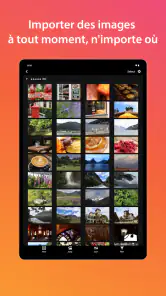
Je commencerais par afficher sur le téléphone une photo prise avec l’appareil. C’est une façon concrète de vérifier le lien entre les deux, et l’écran mobile permet de juger rapidement le cadrage et le rendu général sans se pencher sur l’écran de l’appareil. Pour un portrait ou une photo de groupe, ce contrôle peut révéler qu’une personne a bougé ou qu’un détail important est mal placé ; je peux alors refaire la prise plutôt que de m’en rendre compte plus tard.
Le transfert prend aussi tout son sens quand je veux envoyer une image pendant une sortie, sans attendre de rentrer et d’ouvrir un ordinateur. Je garde toutefois à l’esprit qu’un téléphone n’est pas forcément le meilleur endroit pour archiver les fichiers importants. Pour les photos que je tiens à conserver, je préfère vérifier leur présence dans mon espace de sauvegarde habituel avant de considérer le transfert comme une copie de sécurité.
Plus d’actualités de notre rédaction

Dream League Soccer 2025 : des matchs plaisants, à condition d’aimer progresser longtemps

La Bible App pour les Enfants : des récits qui se prolongent en famille

Passer à Uber : un vrai gain de simplicité, ou une nouvelle habitude à prendre ?

Temple Run, la fuite sans fin qui transforme l’attente en rituel

Webex Meetings : la réunion mobile doit se faire oublier

Ball Run 2048 : le jeu tient-il le coup quand une partie déraille ?
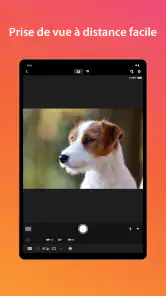
Si votre appareil permet la prise de vue à distance et le réglage des paramètres depuis l’application, cette commande devient particulièrement pratique lorsque toucher le boîtier risque de le faire bouger. Je peux installer l’appareil sur un support, me placer dans le cadre et déclencher depuis le téléphone, ou éviter de déplacer le boîtier pour modifier un réglage. Les options visibles varient selon le modèle ; mieux vaut donc vérifier celles qui apparaissent une fois la connexion établie plutôt que de supposer que chaque commande est disponible partout.
Si vous êtes un passionné de photographie et que vous utilisez un appareil photo Canon, l'application Canon Camera Connect pourrait bien devenir votre meilleur allié. Je l'ai testée et je dois dire qu'elle a véritablement changé la façon dont j'interagis avec mon appareil photo. Voici pourquoi je pense que cette application vaut la peine d'être installée.
Connexion et Navigation: Simplicité au Rendez-vous
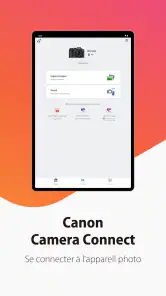
Ce qui m'a tout de suite frappé avec Canon Camera Connect, c'est sa facilité d'utilisation. Une fois téléchargée, l'application vous guide pas à pas pour connecter votre appareil photo à votre smartphone via Wi-Fi ou Bluetooth. Et croyez-moi, même si vous n'êtes pas un expert en technologie, vous trouverez ce processus simple et intuitif. J'ai été agréablement surpris de la rapidité avec laquelle j'ai pu commencer à contrôler mon Canon à distance.
Fonctionnalités qui Font la Différence
L'une des fonctionnalités que j'ai particulièrement appréciées est la possibilité de visualiser et de transférer mes photos directement sur mon téléphone. Imaginez que vous êtes en plein shooting et que vous pouvez instantanément vérifier si vos clichés sont à la hauteur de vos attentes. C'est un gain de temps incroyable. De plus, l'application permet de régler divers paramètres de l'appareil photo comme l'ouverture, la vitesse d'obturation et l'ISO, le tout depuis votre smartphone. C'est comme avoir un studio photo portable à portée de main.
Un conseil que je trouve utile : pour une séance posée, installez l’appareil, composez l’image depuis le téléphone si cette possibilité est proposée, puis faites quelques prises d’essai avant de lancer la série. Cela aide à vérifier le cadrage sans aller constamment toucher le boîtier. Pour photographier un objet sur une table, par exemple, le contrôle à distance peut aussi limiter les petits déplacements accidentels de l’appareil. En revanche, pour une scène d’action où chaque instant compte, je préfère garder les commandes directement accessibles sur le boîtier : ouvrir l’application et établir une liaison n’est pas toujours le geste le plus rapide.
Quand la connexion demande un peu de patience
Le sans-fil apporte du confort, mais il ajoute une étape entre l’idée et la prise de vue. Si la liaison tarde à s’établir, je vérifie d’abord que l’appareil est bien en mode de connexion, puis je reprends les instructions à l’écran au lieu de multiplier les tentatives au hasard. Dans un lieu fréquenté, le réseau et les réglages du téléphone peuvent aussi rendre l’expérience moins fluide. Je ne compterais donc pas sur cette application comme unique solution pour une remise urgente de nombreuses images ; pour une sélection rapide, elle est plus adaptée que pour remplacer un flux de travail complet.
Autre compromis à garder en tête : le grand écran du téléphone est agréable pour contrôler une composition, mais il ne transforme pas l’application en écran de référence pour évaluer chaque détail d’image. Pour choisir entre deux cadrages ou repérer un élément gênant, c’est très pratique. Pour juger finement une mise au point ou préparer un traitement poussé, je préfère revenir aux outils et à l’écran adaptés à mon travail. Cette distinction évite d’attendre de la connexion mobile plus qu’elle ne peut apporter.
Partage Facile et Rapide
Une autre raison pour laquelle j'adore cette application, c'est la facilité avec laquelle je peux partager mes photos sur les réseaux sociaux. Plus besoin de transférer mes images sur un ordinateur, de les retoucher, puis de les publier. Avec Canon Camera Connect, c'est simple comme bonjour. Vous pouvez éditer rapidement vos photos sur votre téléphone et les partager directement, ce qui est un atout majeur pour tous les créateurs de contenu qui ont besoin de rapidité et d'efficacité.
Pour une publication soignée, je prends tout de même le temps de vérifier le cadrage et l’apparence de l’image sur le téléphone avant de l’envoyer. Le partage direct est surtout convaincant quand je sais déjà quelle photo je veux montrer et que quelques ajustements mobiles suffisent. Si mon but est de retoucher une série de manière cohérente, de comparer plusieurs fichiers ou de conserver un contrôle précis sur le rendu, je préfère un outil de traitement dédié. Cette application réduit les étapes entre la prise et le partage, sans rendre ces autres outils inutiles.
Ce que je retiens après l’avoir intégrée à une routine
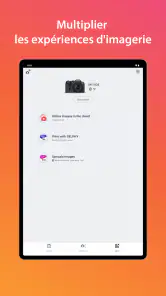
Mon usage le plus naturel consiste à garder l’application pour les moments où le téléphone apporte quelque chose que le boîtier seul ne m’offre pas aussi commodément : montrer une photo, contrôler une composition à distance ou préparer un partage rapide. Je ne l’ouvre pas nécessairement pour chaque prise de vue, et c’est justement ce qui me paraît sain. Elle complète l’appareil photo au lieu d’imposer un détour sans fil à toutes les situations.
En conclusion, si vous possédez un appareil photo Canon, l'application Canon Camera Connect est un must-have. Elle simplifie non seulement le transfert et le partage de vos photos, mais elle vous offre également une nouvelle manière d'interagir avec votre appareil photo. Jetez-y un œil, vous ne serez pas déçu !
Canon Camera Connect Foire aux questions
Canon Camera Connect fonctionne-t-elle sur Android et iOS ?
Canon Camera Connect est conçue pour être utilisée sur un appareil mobile afin de communiquer avec un appareil photo Canon. Avant de la télécharger, vérifiez que votre téléphone ou votre tablette utilise une version compatible du système et que vous pouvez accéder à Google Play ou à l’App Store. L’application est gratuite, et sa fonction principale consiste à utiliser les images de l’appareil photo Canon via une connexion Wi-Fi.
Qu'est-ce que Canon Camera Connect et comment fonctionne-t-il ?
Canon Camera Connect est une application mobile qui permet de connecter votre appareil photo Canon à votre smartphone ou tablette. Elle offre la possibilité de transférer des photos et des vidéos sans fil, et de contrôler à distance les paramètres de l'appareil photo. Pour l'utiliser, il suffit de connecter les deux appareils via Wi-Fi ou Bluetooth, puis d'utiliser l'application pour accéder à vos médias et contrôler votre appareil photo.
Quels appareils photo Canon sont compatibles avec Canon Camera Connect ?
Canon Camera Connect est compatible avec la plupart des appareils photo Canon récents équipés de la connectivité Wi-Fi ou Bluetooth. Cela inclut les modèles EOS, PowerShot et IXUS. Pour une liste complète des modèles compatibles, il est conseillé de consulter le site officiel de Canon ou le manuel d'utilisation de votre appareil photo pour vérifier la compatibilité.
Faut-il une connexion Internet pour transférer des photos avec Canon Camera Connect ?
Le transfert s’effectue grâce à une connexion Wi-Fi entre l’appareil photo Canon et le téléphone ou la tablette. Il s’agit de relier les deux appareils pour accéder aux images, plutôt que de passer par une connexion Internet pour cette opération. La configuration exacte dépend des capacités de l’appareil photo et des options proposées dans son menu ; suivez les indications affichées par l’appareil et l’application lors de l’association.
Puis-je éditer mes photos directement dans l'application Canon Camera Connect ?
Non, Canon Camera Connect ne propose pas de fonctionnalités d'édition de photos. L'application est principalement conçue pour le transfert de fichiers et le contrôle à distance de l'appareil photo. Pour éditer vos photos, vous devrez utiliser d'autres applications dédiées à l'édition d'images après avoir transféré vos fichiers sur votre appareil mobile.
Avantages
- Interface conviviale et intuitive
- Connexion rapide et stable
- Synchronisation facile des photos
- Supporte une large gamme de modèles
- Fonctionnalités de contrôle à distance
Inconvénients
- Compatibilité limitée avec certains anciens modèles
- Consomme beaucoup de batterie
- Nécessite une connexion Wi-Fi active
- Peut être lent avec des fichiers volumineux
- Pas de support pour l'édition avancée
- Catégorie
- Photographie
- Version
- Varie selon l’appareil












