Clone Phone - Phone Switch
- 33.00
- 4,4
- Installations
- 10.00M
- Prix
- Free

Captures d’écran
Analyse par Reviewed
Changer de téléphone paraît souvent simple jusqu’au moment où il faut retrouver ses contacts, ses photos et ses habitudes sur le nouvel appareil. C’est précisément dans cette transition que Clone Phone - Phone Switch peut rendre service : je le vois comme un outil de migration, à utiliser au moment du passage d’un téléphone à l’autre plutôt que comme une application à ouvrir tous les jours. Son intérêt dépend surtout de la préparation des deux appareils et de ce que vous espérez récupérer à l’arrivée.
Avant de commencer, préparer les deux téléphones
Je commencerais par vérifier que les deux appareils sont suffisamment chargés, qu’ils restent à proximité et que le nouveau téléphone dispose d’assez d’espace pour accueillir les éléments choisis. Ce sont des précautions banales, mais elles évitent de découvrir au milieu du transfert qu’il faut interrompre la manipulation ou faire du tri dans l’urgence. Si votre ancien téléphone contient beaucoup de vidéos, prenez aussi le temps de décider si vous voulez vraiment tout emporter : une migration est une bonne occasion de laisser derrière soi les doublons et les fichiers devenus inutiles.
La préparation compte particulièrement quand le téléphone source est encore votre appareil principal. Je préfère ne pas effacer ni réinitialiser l’ancien modèle tant que je n’ai pas vérifié le résultat sur le nouveau. Même si le transfert semble terminé, ouvrir quelques contacts, photos et vidéos représentatifs permet de repérer rapidement une omission ou un fichier qui ne s’affiche pas comme prévu. Garder l’ancien appareil accessible quelques jours est une précaution plus fiable que de supposer que chaque élément a suivi automatiquement.
L’application est gratuite à télécharger et développée par Cards. Elle se trouve dans la catégorie des outils, affiche une moyenne de 4,4 sur la base d’environ 56 000 évaluations et a dépassé les 10 millions d’installations. Ces chiffres donnent une idée de sa présence, mais ils ne remplacent pas la vérification qui compte vraiment pour vous : le parcours proposé doit correspondre à vos deux appareils et aux données que vous souhaitez déplacer. Elle est classée PEGI 3 et fonctionne à partir d’Android 5.0.
Le transfert, du jumelage à la sélection
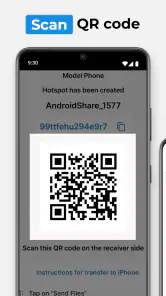
Une fois les appareils prêts, le parcours décrit par l’application commence par son installation sur les deux téléphones et leur mise en relation à l’aide d’un code QR. Je trouve cette étape plus facile à suivre qu’une longue configuration manuelle, à condition de garder les écrans visibles et de scanner le code avec le bon appareil. Si vous aidez un proche, expliquez-lui d’abord quel téléphone envoie les données et lequel les reçoit : cette distinction évite de choisir les rôles à l’envers avant même d’avoir commencé.
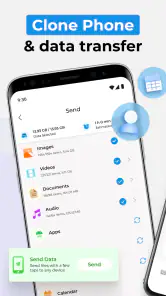
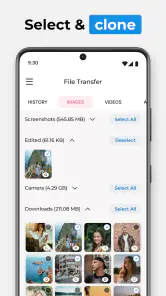
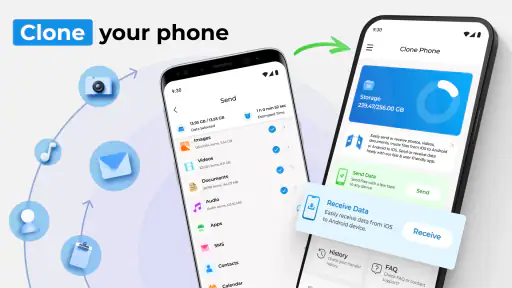
Vient ensuite le choix des éléments à transférer. Plutôt que de cocher tout machinalement, je vous conseille de réfléchir en fonction de l’usage du nouveau téléphone : les contacts et les photos importantes sont souvent prioritaires, tandis que les gros fichiers oubliés peuvent attendre. La possibilité de sélectionner ce que l’on veut déplacer rend le processus moins aveugle qu’une migration où tout part en bloc. Elle vous oblige toutefois à rester attentif à la sélection, car un transfert ne peut pas inclure ce que vous avez laissé de côté.
Dans un scénario très concret, imaginez que vous receviez votre nouveau téléphone le soir avant une journée chargée. Vous pouvez réserver un moment calme, installer l’application sur les deux appareils, les connecter, puis choisir les données à emporter sans devoir envoyer vos fichiers un par un. Le lendemain, vous avez intérêt à contrôler les éléments dont vous aurez immédiatement besoin, comme vos coordonnées et quelques images récentes. Cette vérification prend peu de temps et vous évite de découvrir au mauvais moment qu’un contenu attendu est resté sur l’ancien appareil.
Plus d’actualités de notre rédaction

Dream League Soccer 2025 : des matchs plaisants, à condition d’aimer progresser longtemps

La Bible App pour les Enfants : des récits qui se prolongent en famille

Passer à Uber : un vrai gain de simplicité, ou une nouvelle habitude à prendre ?

Temple Run, la fuite sans fin qui transforme l’attente en rituel

Webex Meetings : la réunion mobile doit se faire oublier

Ball Run 2048 : le jeu tient-il le coup quand une partie déraille ?
Un transfert de données simplifié
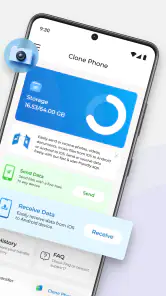
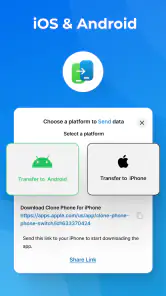
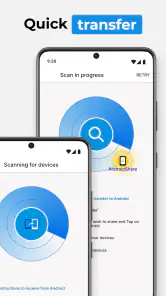
Quand j'ai installé Clone Phone - Phone Switch, ma première impression a été sa simplicité d'interface. L'application vous guide étape par étape pour s'assurer que vous ne vous perdez pas en cours de route. Que vous soyez un utilisateur Android ou iOS, l'application est conçue pour fonctionner avec les deux systèmes d'exploitation, ce qui est un vrai plus.
Processus étape par étape
Le processus de transfert est assez simple. Vous commencez par installer l'application sur vos deux appareils. Ensuite, l'application vous propose de scanner un code QR pour connecter vos deux téléphones. Une fois connectés, vous pouvez choisir les données que vous souhaitez transférer. Que ce soit vos contacts, photos, vidéos ou même vos applications, tout peut être transféré en un clin d'œil.
Ce qui m'a vraiment impressionné, c'est la vitesse du transfert. J'avais des gigaoctets de données à transférer, et pourtant, tout a été fait en quelques minutes. Et le meilleur dans tout ça ? Pas besoin de connexion Internet ! L'application utilise la connexion locale entre vos téléphones, ce qui est à la fois rapide et sécurisé.
Une expérience utilisateur agréable
Au-delà de sa fonctionnalité principale, l'application offre également une interface utilisateur agréable et intuitive. Chaque étape est clairement expliquée, et même si la technologie n'est pas votre fort, vous n'aurez aucun mal à utiliser cette application. Je dirais même qu'elle pourrait bien être la meilleure amie de ceux qui ont tendance à changer de téléphone fréquemment.
En plus, l'application est légère et ne prend pas beaucoup de place sur votre téléphone, ce qui est un plus indéniable pour ceux qui, comme moi, sont toujours à court d'espace de stockage !
Ce que cette migration ne remplace pas
Je ne confondrais pas un outil de transfert avec une sauvegarde complète. Ici, l’objectif est de déplacer des éléments sélectionnés entre deux téléphones, pas de garantir à lui seul une copie de secours durable ou de restaurer chaque réglage et chaque connexion de compte. Après le passage, il peut rester des tâches propres aux applications : se reconnecter, vérifier les préférences ou récupérer du contenu depuis le service qui le gère. Pour les données irremplaçables, je conserverais donc aussi une sauvegarde adaptée, au lieu de faire reposer toute ma tranquillité sur une seule migration.
Il faut également distinguer le transfert d’une application de la récupération de son contenu interne. Une application peut apparaître sur le nouvel appareil sans que cela signifie forcément que chaque session, fichier hors ligne ou paramètre privé l’accompagne. Je vérifierais en priorité les applications de messagerie, de travail et de banque, car elles peuvent demander une authentification séparée ou utiliser leur propre procédure de migration. C’est un point facile à oublier lorsqu’on pense surtout aux photos et aux contacts.
Les passages entre systèmes et les autres méthodes
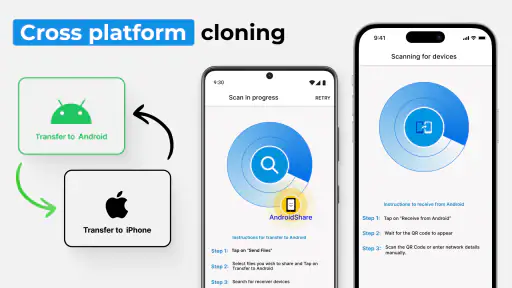
Le fait que l’outil vise les utilisateurs Android et iOS est utile si vos deux téléphones ne sont pas du même type, mais je ne partirais pas du principe que chaque catégorie de contenu se comporte de façon identique dans toutes les combinaisons. Les systèmes n’organisent pas toujours les données de la même manière. Avant de compter sur un transfert pour une information essentielle, je vérifierais qu’elle est bien présente sur l’appareil d’arrivée. Pour un changement au sein d’une même famille de téléphones, l’outil de migration intégré au fabricant ou au système peut aussi être un choix naturel, surtout si vous voulez reprendre des réglages liés à cet environnement.
Par rapport à la copie manuelle, l’intérêt de Clone Phone est de regrouper le parcours : on connecte les appareils, on choisit des catégories et on évite de déplacer chaque photo ou contact séparément. À l’inverse, la copie manuelle ou le stockage en ligne peut mieux convenir si vous ne changez qu’un petit nombre de fichiers, si vous voulez conserver une copie accessible depuis plusieurs appareils, ou si l’ancien téléphone n’est plus disponible. Ces méthodes sont moins directes pour une migration complète, mais elles offrent davantage de contrôle quand le besoin est ciblé.
La connexion locale peut être pratique lorsque l’accès à Internet est limité, puisque le transfert décrit ne dépend pas d’une connexion Internet. Je garderais malgré tout les téléphones proches l’un de l’autre et je suivrais les indications affichées, plutôt que de supposer que l’absence d’Internet signifie l’absence de toute contrainte de connexion entre les appareils. Si le jumelage échoue, recommencer calmement la mise en relation et vérifier le rôle de chaque téléphone est plus sensé que de relancer plusieurs transferts à la suite sans savoir lequel est actif.
Quand l’application est un bon choix — et quand elle ne l’est pas
Je la conseillerais surtout à quelqu’un qui vient de recevoir un nouveau téléphone et veut déplacer en une session un ensemble raisonnable de données personnelles, sans passer sa soirée à traiter les fichiers un par un. Elle peut aussi aider un membre de la famille qui ne sait pas par où commencer : le déroulement guidé donne un fil conducteur, et la sélection des données rend la tâche plus compréhensible qu’une succession de manipulations dispersées. Pour ce type d’aide, je resterais auprès de la personne au moment de choisir les contenus, puis je lui laisserais contrôler le résultat elle-même.
En revanche, je choisirais une autre méthode si mon objectif était de sauvegarder régulièrement mon téléphone, de synchroniser automatiquement des fichiers ou de restaurer à l’identique des réglages et des comptes. Ce n’est pas non plus le meilleur raccourci si je n’ai besoin que de quelques documents : les envoyer ou les copier directement peut être plus simple que d’installer un outil sur les deux appareils. Enfin, si l’ancien téléphone ne s’allume plus, un transfert qui exige de connecter les deux appareils ne répondra pas au problème ; il faut alors se tourner vers une sauvegarde existante ou une solution propre au service où les données étaient conservées.
Le coût mérite aussi un coup d’œil avant toute décision d’achat intégrée. L’application est gratuite, mais des achats intégrés peuvent aller de 0,99 € à 99,99 € lorsqu’ils sont facturés via Google Play. Je ne supposerais donc pas que chaque option éventuelle est gratuite simplement parce que l’installation ne coûte rien : lisez l’écran de paiement avant de confirmer quoi que ce soit et ne payez que si une fonction proposée correspond réellement à votre besoin. Pour une migration ponctuelle, mieux vaut d’abord voir jusqu’où le parcours gratuit vous mène.
Contrôler le résultat et gérer les imprévus
Une fois le transfert achevé, je ferais un contrôle par échantillons plutôt que de parcourir tout le téléphone. Quelques contacts choisis, des photos anciennes et récentes, puis une ou deux vidéos permettent de vérifier différents types de contenu. Si un élément manque, cela aide à distinguer un oubli dans la sélection d’un problème plus général. Je garderais aussi en tête que la présence d’un fichier sur le nouveau téléphone ne garantit pas que l’application qui l’utilise soit déjà configurée comme avant.
Si le transfert prend plus de temps que prévu, je ne conclurais pas immédiatement qu’il a échoué : un grand volume de fichiers peut rendre l’opération moins rapide que dans un essai léger. Dans ce cas, éviter de manipuler les appareils pendant le processus et patienter jusqu’à l’indication de fin est le choix le plus prudent. Si une interruption survient, je vérifierais d’abord ce qui a déjà été copié avant de recommencer, afin d’éviter de créer de la confusion ou de croire qu’un doublon est une nouvelle copie complète.
La version actuelle est la 10.1.4, et l’application est disponible depuis le 24 août 2021. Je ne choisirais pas un outil de migration sur son ancienneté seule : ce qui compte pour moi, c’est que l’application s’installe sur les téléphones concernés et que le parcours de connexion soit clair au moment de l’utiliser. Si vous préparez un changement important, tester l’installation avant le jour du transfert est une petite précaution utile, surtout quand vous aidez quelqu’un d’autre et que vous ne voulez pas découvrir les étapes au dernier moment.
Mon avis après avoir pesé le parcours
En résumé, Clone Phone - Phone Switch est une application indispensable pour quiconque souhaite transférer ses données d'un téléphone à un autre sans tracas. Avec sa facilité d'utilisation, sa rapidité et sa compatibilité avec les principaux systèmes d'exploitation, elle coche toutes les cases pour un transfert de données réussi. Si vous prévoyez de changer de téléphone, je vous recommande vivement de lui donner une chance.
Alors, prêt à faire le grand saut sans perdre vos précieuses données ? Téléchargez Clone Phone - Phone Switch et laissez la magie opérer !
Clone Phone - Phone Switch Foire aux questions
Clone Phone - Phone Switch est-elle gratuite et y a-t-il des achats intégrés?
Clone Phone - Phone Switch est une application gratuite, ce qui permet de l’essayer sans payer pour le téléchargement. Des achats intégrés peuvent toutefois être proposés, avec des montants allant de 0,99 € à 99,99 € lorsqu’ils sont facturés via Google Play. Avant de valider un achat, vérifiez son prix et ses conditions dans la boutique de votre appareil.
Quels appareils et quelle version d’Android faut-il pour utiliser Clone Phone - Phone Switch?
L’application est destinée aux outils de transfert entre téléphones et prend en charge les appareils Android à partir d’Android 5.0. Clone Phone - Phone Switch annonce également la prise en charge des transferts vers ou depuis des appareils iOS. Pour préparer le changement, vérifiez que l’application peut être installée sur les deux téléphones et que chacun dispose d’assez d’espace pour recevoir les éléments sélectionnés.
Qu'est-ce que Clone Phone - Phone Switch et comment fonctionne-t-il?
Clone Phone - Phone Switch est une application conçue pour faciliter le transfert de données entre deux smartphones. Elle permet de cloner toutes vos données, y compris les contacts, photos, vidéos, et applications, d'un ancien téléphone à un nouveau. L'application utilise une connexion Wi-Fi directe pour assurer un transfert rapide et sécurisé, garantissant que vos informations restent privées et protégées.
Clone Phone - Phone Switch est-elle compatible avec tous les types de smartphones?
L'application Clone Phone - Phone Switch est principalement compatible avec les appareils Android, mais elle prend également en charge le transfert de données vers ou à partir d'appareils iOS. Il est important de vérifier que votre version du système d'exploitation est compatible avec l'application pour un transfert sans problème. Assurez-vous que les deux appareils disposent de suffisamment d'espace de stockage pour accueillir les données transférées.
Comment puis-je assurer la sécurité de mes données lors du transfert avec Clone Phone?
Clone Phone - Phone Switch utilise des protocoles de sécurité avancés pour protéger vos données pendant le transfert. Aucune donnée n'est stockée sur des serveurs externes; le transfert se fait directement entre les deux appareils via une connexion Wi-Fi sécurisée. Il est conseillé de garder les appareils proches l'un de l'autre et de ne pas utiliser d'autres applications pendant le processus de transfert.
Avantages
- Transfert rapide et facile des données
- Interface conviviale et intuitive
- Compatible avec Android et iOS
- Aucune perte de qualité des données
- Gratuit et sans publicité
Inconvénients
- Peut être lent avec de grands fichiers
- Nécessite une bonne connexion Internet
- Certains appareils non compatibles
- Absence de sauvegarde automatique
- Pas d'options de personnalisation avancées
- Catégorie
- Outils
- Version
- 10.1.4