Control Widget: Theme & Panels
- 20.00
- 3,8
- Installations
- 10.00M
- Prix
- Free

Captures d’écran
Analyse par Reviewed
Control Widget: Theme & Panels s’adresse à celles et ceux qui veulent donner un aspect plus personnel à leur panneau de contrôle, sans se lancer dans une transformation complète du téléphone. Mon impression générale est favorable, avec une réserve importante : l’intérêt de l’application dépend surtout de votre envie de changer l’apparence de cet espace et de prendre le temps de trouver un thème qui vous convient. Si vous préférez les réglages natifs, sobres et déjà familiers, vous risquez de la trouver superflue.
Le bon critère : ce que vous faites vraiment avec le panneau
Avant de parcourir les styles, je me demanderais quelles commandes j’ouvre le plus souvent et à quels moments. Si le panneau sert de passage rapide pour régler le téléphone entre deux tâches, son apparence peut compter davantage qu’on ne le pense : on le voit brièvement, mais souvent. En revanche, si vous y accédez rarement, même un thème réussi risque de ne pas justifier le temps passé à le choisir.
Pour éviter de comparer les thèmes uniquement comme des images, je conseille de les évaluer dans une routine concrète. Par exemple, le matin, vous pouvez ouvrir le panneau pour ajuster les commandes avant de partir, puis y revenir plus tard dans une pièce sombre. Un style qui paraît net en plein jour peut devenir moins confortable si ses contrastes attirent trop l’œil dans une ambiance tamisée. L’objectif n’est pas de trouver le thème le plus voyant, mais celui que vous avez plaisir à retrouver dans des situations ordinaires.
Une personnalisation ciblée, plutôt qu’une refonte du téléphone
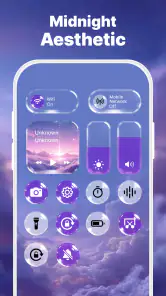
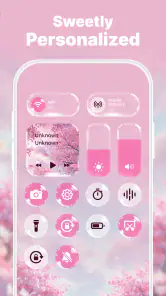
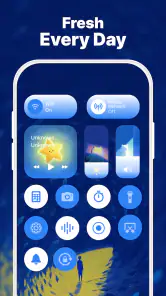
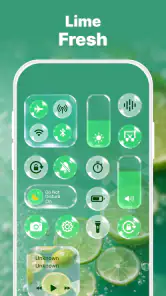
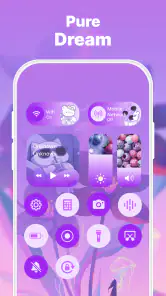
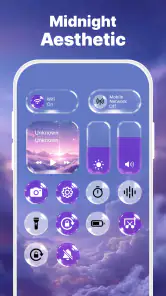
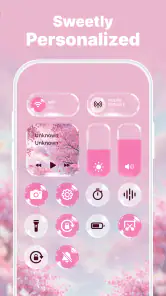
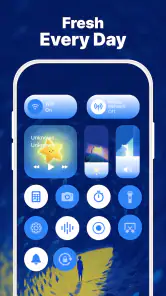
Cette application de personnalisation, développée par New Widget Co., se concentre sur un élément que l’on consulte souvent mais que l’on modifie rarement : le panneau de contrôle. Son idée est simple à comprendre. Au lieu de changer le fond d’écran ou les icônes de toutes les applications, on travaille sur l’apparence du panneau lui-même, avec plus de 200 thèmes annoncés et la possibilité de créer un panneau personnalisé.
Ce choix de périmètre est aussi sa qualité principale. On peut chercher un changement visible sans refaire entièrement l’écran d’accueil, ni adopter un lanceur différent. À mon avis, c’est une bonne approche pour qui aime peaufiner l’interface par petites touches : le panneau reste au centre de l’expérience, mais peut mieux correspondre à ses goûts ou à l’ambiance générale du téléphone.
Je ne présenterais toutefois pas l’application comme un outil qui améliore automatiquement l’usage quotidien. Son intérêt est d’abord visuel et pratique pour les personnes qui accordent de l’importance à la cohérence de leur interface. Le résumé moyen de 3,8, établi à partir d’environ 18 000 évaluations, suggère d’ailleurs une réception plutôt partagée que unanimement enthousiaste. C’est cohérent avec une application dont la valeur dépend fortement des préférences de chacun et de la façon dont elle s’intègre à son appareil.
Un changement qui se juge dans la routine
Le meilleur moyen d’évaluer un thème n’est pas de s’arrêter à son aperçu. Je le jugerais plutôt dans les moments où le panneau sert vraiment : en ouvrant les commandes pour ajuster le téléphone, puis en revenant à l’écran d’accueil. Un thème agréable en image peut sembler trop chargé à l’usage, ou contraster avec le reste de l’interface. À l’inverse, un choix plus discret peut apporter une petite impression de finition sans détourner l’attention.
Vous pourriez aimer

Passer à Uber : un vrai gain de simplicité, ou une nouvelle habitude à prendre ?

Temple Run, la fuite sans fin qui transforme l’attente en rituel

Webex Meetings : la réunion mobile doit se faire oublier

Ball Run 2048 : le jeu tient-il le coup quand une partie déraille ?

Tic Tac Toe - 2 Player XO : Le Retour d'un Jeu Classique

Localiser de Google : Un Outil Essentiel Face à la Concurrence
Une démarche utile consiste à choisir d’abord une direction — par exemple une apparence claire, sombre ou plus expressive — puis à vérifier si le panneau personnalisé reste lisible dans le contexte habituel du téléphone. Ce conseil est particulièrement important si vous utilisez déjà un fond d’écran très coloré : ajouter un thème visuellement fort peut créer un ensemble brouillon. Dans ce cas, une personnalisation plus sobre du panneau est souvent préférable à la recherche de l’effet le plus spectaculaire.
Un éventail de thèmes, avec un compromis à garder en tête
La promesse de plus de 200 thèmes donne de la latitude à ceux qui aiment comparer plusieurs styles avant de se décider. Mais une grande sélection n’est pas automatiquement synonyme de choix facile. Quand on explore des variantes proches, il est possible de passer du temps à hésiter sur des détails qui se voient peu dans la routine. Je conseille donc de garder en tête un critère concret : le thème doit rendre le panneau plaisant à retrouver, pas seulement attirer le regard pendant quelques secondes.
La création d’un panneau personnalisé peut aussi intéresser les personnes qui ne trouvent pas leur bonheur dans un thème prêt à l’emploi. C’est là que l’application a davantage de sens qu’une simple collection décorative : elle laisse envisager une adaptation à ses préférences, plutôt que d’imposer un style unique. Cela dit, je ne partirais pas du principe que toute personnalisation sera forcément rapide ou évidente. Si vous aimez régler chaque détail, cette possibilité peut être un atout ; si vous souhaitez appliquer un changement en quelques secondes puis ne plus y penser, le catalogue de thèmes est probablement le point de départ le plus raisonnable.
Un usage concret serait de choisir un style plus calme pour un téléphone professionnel, tout en gardant un écran d’accueil personnel et coloré. On obtient alors une différence visuelle dans un espace précis, sans devoir uniformiser tout l’appareil. À l’inverse, si votre objectif est de transformer en profondeur les icônes, les écrans ou l’organisation générale, un lanceur ou les outils de personnalisation déjà intégrés au téléphone seront probablement plus adaptés.
Des choix pratiques pour éviter une personnalisation incohérente
Je commencerais par repérer les couleurs et l’ambiance déjà présentes sur le téléphone, plutôt que de choisir un thème uniquement parce qu’il est séduisant isolément. Cette étape aide à éviter un panneau qui semble appartenir à un autre appareil. Si vous changez souvent de fond d’écran, un style relativement neutre peut aussi être plus durable qu’un thème très assorti à une image précise : il demandera moins de retouches à chaque changement d’ambiance.
La personnalisation est également un bon endroit pour privilégier la lisibilité plutôt que l’originalité pure. Un panneau sert à retrouver des commandes, pas seulement à décorer l’écran. Je vérifierais donc si les éléments restent faciles à distinguer d’un coup d’œil et si le rendu ne devient pas visuellement trop dense. Ce compromis est particulièrement utile pour un téléphone utilisé dans l’urgence, par exemple quand on veut ajuster rapidement un réglage avant une réunion ou en déplacement.
Autre point à garder en tête : cette application intervient sur une partie précise de l’interface, alors que les outils natifs et les lanceurs agissent souvent à des niveaux différents. Les réglages intégrés conviennent mieux si vous cherchez une solution familière et cohérente avec le système ; un lanceur est plus pertinent pour remanier l’écran d’accueil et les icônes. Ici, l’intérêt est justement de pouvoir tester une modification localisée sans transformer tout le reste. Ce ciblage est une force si votre demande est précise, mais une limite si vous voulez une personnalisation globale.
Ce qu’il faut vérifier avant de s’y attacher
La question pratique à se poser est de savoir si vous êtes prêt à utiliser une application dédiée pour modifier un élément que le système propose déjà sous une forme familière. Si le panneau natif répond à vos besoins et que son apparence ne vous gêne pas, l’ajout d’une couche de personnalisation n’apportera peut-être pas assez pour justifier cette habitude supplémentaire. L’application s’adresse donc davantage aux personnes qui remarquent l’interface et aiment la façonner qu’à celles qui veulent simplement accéder aux commandes du téléphone.
La compatibilité est un autre point à considérer avant de commencer : la version actuelle est la 1.3.3 et l’application demande Android 8.0 ou une version plus récente. Elle est classée PEGI 3, ce qui correspond à un contenu adapté à un large public, mais ce classement ne dit rien de la pertinence de ses options pour un utilisateur donné. Le plus important reste de vérifier que votre appareil correspond bien à la version minimale et que vous souhaitez réellement personnaliser ce panneau.
Le téléchargement est gratuit, avec des achats intégrés qui peuvent aller de 0,99 € à 5,99 € lorsqu’ils sont facturés via Play. Je trouve utile de garder ce détail en tête avant de s’investir dans un parcours de personnalisation : mieux vaut commencer par voir si les possibilités accessibles gratuitement répondent déjà à votre besoin, puis décider si une dépense éventuelle apporte une différence qui compte pour vous. Je ne paierais pas simplement pour accumuler des variantes presque identiques ; je le ferais seulement si une option précise correspond à un style que je compte garder.
Cette façon de procéder répond aussi à une question très concrète : faut-il payer pour apprécier l’application ? Je commencerais par utiliser ce qui est accessible sans achat, puis je déciderais à partir d’un besoin clairement défini, plutôt que de considérer les options payantes comme une étape normale. Pour une retouche occasionnelle, le gratuit peut suffire ; si vous avez repéré une possibilité qui change réellement le résultat que vous voulez, une dépense peut se justifier. Le bon choix dépend donc moins du nombre de thèmes consultés que de la valeur durable du style retenu.
À qui je la conseillerais — et à qui je la déconseillerais
Je la recommande surtout aux personnes qui aiment coordonner les éléments de leur téléphone et qui trouvent le panneau de contrôle trop impersonnel. Elle conviendra également à celles et ceux qui veulent une modification localisée, sans entreprendre une refonte complète de l’écran d’accueil. Avec plus de 10 millions d’installations, l’application a trouvé un public conséquent, mais ce chiffre ne garantit pas que chaque thème s’accordera à tous les appareils ou à toutes les sensibilités.
À l’opposé, je la déconseillerais à qui privilégie avant tout la simplicité ou n’a jamais envie de modifier l’interface après avoir configuré son téléphone. Les personnes qui cherchent surtout de nouvelles fonctions plutôt qu’un changement d’apparence devraient également regarder ailleurs : la force de Control Widget: Theme & Panels est sa personnalisation visuelle, pas une promesse générale de rendre le téléphone plus performant ou plus facile à utiliser.
Elle n’est pas non plus le choix le plus évident si vous personnalisez déjà chaque partie de votre téléphone avec d’autres outils et que vous voulez une solution unique pour tout harmoniser. Une application centrée sur un seul espace peut être précisément ce qu’il vous faut pour une retouche mesurée, mais elle sera moins satisfaisante si votre projet consiste à revoir en même temps les icônes, les écrans et l’organisation générale.
Mon verdict après avoir pesé ses qualités et ses limites
Je vois Control Widget: Theme & Panels comme une option ciblée et plutôt convaincante pour donner du caractère au panneau de contrôle. Son catalogue fournit de nombreuses pistes, tandis que la personnalisation permet de viser un résultat plus personnel que le simple changement de fond d’écran. Sa limite est tout aussi claire : si cet espace ne compte pas dans votre façon d’utiliser ou d’apprécier le téléphone, l’application risque de rester une curiosité plutôt qu’un outil durable.
En définitive, je la conseillerais à un ami qui aime les ajustements visuels, mais je lui dirais de commencer par un objectif simple : rendre le panneau plus cohérent avec le reste de son interface, plutôt que chercher à tout changer. La version gratuite permet de se faire une première idée, et les achats intégrés méritent d’être envisagés seulement si une option précise vous semble vraiment utile. Pour une personnalisation locale et visible, c’est une piste intéressante ; pour une transformation complète ou un téléphone laissé tel quel, ce n’est probablement pas l’application qu’il vous faut.
Control Widget: Theme & Panels Foire aux questions
Qu’est-ce que Control Widget: Theme & Panels et à quoi sert cette application ?
Control Widget: Theme & Panels permet de personnaliser l’apparence de certains éléments de l’écran d’accueil grâce à des widgets, des thèmes et des panneaux de raccourcis. Selon les fonctions proposées sur votre appareil, vous pouvez ainsi accéder plus rapidement à des réglages ou afficher des informations sans ouvrir chaque application. Les possibilités exactes dépendent de la version installée et de la compatibilité avec votre téléphone.
Control Widget: Theme & Panels est-elle compatible avec tous les téléphones Android et iOS ?
La compatibilité peut varier selon le système d’exploitation, sa version et les fonctionnalités autorisées par l’appareil. Les widgets et panneaux disponibles sur Android ne fonctionnent pas nécessairement de la même façon sur iOS, où la personnalisation est encadrée par les règles d’Apple. Avant le téléchargement, vérifiez la fiche de l’application dans la boutique de votre appareil ainsi que la version minimale du système requise.
L’application est-elle gratuite ou certaines fonctions nécessitent-elles un paiement ?
Le téléchargement peut être gratuit, mais cela ne garantit pas que toutes les options de personnalisation soient accessibles sans frais. Certaines applications de widgets proposent des achats intégrés, un abonnement ou des thèmes réservés aux utilisateurs premium. Consultez la fiche de Control Widget: Theme & Panels dans Google Play ou l’App Store pour connaître les tarifs, les éventuels essais gratuits et les conditions de renouvellement avant de vous abonner.
Quelles autorisations faut-il accorder à Control Widget: Theme & Panels ?
Les autorisations demandées dépendent des widgets et des panneaux que vous souhaitez utiliser. Certaines fonctions peuvent nécessiter l’accès à des paramètres système, tandis que d’autres n’ont besoin que d’afficher du contenu sur l’écran d’accueil. Lisez chaque demande au moment de la configuration et n’accordez que les accès indispensables aux fonctions choisies. Vous pouvez généralement revoir ou retirer certaines autorisations dans les réglages de votre téléphone.
Comment installer et personnaliser les widgets et les thèmes ?
Après l’installation, ouvrez Control Widget: Theme & Panels et parcourez les thèmes ou les options disponibles, puis suivez les indications affichées pour ajouter un widget à votre écran d’accueil. Sur certains appareils, l’ajout se fait en maintenant le doigt sur un espace vide de l’écran avant de choisir le widget souhaité. Si une option n’apparaît pas, vérifiez la compatibilité du téléphone et les instructions propres à votre version du système.
Avantages
- Permet de personnaliser l’apparence des widgets selon ses préférences.
- Les panneaux offrent un accès rapide à des commandes utiles.
- Peut rendre l’écran d’accueil plus cohérent avec le thème du téléphone.
- La personnalisation facilite la mise en avant des raccourcis utilisés souvent.
- Une solution pratique pour donner un aspect plus personnel à son appareil.
Inconvénients
- La configuration initiale peut demander du temps.
- Certaines options ou certains thèmes peuvent être payants.
- La compatibilité des widgets peut varier selon l’appareil et sa version d’Android.
- Les widgets personnalisés peuvent occuper beaucoup d’espace sur l’écran d’accueil.
- Un thème très chargé peut réduire la lisibilité des informations affichées.

- Catégorie
- Personnalisation
- Version
- 1.3.3