Emoji Battery Icon Customize
- 59.00
- 4,4
- Installations
- 10.00M
- Prix
- Free

Captures d’écran


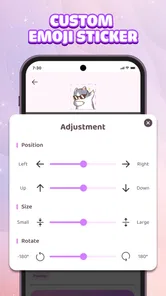
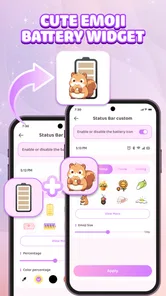
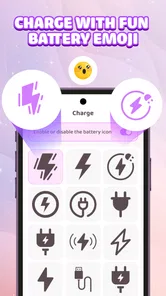
Analyse par Reviewed
Quand je veux personnaliser l’écran d’accueil sans changer tout le thème de mon téléphone, une petite batterie illustrée peut suffire à lui donner un air plus personnel. Emoji Battery Icon Customize mise précisément sur cette idée : rendre l’indicateur de batterie plus amusant grâce aux emojis et aux icônes mignonnes. C’est une application de personnalisation signée New Widget Co., proposée gratuitement, qui vise surtout les personnes préférant un détail expressif à l’affichage Android habituel.
Mon impression générale est celle d’un outil de niche, facile à comprendre dans son intention, mais dont l’intérêt dépend beaucoup de vos goûts et de votre façon d’utiliser l’écran d’accueil. Si vous aimez coordonner les petits éléments visuels de votre téléphone, elle mérite un essai. Si vous privilégiez avant tout une interface minimaliste ou des informations techniques précises sur l’autonomie, une solution plus sobre vous conviendra probablement mieux.
Un petit changement visuel, pas une refonte du téléphone
Je présente ici ce que ce changement apporte vraiment : une façon de donner un peu de caractère à l’écran d’accueil sans entreprendre une refonte complète. Pour savoir s’il vaut la peine de l’essayer, je commencerais par regarder comment ce détail s’accorde avec vos habitudes et votre fond d’écran.
La personnalisation comme point de départ
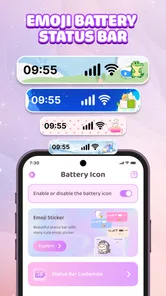
Le concept est plus ciblé qu’un lanceur ou qu’une application complète de thèmes : il s’agit de donner à la batterie une apparence plus sympathique, avec un emoji ou une icône au style mignon. Cette approche a un avantage évident. Elle permet d’ajouter une touche de personnalité sans avoir à repenser toute l’organisation de l’écran d’accueil ni à modifier chaque icône d’application.
J’y vois surtout un choix décoratif qui peut aussi rendre l’indicateur plus agréable à consulter. Sur un écran très épuré, une icône expressive attire naturellement l’œil. Sur un écran déjà chargé de widgets, de raccourcis et de couleurs, le même élément risque au contraire de se fondre dans le décor ou d’ajouter un peu de désordre. Le résultat dépend donc moins d’un grand nombre d’options que de la place que vous voulez accorder à ce détail.
Le nom Emoji Battery Icon Customize décrit bien l’usage auquel je m’attends : apporter une identité visuelle à la batterie, plutôt que remplacer les outils système ou transformer le téléphone en profondeur. Je la conseillerais d’abord aux personnes qui aiment personnaliser leur écran par touches, par exemple en accordant les petits éléments de l’interface à un fond d’écran ou à une palette de couleurs déjà choisie.
À quoi s’attendre côté rapidité
Pour une application de personnalisation aussi ciblée, je ne m’attends pas à une longue prise en main ni à un travail de configuration comparable à celui d’un lanceur complet. L’usage paraît adapté à quelqu’un qui veut essayer une apparence différente, constater si elle lui plaît, puis décider s’il souhaite la garder. C’est une attente raisonnable pour ce type d’outil, sans pour autant en déduire une vitesse de chargement ou un comportement technique précis sur tous les téléphones.
Plus d’actualités de notre rédaction
 Adobe Scan : scanner PDF, OCR
Adobe Scan : des papiers froissés aux PDF nets, sans effort
Une facture froissée, un contrat à signer, un reçu à garder : Adobe Scan fait du téléphone un vrai outil de numérisation, avec une efficacité qui tient surtout à ses détails.

 Mon Talking Tom
 à l’épreuve des coupures : la reprise est-elle fiable ?
Un jeu de compagnie tout doux, mais qu’en reste-t-il après une coupure, une erreur de manipulation ou une reprise tardive ? Notre regard se concentre sur ses zones de fragilité.
 Netflix
 gagne du terrain sur mobile, mais le catalogue reste décisif
Entre nouveautés, recommandations et habitudes de visionnage, Netflix transforme son élan en réflexe quotidien. Reste à convaincre quand le prix grimpe et que les séries s’achèvent.
 The Weather Channel
 : la météo doit aider à décider, pas noyer d’informations
Prévisions, alertes et cartes ne suffisent plus : l’application révèle ce que la météo mobile doit devenir, entre information immédiate et surcharge à maîtriser.

 Mon Talking Tom 2
 : prendre soin de Tom, entre attachement et routine
Le cœur du jeu n’est pas de collectionner des objets, mais de veiller sur Tom. Une boucle de soins simple, attachante et parfois trop pressante.

 Sketchbook
 : un excellent carnet de dessin, une communauté à construire ailleurs
Une excellente table à dessin, mais un écosystème social plus discret : ce que les usages, les échanges et les limites de Sketchbook changent vraiment pour les artistes mobiles.
Dernières actualités


La vraie question de rapidité, au quotidien, est surtout celle du bénéfice : le changement visuel doit être assez immédiat à comprendre pour justifier l’installation. Si vous cherchez un réglage ponctuel, vous préférerez probablement une solution qui expose clairement son résultat et n’exige pas de multiples étapes. À l’inverse, si vous aimez tester plusieurs styles et ajuster l’apparence de votre écran, prendre quelques minutes pour trouver une présentation qui vous convient peut faire partie du plaisir.
Je recommande de juger l’expérience dans votre propre contexte plutôt que de vous fier à une impression générale. Essayez l’application à un moment où vous pouvez prendre le temps de vérifier le rendu sur votre écran d’accueil, puis regardez si l’icône reste lisible avec votre fond d’écran et vos autres éléments. Une personnalisation jolie dans un aperçu ne l’est pas forcément une fois entourée de vos applications habituelles.
Pour que ce premier essai soit parlant, je choisirais une page que j’utilise vraiment plutôt qu’un écran préparé uniquement pour la décoration. Le contraste, l’espace libre et la manière dont je consulte mon téléphone dans la journée comptent davantage qu’une composition parfaite. Un fond clair peut faire ressortir certains dessins alors qu’un fond sombre ou très coloré peut modifier leur présence visuelle. Ce petit test aide à éviter de confondre un effet agréable à regarder une fois avec un changement utile à conserver.
Quand l’écran est déjà très sollicité
Le point délicat n’est pas seulement l’apparence, mais la place que cette décoration prend parmi les informations que vous consultez souvent. Quand la batterie devient importante — avant un trajet, pendant une journée sans prise accessible ou lors d’une longue utilisation loin de chez soi — je préfère que son état reste immédiatement repérable. Une icône fantaisie peut rendre la consultation plus plaisante, mais elle ne doit pas brouiller la lecture de l’information dont vous avez besoin.
Un cas pratique : avant de quitter la maison, vous jetez un coup d’œil à l’écran pour savoir si vous devez prendre un chargeur. Si l’élément personnalisé est facile à distinguer dans votre configuration, il peut ajouter une note sympathique sans changer cette habitude. Si les couleurs, la taille ou le style rendent l’indicateur moins évident pour vous, la présentation système classique sera plus fonctionnelle. Je vérifierais ce point durant les premiers jours, plutôt que de garder une option uniquement parce qu’elle est mignonne.
Autre compromis utile : une personnalisation très visible peut mieux s’accorder avec un écran d’accueil simple qu’avec une page remplie d’informations. Si vous utilisez déjà plusieurs éléments visuels, choisissez une présentation qui complète votre organisation au lieu de chercher à attirer l’attention davantage que le reste. L’objectif n’est pas de décorer chaque espace, mais de rendre celui-ci agréable sans gêner la consultation rapide.
Lors d’une journée chargée, je garderais aussi en tête la différence entre le téléphone et son apparence personnalisée. Si je prépare un déplacement, je vérifierais l’état de charge avec le repère auquel je fais confiance avant de partir, plutôt que de laisser une nouvelle icône décider à ma place. Ce n’est pas une critique de l’habillage : c’est une bonne façon de tester progressivement un affichage auquel on n’est pas encore habitué. Une fois le dessin devenu familier et lisible pour moi, la vérification peut redevenir rapide et naturelle.
Fiabilité et habitudes de consultation
Pour un indicateur lié à la batterie, la fiabilité perçue se juge d’abord à la cohérence : est-ce que l’information reste compréhensible et disponible quand vous en avez besoin ? Je ne confondrais pas une apparence personnalisée avec une garantie de suivi plus précis. Si votre priorité est de surveiller l’autonomie en détail, de comparer des tendances ou de comprendre ce qui consomme l’énergie, une application spécialisée dans l’analyse de batterie sera plus appropriée qu’un outil dont la promesse centrale est visuelle.
J’adopterais donc une vérification simple après installation : consultez l’indicateur à plusieurs moments ordinaires, notamment après une utilisation prolongée et après une recharge, puis comparez votre impression avec l’affichage que vous utilisez déjà. Cette démarche permet de voir si le nouvel élément s’intègre à votre routine sans supposer qu’il remplace les informations du système. Si vous remarquez une différence de présentation qui vous déroute, revenez à l’affichage habituel pour les décisions importantes liées à l’autonomie.
Dans les périodes d’usage intensif, comme une journée où vous utilisez souvent votre téléphone, le principal enjeu est de conserver un repère visuel pratique. Je ne choisirais pas une décoration qui détourne l’attention de l’état de charge lorsque celui-ci devient crucial. En revanche, lors d’une journée plus ordinaire, un indicateur personnalisé peut simplement rendre les consultations répétées un peu moins austères. C’est un bénéfice de confort, pas une raison de lui demander des fonctions de diagnostic.
Pour savoir si l’application s’intègre bien à une routine qui change, je comparerais aussi plusieurs situations : une consultation rapide en marchant, un coup d’œil pendant une pause et une vérification attentive avant une longue sortie. Le même élément peut fonctionner parfaitement dans un moment calme et être moins pratique quand je veux lire l’écran en une seconde. Cette différence n’implique pas qu’il faille abandonner la personnalisation ; elle permet plutôt de déterminer si elle convient à tous mes usages ou seulement à l’écran d’accueil que je regarde tranquillement.
Compatibilité, coût et place parmi les alternatives
L’application est classée dans la personnalisation et s’adresse à un public général avec une classification PEGI 3. Elle est gratuite à l’installation, tandis que des achats intégrés peuvent être facturés entre 2,09 € et 9,99 € via Play. Je commencerais par vérifier ce que la version accessible gratuitement permet réellement de faire avant de payer : pour un outil surtout décoratif, la valeur d’un achat dépend entièrement de la différence visible et utile qu’il apporte à votre écran.
Elle affiche une moyenne de 4,6, fondée sur environ 71 000 évaluations, et compte plus de 10 millions d’installations. Ces chiffres indiquent qu’elle a trouvé un public important, mais ils ne garantissent pas que son style conviendra à votre téléphone ou à vos préférences. La fiche mentionne aussi 46 avis, un volume à distinguer des évaluations laissées par les utilisateurs.
La version actuelle est la 1.4.1, la sortie étant indiquée au 22 avril 2026, et l’application demande Android 8.0 ou une version ultérieure. Cette exigence est un critère concret à vérifier avant de l’essayer. Sur un appareil ancien ou limité, je garderais également une attente mesurée : la personnalisation d’un indicateur ne justifie pas à elle seule de multiplier les applications si votre téléphone fonctionne déjà correctement avec ses outils intégrés.
Face aux alternatives habituelles, le choix se résume assez bien. Les réglages système sont préférables si vous voulez rester au plus simple et éviter une application supplémentaire. Un lanceur convient mieux si vous cherchez à modifier l’ensemble de l’écran d’accueil. Un outil de surveillance de batterie est plus adapté si vous voulez des informations approfondies sur l’autonomie. Cette application occupe un espace différent : celui de la touche visuelle, sans que je lui attribue les fonctions de ces autres catégories.
Le choix entre ces options dépend aussi de ce que vous souhaitez garder cohérent. Si votre écran a déjà un thème construit autour d’icônes assorties, un changement limité à la batterie peut suffire et éviter de bouleverser vos repères. Si vous êtes surtout agacé par l’apparence générale de l’accueil, traiter un seul élément risque de ne pas répondre à votre envie : un lanceur ou des options de thème seront alors plus logiques. Et si la question derrière votre recherche est « pourquoi mon téléphone se décharge-t-il ? », la décoration ne répondra pas à ce besoin ; mieux vaut commencer par les outils de batterie du système ou une solution d’analyse dédiée.
Je ne paierais pas simplement pour prolonger l’essai par curiosité. Je regarderais d’abord si les possibilités accessibles sans achat suffisent à obtenir un rendu que je voudrais voir tous les jours. Si une option payante transforme réellement l’aspect qui m’intéresse, son prix peut avoir du sens pour moi ; si je ne remarque qu’une différence minime, je garderais l’argent et l’affichage habituel. Cette règle est particulièrement utile pour les petites applications décoratives, dont la valeur se mesure à l’usage répété plutôt qu’à la nouveauté du premier soir.
À qui je la conseillerais — et à qui non
Je la recommanderais à quelqu’un qui aime les emojis, les thèmes doux et les détails personnalisés, mais ne souhaite pas revoir toute l’interface de son téléphone. Elle peut aussi convenir à une personne qui consulte souvent son écran d’accueil et veut qu’un indicateur fonctionnel ait un aspect moins austère. Le meilleur usage consiste à l’intégrer à une présentation déjà cohérente, puis à vérifier qu’elle reste lisible dans les conditions où vous regardez réellement votre batterie.
Je la déconseillerais plutôt aux personnes qui préfèrent un écran strictement minimaliste, qui ne veulent pas installer d’outil dédié à un changement esthétique ou qui ont besoin de données détaillées sur la consommation. Elle n’est pas non plus le choix le plus évident si vous recherchez un changement global de thème : dans ce cas, un lanceur ou une solution de personnalisation plus large répondra mieux à votre objectif.
Elle me paraît aussi moins indiquée pour quelqu’un qui change rarement d’écran d’accueil et qui ne remarque jamais l’indicateur de batterie avant d’en avoir besoin. Dans ce cas, l’application risque de devenir une installation de plus, sans améliorer une habitude qui fonctionne déjà. À l’opposé, une personne qui aime renouveler son fond d’écran au fil des saisons peut apprécier le fait de pouvoir réfléchir à l’ensemble visuel jusque dans ce petit détail, même si la fonction reste avant tout esthétique.
Pour décider si elle mérite de rester installée, je ferais un essai simple : choisissez un écran d’accueil représentatif de votre usage, vérifiez le rendu avec vos applications et votre fond d’écran, puis observez si l’indicateur vous semble aussi facile à consulter qu’avant. Si le résultat est plus plaisant sans compliquer vos habitudes, la personnalisation remplit son rôle. Si vous devez chercher l’information ou si le décor surcharge l’écran, mieux vaut revenir à une solution plus discrète.
Mon verdict sur son intérêt au quotidien
À mes yeux, Emoji Battery Icon Customize a du sens quand on sait exactement ce qu’on attend d’elle : un détail visuel amusant autour de la batterie, pas un outil de gestion de l’autonomie. Sa force est la simplicité de son idée, qui peut apporter une petite différence à un écran personnel sans demander une refonte complète. Sa limite est le même ciblage : si l’apparence des emojis ne vous attire pas, il reste peu de raisons de la préférer aux options système ou à une application plus complète.
Je la testerais volontiers si je voulais rendre mon écran d’accueil plus expressif, en restant attentif à la lisibilité et aux achats intégrés avant d’engager de l’argent. Elle ne me semble pas indispensable, mais elle peut être un choix plaisant pour ceux qui aiment personnaliser jusque dans les petits détails. Mon conseil : privilégiez le rendu qui reste clair quand vous êtes pressé, et gardez l’option décorative seulement si elle améliore vraiment votre usage quotidien.
Emoji Battery Icon Customize Foire aux questions
Qu’est-ce que Emoji Battery Icon Customize ?
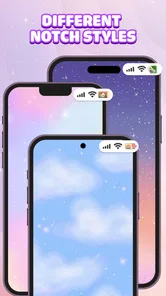
Emoji Battery Icon Customize est une application de personnalisation qui permet d’afficher un emoji ou un symbole décoratif dans la zone de batterie de votre appareil. L’objectif est de remplacer l’indicateur classique par un élément plus original, tout en conservant une indication visuelle de la charge. Les possibilités exactes, comme les emojis proposés et les styles disponibles, peuvent varier selon la version de l’application et les options prises en charge par votre téléphone.
Comment personnaliser l’icône de batterie avec un emoji ?
Après l’installation, ouvrez l’application et parcourez les options de personnalisation pour choisir un emoji, un style ou une apparence qui vous plaît. Selon votre appareil, il peut être nécessaire d’autoriser certaines fonctionnalités ou d’ajouter un widget à l’écran d’accueil. Suivez les instructions affichées dans l’application : les étapes peuvent différer d’un modèle à l’autre, notamment selon la version d’Android ou les possibilités offertes par iOS.
L’application affiche-t-elle le niveau réel de la batterie ?
Une personnalisation visuelle ne remplace pas nécessairement les indicateurs système et ne garantit pas que chaque emoji représente précisément le pourcentage restant. Vérifiez dans l’application si le symbole choisi évolue en fonction du niveau de charge et si un pourcentage est également disponible. Pour connaître la charge exacte, l’indicateur natif de votre téléphone reste généralement la référence la plus fiable, surtout lorsque l’écran personnalisé ne se met pas à jour comme prévu.
Emoji Battery Icon Customize est-elle compatible avec tous les téléphones ?
La compatibilité dépend du système d’exploitation, de sa version et des restrictions propres au fabricant. Certains appareils permettent davantage de modifications de l’écran ou des widgets que d’autres, tandis que les options de personnalisation de la barre d’état peuvent être limitées. Avant le téléchargement, consultez la fiche de l’application et vérifiez les versions prises en charge. Si une fonction ne s’affiche pas sur votre téléphone, cela peut venir d’une limitation système plutôt que d’un problème de configuration.
L’application est-elle gratuite et faut-il accorder des autorisations ?
Le prix et les éventuels achats intégrés peuvent dépendre de la version proposée dans la boutique de votre appareil ; vérifiez donc la fiche avant l’installation. L’application peut aussi demander des autorisations pour afficher un widget, une superposition ou des éléments personnalisés. Accordez uniquement celles qui sont nécessaires aux fonctions que vous souhaitez utiliser et prenez le temps de lire les informations de confidentialité disponibles. Vous pourrez ensuite retirer certaines autorisations dans les réglages du téléphone.
Avantages
- Personnalise l’icône de batterie avec différents emojis.
- Permet de rendre la barre d’état plus personnelle et originale.
- La configuration est généralement simple et rapide.
- Offre une alternative amusante à l’icône de batterie classique.
- Peut afficher le niveau de batterie d’un coup d’œil, selon le thème choisi.
Inconvénients
- Les options de personnalisation peuvent être limitées dans la version gratuite.
- La compatibilité de l’affichage varie selon le modèle et la version d’Android.
- Certains appareils peuvent empêcher l’application de modifier la barre d’état.
- Les autorisations demandées peuvent sembler excessives pour une fonction décorative.
- Les emojis peuvent être difficiles à distinguer lorsque la batterie est faible.