Controller for Xbox
- 0.00
- 0.0
- Installations
- 10.00K
- Prix
- Free

Captures d’écran
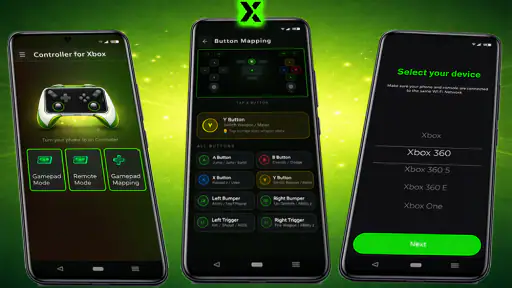
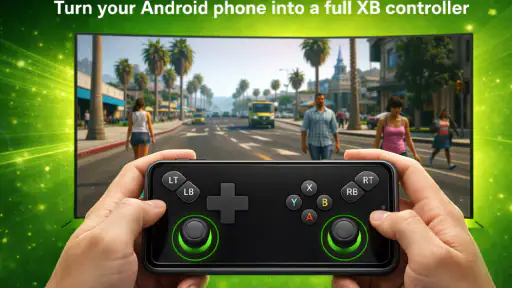
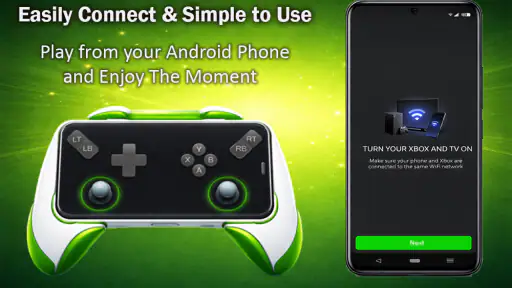
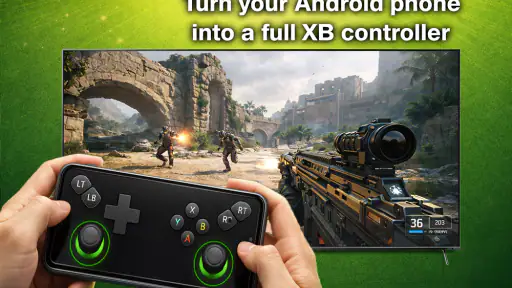
Analyse par Reviewed
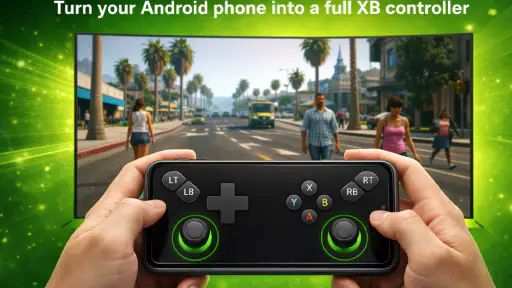
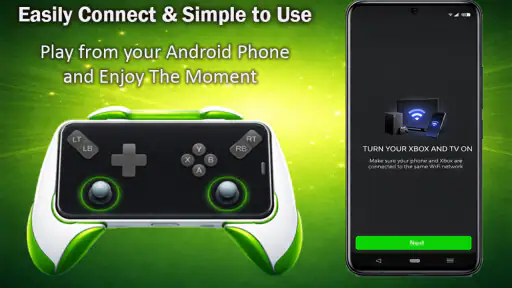
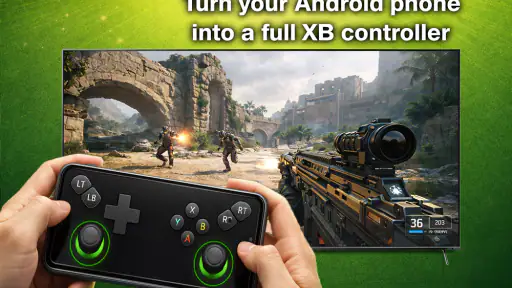
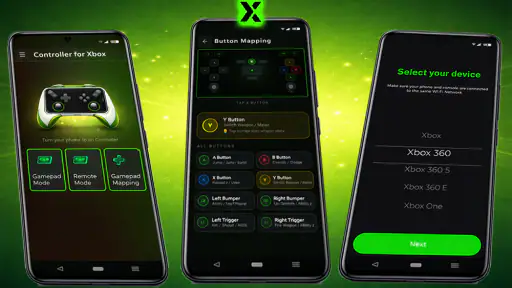
J’ai abordé Controller for Xbox avec une idée très simple : remplacer ponctuellement une manette Xbox physique par un téléphone. L’application de Masivapp transforme l’appareil mobile en commande sans fil pour Xbox One et Xbox Series X|S. Sur le papier, c’est pratique pour dépanner, jouer depuis une autre pièce ou éviter de transporter un accessoire supplémentaire. En pratique, son intérêt dépend surtout de votre façon de jouer, de la lisibilité de votre écran et de votre tolérance aux commandes tactiles.
Ce n’est pas un jeu, mais une application de la catégorie des outils divers qui sert un usage très précis. Elle est gratuite, classée PEGI 3 et disponible à partir d’Android 7.0. La version actuelle est la 3.0, tandis que sa publication est indiquée au 5 mars 2026. Avec plus de dix mille installations, elle reste un outil de niche, ce qui correspond assez bien à sa fonction : on ne l’installe pas pour remplacer toutes les manettes, mais parce qu’un besoin concret se présente.
Une manette tactile à lire et à prendre en main
Je m’intéresse ici à ce que change vraiment le fait d’utiliser un écran tactile à la place d’une manette Xbox : on gagne un appareil déjà sous la main, mais on perd les repères que les doigts trouvent sans regarder. Cette différence influence la prise en main bien davantage que le simple fait que la commande soit sans fil. Elle mène naturellement à la question suivante : dans quels usages cette interface devient-elle assez confortable pour dépanner ?
Une navigation qui dépend directement de l’écran
La première chose que je remarque avec ce type d’application est que le téléphone devient l’interface entière. Une manette classique offre des boutons physiques que l’on peut retrouver au toucher, alors qu’un écran tactile exige de regarder l’emplacement des commandes. Pour une navigation simple dans les menus Xbox, cela peut être suffisant. Je peux imaginer sélectionner un profil, ouvrir une application ou lancer une vidéo sans difficulté particulière, surtout si le téléphone est posé à proximité et tenu dans une position stable.
La situation change dès que l’on doit agir rapidement. Sur une surface tactile, il faut identifier visuellement la commande avant de l’utiliser. Pour une personne qui connaît parfaitement une manette traditionnelle, cette différence peut ralentir les gestes les plus automatiques. Elle est particulièrement visible lorsqu’il faut enchaîner plusieurs directions ou appuyer sur plusieurs zones sans quitter l’écran des yeux. Le vrai compromis n’est pas la connexion sans fil, mais la perte du repère physique des boutons.
La taille du téléphone joue donc un rôle important. Un écran compact peut rendre les commandes plus serrées, tandis qu’un modèle plus grand peut être plus confortable à consulter, mais aussi plus lourd à tenir. Je conseille de tester l’application dans la position réellement utilisée : téléphone posé sur une table, tenu à deux mains ou installé sur un support. Une interface qui paraît claire pendant quelques secondes peut devenir fatigante après une session prolongée.
Un outil adapté aux menus et aux actions calmes
À mon avis, l’application est plus convaincante pour les actions tranquilles que pour les jeux qui demandent une grande précision. Naviguer dans l’interface de la console, choisir un contenu ou contrôler une lecture vidéo ne demande pas la même réactivité qu’un jeu de course, de combat ou de tir. Dans ces contextes calmes, l’absence de retour mécanique est moins gênante et le téléphone remplit correctement son rôle de télécommande.
Plus d’actualités de notre rédaction

Dream League Soccer 2025 : des matchs plaisants, à condition d’aimer progresser longtemps

La Bible App pour les Enfants : des récits qui se prolongent en famille

Passer à Uber : un vrai gain de simplicité, ou une nouvelle habitude à prendre ?

Temple Run, la fuite sans fin qui transforme l’attente en rituel

Webex Meetings : la réunion mobile doit se faire oublier

Ball Run 2048 : le jeu tient-il le coup quand une partie déraille ?
Pour améliorer la lisibilité, je garderais la luminosité à un niveau confortable et j’éviterais de poser l’écran sous une source de lumière directe. Les reflets peuvent masquer les zones tactiles et provoquer des appuis approximatifs. Il est également préférable de désactiver les notifications qui attirent l’œil pendant l’utilisation, non pas parce que l’application les bloque, mais parce qu’une interruption visuelle suffit à faire perdre le fil d’une navigation.
Les personnes qui utilisent déjà les réglages d’affichage de leur téléphone peuvent aussi préparer leur environnement avant de lancer une session : taille du texte, contraste général ou agrandissement du système peuvent rendre certains éléments plus faciles à distinguer. Je reste prudent sur le résultat, car l’application doit être utilisée telle qu’elle est conçue et tous les éléments ne réagiront pas forcément de la même manière aux réglages du téléphone. Cela vaut néanmoins la peine d’essayer avant de conclure qu’elle est illisible.
Le rôle de la version et du téléphone
La version 3.0 donne une indication utile : l’application n’est pas présentée comme un prototype abandonné, mais comme un outil ayant reçu plusieurs évolutions. Cela ne garantit pas une expérience identique sur chaque appareil. La compatibilité commence avec Android 7.0, mais la fluidité ressentie dépendra aussi de l’âge du téléphone, de la qualité de son écran et de la stabilité de sa connexion locale.
Je recommande de faire un essai avant une soirée de jeu ou avant de confier le téléphone à quelqu’un qui compte l’utiliser immédiatement. Ce test permet de vérifier trois choses très concrètes : si l’écran reste lisible dans la pièce concernée, si les commandes répondent au rythme attendu et si la tenue du téléphone ne crée pas de fatigue. Ce sont des critères plus importants que la simple installation réussie.
Capacités différentes, contextes variés et limites concrètes
Je préfère distinguer les tâches calmes, comme parcourir un menu, des actions où chaque appui doit être précis, car le téléphone ne remplace pas une manette de la même façon dans ces deux cas. La position de l’écran, la stabilité du réseau domestique et la disponibilité du mobile peuvent aussi peser dans le choix. C’est à partir de ces contraintes concrètes que l’on peut voir pour qui l’application est utile, et quand une manette dédiée reste préférable.
Les besoins moteurs ne sont pas les mêmes pour tous
Une manette tactile peut aider certaines personnes qui ont du mal à saisir une manette Xbox traditionnelle, notamment lorsqu’un téléphone plus léger ou plus facile à placer convient mieux à leur posture. Le mobile peut être posé à plat, rapproché du visage ou installé sur un support adapté à l’espace disponible. Cette souplesse de positionnement est un avantage réel dans un salon où l’on ne peut pas toujours tenir un accessoire de manière classique.
Mais il ne faut pas transformer cette possibilité en promesse universelle. L’écran tactile demande souvent de maintenir le téléphone tout en appuyant sur des zones qui ne donnent pas de retour physique. Une personne ayant des mouvements involontaires, une faible précision tactile ou une difficulté à maintenir une pression stable peut rencontrer davantage d’erreurs qu’avec des boutons séparés. Dans ce cas, une manette conçue avec des commandes accessibles ou un dispositif adapté sera probablement un meilleur choix.
Un usage intéressant consiste à réserver l’application aux tâches qui demandent peu de boutons simultanés. Par exemple, je l’utiliserais volontiers pour parcourir les menus ou mettre un contenu en pause, puis je reprendrais une manette physique pour une partie exigeante. Cette combinaison évite de demander au téléphone ce qu’il fait le moins bien et permet de profiter de sa disponibilité sans abandonner les repères tactiles nécessaires au jeu précis.
Vision, sensibilité et fatigue
Pour les utilisateurs sensibles à la luminosité ou aux mouvements visuels, le téléphone ajoute une source lumineuse proche du visage. La distance d’utilisation est généralement plus courte qu’avec une télévision, ce qui peut accentuer la fatigue. Je conseille donc de faire des pauses et de poser l’appareil dès que la navigation devient inconfortable. L’application ne remplace pas les réglages de confort visuel du téléphone ni les habitudes adaptées à chaque personne.
Le son n’est pas le principal support de cette commande : l’utilisateur doit surtout voir les zones à toucher et constater le résultat sur l’écran de la console. Cela peut convenir à quelqu’un qui préfère une interface visuelle, mais c’est moins pratique si l’on souhaite contrôler la console sans regarder le téléphone. Une manette physique reste supérieure pour retrouver un bouton au toucher, dans une pièce sombre ou lorsque l’attention est déjà concentrée sur le téléviseur.
Je trouve aussi important de distinguer la lisibilité de la précision. Des boutons suffisamment visibles peuvent être faciles à identifier, tout en restant difficiles à toucher exactement si l’on utilise le téléphone d’une seule main. Un support stable améliore souvent la situation, car il évite de consacrer une main au maintien de l’appareil. En revanche, il ne supprime pas la nécessité de viser les commandes à l’écran.
Des situations où l’application prend tout son sens
Le scénario le plus convaincant est celui d’une manette indisponible au mauvais moment. Imaginez une soirée où la manette habituelle est en charge, rangée dans une autre pièce ou utilisée par une autre personne. Avec son téléphone, un membre de la famille peut continuer à naviguer sur la Xbox ou lancer une activité sans acheter immédiatement un second accessoire. Pour ce dépannage, le fait que l’application soit gratuite est particulièrement appréciable.
Elle peut aussi servir dans un espace où l’on veut limiter le nombre d’objets : une chambre d’amis, un petit logement ou un déplacement avec une console. Le téléphone est déjà un appareil que l’on emporte, alors que la manette ajoute un élément à transporter. Cette économie d’espace ne signifie pas que le mobile offre la même qualité de jeu, mais elle rend l’outil pertinent pour un usage occasionnel.
Je la vois également comme une solution de contrôle à distance dans un contexte familial. Une personne peut gérer une sélection ou une lecture sans s’installer devant le téléviseur. Pour un enfant, la classification PEGI 3 indique une orientation adaptée aux très jeunes utilisateurs, mais l’âge recommandé ne règle pas les questions de posture, de supervision ou de compréhension des commandes. Un adulte devra toujours juger si le téléphone est assez grand, assez stable et assez simple à utiliser.
Ce qui la distingue des alternatives habituelles
Face à une manette Xbox officielle ou à un modèle tiers, l’avantage principal est immédiat : il n’y a pas d’accessoire supplémentaire à acheter pour essayer le principe. Le téléphone offre aussi une surface d’affichage qui peut sembler familière à quelqu’un qui utilise déjà des applications tactiles. Pour un besoin temporaire, ce rapport entre coût et disponibilité est difficile à ignorer.
La comparaison devient moins favorable pour les jeux rapides. Une manette physique fournit des repères, une résistance et une séparation claire entre les commandes. Elle permet de jouer sans regarder ses mains et reste généralement plus rassurante pour les longues sessions. Une solution de contrôle à distance spécialisée peut également être préférable si elle propose une prise en main plus stable ou une interface pensée pour un usage prolongé.
Il faut enfin éviter de comparer cette application à une manette sans fil comme si les deux produits avaient le même objectif. La manette est un accessoire de jeu complet. Ici, le téléphone sert d’interface de remplacement, avec les avantages et les contraintes d’un écran tactile. Je choisirais donc l’application pour sa disponibilité et sa polyvalence ponctuelle, pas pour obtenir une expérience équivalente à celle d’un périphérique dédié.
Les questions pratiques à régler avant de compter dessus
La première question est celle de la compatibilité réelle avec la console utilisée. L’application vise Xbox One et Xbox Series X|S, mais l’expérience dépend toujours du téléphone et du réseau local. Je ferais le premier essai à proximité de la console, avec les deux appareils dans un environnement stable, plutôt que de découvrir une difficulté au moment où la manette physique n’est plus disponible.
La deuxième concerne la connexion. Une commande sans fil peut sembler instantanée dans une pièce et moins régulière dans une autre. Les murs, la distance et la charge du réseau domestique peuvent influencer le confort. Je ne considérerais donc pas le téléphone comme une solution de secours fiable avant d’avoir vérifié son comportement depuis l’endroit où je compte réellement jouer.
La troisième porte sur l’autonomie. Une session de contrôle ajoute une activité à la batterie du téléphone, et un appareil déjà faible peut devenir inutilisable au moment où l’on en a besoin. Pour un usage prolongé, je garderais un chargeur accessible, tout en évitant de placer le téléphone dans une position où le câble gêne les gestes. Ce détail paraît banal, mais il peut faire la différence entre un dépannage pratique et une expérience frustrante.
La quatrième est la confidentialité visuelle. Le téléphone utilisé comme manette peut afficher des éléments qui attirent l’attention ou recevoir des notifications pendant que quelqu’un d’autre regarde la télévision. Je conseille de préparer le mode silencieux et de fermer les applications inutiles avant la session. Ce n’est pas une fonction propre à Masivapp, mais une précaution simple qui rend l’usage plus discret et plus agréable.
Les obstacles qui restent présents
Le principal frein est l’absence de sensation sous les doigts. Même avec une bonne vue et un écran lisible, il faut regarder pour confirmer l’emplacement des commandes. Les personnes habituées à jouer au toucher devront réapprendre certains gestes. Cette adaptation peut être acceptable pour un menu, mais elle devient pénible lorsque la moindre erreur modifie une action à l’écran.
La tenue du téléphone est un autre point sensible. Le poser facilite la stabilité, mais réduit parfois la liberté de mouvement. Le tenir permet de changer de position, mais augmente le risque de glisser ou d’appuyer involontairement. Une coque épaisse, des mains humides ou une fatigue musculaire peuvent accentuer cette gêne. Je ne conseillerais pas de baser une longue session compétitive sur cette configuration.
Enfin, l’application ne sera pas le meilleur choix pour une personne qui cherche une solution totalement indépendante du téléphone. Si le mobile est partagé, presque déchargé, utilisé pour un appel ou simplement trop petit pour être lu confortablement, une manette dédiée est plus logique. Le caractère gratuit ne compense pas une mauvaise adéquation avec les besoins physiques ou la situation de jeu.
Mon verdict pour un usage inclusif et réaliste
Après avoir considéré ses forces et ses limites, je trouve que Controller for Xbox a une place claire : c’est une solution de dépannage et de contrôle ponctuel, intéressante pour les personnes qui veulent utiliser un téléphone déjà disponible avec une Xbox One ou une Xbox Series X|S. Sa gratuité réduit le risque d’essai, et sa compatibilité à partir d’Android 7.0 la rend accessible à de nombreux appareils encore utilisés.
Je la recommanderais aux familles qui veulent une commande supplémentaire sans acheter immédiatement une manette, aux utilisateurs qui naviguent surtout dans les menus et à ceux qui ont besoin de placer l’interface dans une position particulière. Elle peut aussi aider une personne pour qui un téléphone posé sur un support est plus facile à approcher qu’une manette classique, à condition que les commandes tactiles restent suffisamment lisibles et précises.
Je la déconseille en revanche comme remplacement permanent pour les jeux exigeants, les longues sessions ou les personnes qui dépendent fortement du retour physique des boutons. Dans ces cas, une manette dédiée, éventuellement choisie selon des besoins moteurs précis, offrira une expérience plus stable et moins fatigante. L’application ne doit pas être jugée comme un mauvais produit parce qu’elle ne remplit pas ce rôle : elle répond simplement à un besoin plus limité.
Masivapp propose ici un outil spécialisé plutôt qu’un compagnon de jeu complet. Avec plus de dix mille installations, il s’adresse à un public ciblé, mais ce public peut y trouver une vraie utilité. Mon conseil est simple : installez-la pour tester la navigation dans votre pièce habituelle, utilisez un support si nécessaire et gardez une manette physique pour les actions rapides. Dans ce cadre, Controller for Xbox est une option gratuite et pratique, surtout lorsque l’accessibilité dépend davantage de la position du téléphone que de la puissance de jeu.
Controller for Xbox Foire aux questions
Controller for Xbox fonctionne-t-elle avec une console Xbox One ou Xbox Series X|S ?
Controller for Xbox transforme un téléphone en manette Xbox sans fil pour Xbox One et Xbox Series X|S. L’application est donc pensée pour servir de moyen de contrôle avec ces consoles. Avant de la télécharger, vérifiez que votre téléphone répond à la configuration requise et que votre console fait partie des modèles visés, afin de choisir une solution adaptée à votre équipement.
Qu’est-ce que l’application Controller for Xbox et à quoi sert-elle ?
Controller for Xbox est une application conçue pour faciliter l’utilisation et la gestion d’une manette Xbox depuis un appareil mobile compatible. Selon la version et le système utilisé, elle peut proposer des fonctions de connexion, de contrôle ou d’assistance pour les jeux et les appareils Xbox. Il est recommandé de vérifier sa description officielle, car les fonctionnalités peuvent varier entre Android et iOS.
Controller for Xbox est-elle compatible avec toutes les manettes Xbox ?
La compatibilité dépend généralement du modèle de manette, de sa génération et de la méthode de connexion disponible, notamment Bluetooth ou réseau local. Les manettes Xbox récentes sont souvent mieux prises en charge que les anciens modèles. Avant l’installation, vérifiez la liste des appareils compatibles dans la boutique d’applications et assurez-vous que votre téléphone possède une version récente d’Android ou d’iOS.
Comment connecter une manette Xbox à Controller for Xbox ?
Après avoir installé l’application, activez le Bluetooth de votre téléphone ou connectez les appareils au même réseau Wi-Fi lorsque cela est demandé. Mettez ensuite la manette en mode association en maintenant le bouton prévu à cet effet, puis sélectionnez-la dans les réglages de l’application. Si la connexion échoue, rechargez la manette, redémarrez le Bluetooth et éloignez les autres accessoires sans fil.
Controller for Xbox permet-elle de jouer à tous les jeux mobiles ?
Non, la compatibilité avec les jeux mobiles dépend principalement du jeu lui-même. Certains titres reconnaissent directement les manettes Xbox, tandis que d’autres nécessitent une configuration supplémentaire ou ne prennent en charge que les commandes tactiles. L’application peut aider à établir la connexion ou à personnaliser certains contrôles, mais elle ne garantit pas que chaque jeu Android ou iOS acceptera une manette.
Avantages
- Connexion rapide avec les consoles Xbox compatibles.
- Interface simple à comprendre
- même pour les débutants.
- Commandes réactives pour les jeux nécessitant de la précision.
- Compatible avec de nombreux jeux prenant en charge les manettes.
- Format pratique pour jouer confortablement sur mobile.
Inconvénients
- La compatibilité varie selon le modèle de téléphone et la version d’iOS.
- Certaines fonctions nécessitent une connexion Bluetooth stable.
- L’application peut présenter des limites avec les jeux non optimisés.
- La consommation de batterie augmente pendant les longues sessions.
- Des réglages avancés peuvent manquer pour les joueurs expérimentés.
- Catégorie
- Divers
- Version
- 3.0