Dessin AR : Croquis & Cartoon
- 0.00
- 0.0
- Installations
- 100.00K
- Prix
- Free
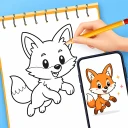
Captures d’écran
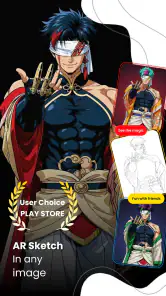
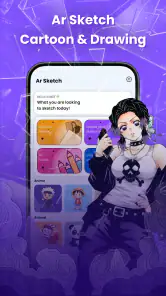
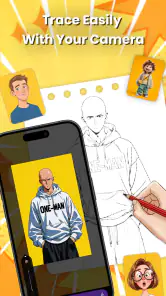
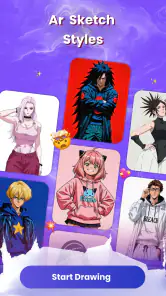
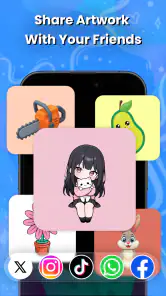
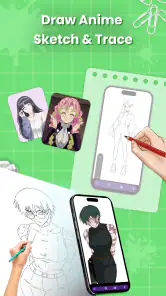
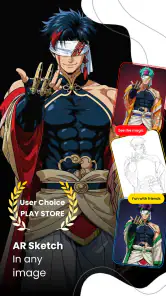
Analyse par Reviewed
J’ai testé Dessin AR : Croquis & Cartoon comme un outil de dessin assisté par réalité augmentée, et son idée est immédiatement compréhensible : afficher une image comme repère dans l’environnement réel afin de suivre ses formes sur une feuille. L’application s’adresse donc moins à la peinture numérique classique qu’à la personne qui veut apprendre à observer, simplifier et reproduire un sujet avec un crayon.
Dans la catégorie art et design, son intérêt vient surtout de cette passerelle entre l’écran et le dessin manuel. Je peux choisir une référence, la regarder à travers la caméra, puis utiliser ses contours comme guide pour construire un croquis ou un cartoon. Ce n’est pas un bouton magique qui transforme automatiquement une photo en illustration parfaite. C’est plutôt un support visuel qui rend le premier tracé plus accessible, surtout quand les proportions me posent problème.
Une méthode simple pour passer de l’image au papier
Le flux de travail le plus efficace commence par une préparation très calme. Je pose la feuille sur une surface stable, je place le téléphone de façon à garder l’image et le support dans le même champ, puis je prends quelques secondes pour vérifier que le cadrage ne bouge pas. Cette étape paraît banale, mais elle fait une vraie différence : si le téléphone est tenu à la main, le repère se déplace dès que je change légèrement de position.
Une fois la référence visible, je commence par les volumes principaux plutôt que par les détails. Pour un visage, je trace d’abord la forme générale de la tête, l’axe du regard et les grandes lignes de la coiffure. Pour un objet, je cherche les contours dominants, les angles et les rapports de taille. L’application est plus utile quand je l’emploie comme une grille d’observation que comme un calque à recopier aveuglément.
Cette façon de faire convient bien aux croquis et aux cartoons, car ces styles reposent souvent sur une silhouette lisible. Je peux exagérer ensuite les yeux, la bouche ou la posture, mais il est préférable de conserver une structure solide au départ. En pratique, l’outil m’aide surtout à franchir le moment le plus intimidant : placer correctement les premières lignes sur une feuille blanche.
Le résultat dépend aussi du support. Une feuille trop brillante peut rendre la lecture de l’écran moins confortable, tandis qu’un papier très petit limite les mouvements et les corrections. Je préfère commencer avec un format assez généreux et un crayon léger. Cela me permet de corriger les proportions avant de renforcer les contours, au lieu de me retrouver avec un dessin sombre impossible à ajuster.
Le bon usage pour un débutant
Pour quelqu’un qui débute, je recommande de choisir une image avec une silhouette claire et peu de détails fins. Un personnage vu de face, un animal au profil marqué ou un objet aux formes simples sont de meilleurs premiers sujets qu’une scène chargée. L’application réduit la difficulté du placement, mais elle ne remplace ni la patience ni la compréhension des volumes.
Plus d’actualités de notre rédaction

Dream League Soccer 2025 : des matchs plaisants, à condition d’aimer progresser longtemps

La Bible App pour les Enfants : des récits qui se prolongent en famille

Passer à Uber : un vrai gain de simplicité, ou une nouvelle habitude à prendre ?

Temple Run, la fuite sans fin qui transforme l’attente en rituel

Webex Meetings : la réunion mobile doit se faire oublier

Ball Run 2048 : le jeu tient-il le coup quand une partie déraille ?
Je conseille aussi de ne pas chercher la précision absolue dès la première tentative. Je peux faire un premier passage très léger, m’éloigner quelques instants de la feuille, puis comparer l’équilibre général. Cette habitude révèle souvent les erreurs que je ne voyais pas en regardant uniquement un petit détail. Le repère AR est alors un moyen de vérifier le dessin, pas une contrainte qui m’empêche d’interpréter.
Dans un usage quotidien, cela fonctionne bien pour préparer une carte, personnaliser un carnet ou créer rapidement une base de personnage. Un parent peut également l’utiliser avec un enfant pour transformer une photo d’animal en activité créative. La classification PEGI 3 va dans le sens d’un public très large, même si les plus jeunes auront probablement besoin d’aide pour installer le téléphone et maintenir le cadrage.
Les réglages à examiner avant de tracer
Je prends le temps de regarder les commandes visibles avant de commencer un dessin important. Dans une application de réalité augmentée, la lisibilité du repère compte davantage que le nombre d’options. Une image trop présente peut masquer mes propres lignes ; une image trop discrète peut devenir difficile à suivre. Le meilleur compromis dépend de la lumière, du papier et de la complexité du sujet.
La luminosité ambiante mérite une attention particulière. Près d’une fenêtre, l’écran peut perdre en contraste à cause des reflets. Dans ce cas, je change légèrement l’orientation du téléphone ou de la feuille plutôt que de forcer mes yeux à suivre une image peu visible. Une lumière régulière sur le papier est également préférable à une lampe placée directement derrière l’appareil, qui peut créer des ombres gênantes.
Je vérifie aussi la stabilité du dispositif avant de dessiner les détails. Un support improvisé peut suffire pour un essai rapide, mais une position fixe est beaucoup plus confortable pour une séance prolongée. Le point important n’est pas d’acheter un accessoire particulier : c’est d’éviter que le téléphone glisse ou que l’angle change à chaque mouvement de la main.
La version actuelle est la 1.0.30 et l’application fonctionne à partir d’Android 8.0. Cela la rend accessible à de nombreux appareils Android encore utilisés, mais l’expérience réelle reste liée à la caméra, à la taille de l’écran et à la stabilité du téléphone. Un appareil ancien peut afficher l’image correctement tout en étant moins agréable à positionner pour une longue session.
Je recommande de faire un petit test avant de choisir une image complexe. Je place une feuille, j’affiche un sujet simple et je vérifie si les contours restent suffisamment nets lorsque je bouge le crayon. Ce test répond rapidement à la question la plus importante : est-ce que mon téléphone et mon environnement permettent une superposition confortable ?
Des habitudes qui accélèrent vraiment le dessin
Les utilisateurs expérimentés gagnent surtout du temps grâce à une routine répétable. Je prépare plusieurs feuilles, je garde le même emplacement pour le téléphone et je commence chaque sujet par trois repères : la largeur maximale, la hauteur maximale et l’axe principal. Cette méthode évite de redimensionner mentalement le dessin en cours de route.
Une autre habitude utile consiste à séparer les passes. Pendant la première, je pose uniquement les grandes formes. Pendant la deuxième, je corrige les relations entre elles. Ce n’est qu’ensuite que j’ajoute les yeux, les plis, les mèches ou les contours décoratifs. Même si l’application affiche la référence en temps réel, je ne suis pas obligé de tout recopier au même rythme.
Pour les cartoons, je peux volontairement simplifier les informations. Une ombre complexe peut devenir une forme unique, et une texture peut être suggérée par quelques lignes. Ce choix est important : l’outil facilite le suivi des contours, mais un bon cartoon dépend de la sélection des détails. Si je reproduis chaque irrégularité d’une photo, le résultat risque de perdre la clarté et l’expressivité recherchées.
Je trouve également utile de conserver une version très légère du premier tracé avant de repasser dessus. Cela me laisse la possibilité de modifier une expression ou une posture sans devoir effacer toute la structure. Cette approche transforme l’application en étape de construction plutôt qu’en simple outil de copie, ce qui donne des résultats plus personnels.
Pour une séance en famille, je peux préparer une série de sujets de difficulté progressive : une silhouette simple, un objet avec quelques angles, puis un personnage plus détaillé. L’enfant voit ainsi ses progrès sans être confronté immédiatement à une image compliquée. L’application devient alors un support pédagogique informel pour parler des proportions, de la symétrie et des formes.
Ce que l’AR améliore par rapport aux méthodes habituelles
Sans assistance, je dois constamment alterner entre la référence et la feuille. Cette gymnastique peut provoquer des erreurs de taille, surtout lorsque l’image est affichée sur un autre appareil ou imprimée dans un format différent. Avec la superposition AR, je garde le sujet dans mon champ de vision pendant que je trace, ce qui rend le placement initial plus direct.
Par rapport à une application de dessin classique, l’expérience est aussi plus physique. Je travaille avec un vrai crayon et un vrai support, puis je peux conserver, colorier ou retoucher le résultat en dehors de l’écran. Pour une personne qui aime le papier mais manque de confiance dans ses proportions, c’est un compromis intéressant.
En revanche, une méthode traditionnelle reste meilleure pour apprendre à dessiner sans repère. Si mon objectif est de développer une observation indépendante, je dois progressivement retirer l’aide et comparer mes résultats avec la référence seulement après le croquis. L’application peut accompagner cet apprentissage, mais elle ne devrait pas devenir une béquille permanente.
Une tablette graphique ou une application de dessin numérique sera plus adaptée à ceux qui veulent gérer les calques, les pinceaux, les couleurs et les retouches directement à l’écran. Ici, la force est ailleurs : obtenir une base sur papier avec l’aide de la caméra. Le choix dépend donc moins du niveau que du type de résultat recherché.
Les limites à connaître avant de s’y investir
La réalité augmentée ne supprime pas les contraintes physiques. Si la feuille se déplace, si le téléphone change d’angle ou si la lumière varie fortement, le repère peut devenir moins pratique à suivre. Je dois donc accepter une petite préparation du poste de travail, ce qui rend l’outil moins spontané qu’un simple carnet et un crayon.
La précision visuelle n’est pas non plus synonyme de précision artistique. Je peux suivre correctement une ligne et obtenir malgré tout un dessin rigide, parce que je n’ai pas compris le volume ou l’expression. Pour les sujets complexes, je préfère utiliser l’application pour les grandes proportions, puis travailler les détails en dehors de la superposition.
Il faut également tenir compte de l’écran. Un téléphone compact est facile à placer, mais la référence peut être moins confortable à observer. Un écran plus grand améliore la lecture, tout en prenant davantage de place au-dessus de la feuille. C’est un compromis concret que je ressens davantage pendant les longues séances que lors d’un essai de quelques minutes.
L’application est gratuite, ce qui permet de l’essayer sans engagement initial. Des achats intégrés peuvent toutefois être proposés entre 5,99 € et 19,99 € lorsqu’ils sont facturés via Google Play. Je conseille donc de commencer par un usage simple et de vérifier ce qui est réellement nécessaire à ma façon de dessiner avant d’envisager une dépense.
Je la déconseille aux personnes qui cherchent un éditeur complet pour produire une illustration finale entièrement numérique, ou à celles qui veulent une reproduction automatique sans intervention manuelle. Elle conviendra moins aussi à un artiste déjà très à l’aise avec les proportions, qui gagnera probablement davantage à travailler directement depuis l’observation ou avec ses outils habituels.
À qui je la recommande concrètement
Je la recommande aux débutants qui veulent voir comment une image se transforme en lignes, aux amateurs de personnages qui souhaitent préparer rapidement une pose, et aux personnes qui préfèrent le papier aux écrans de dessin. Elle peut aussi servir à un enseignant ou à un animateur pour proposer une activité de reproduction simple, à condition de surveiller l’installation du téléphone et la position de la feuille.
Un scénario réaliste serait celui d’un carnet de voyage. Je peux prendre une photo d’un monument ou d’un objet, choisir une version simplifiée comme référence, puis utiliser l’AR pour placer la silhouette dans mon carnet avant d’ajouter mes propres annotations et couleurs. Le résultat ne remplace pas une observation sur place, mais il m’aide à éviter une composition déséquilibrée.
Pour un créateur de contenus courts, l’outil peut également accélérer la préparation de croquis de personnages. Je peux tester plusieurs silhouettes sur papier, retenir celle qui fonctionne le mieux, puis la retravailler avec une technique plus personnelle. Le gain ne vient pas d’une automatisation complète, mais du fait que les premiers essais sont moins coûteux en temps et en confiance.
Mon verdict après une utilisation régulière
Après l’avoir utilisé comme un véritable support de croquis, je retiens surtout sa simplicité d’approche. Son meilleur rôle est de sécuriser les premières proportions sans enlever au dessin sa dimension manuelle. Je peux commencer plus facilement, corriger plus tôt et transformer ensuite le repère en une interprétation qui reste la mienne.
Le développeur Innovate DevX vise ici une expérience claire plutôt qu’un atelier numérique complet. La présence de plus de 100 000 installations montre que le concept a trouvé un public, mais ce chiffre ne change pas la question essentielle : l’outil correspond-il à ma manière de créer ? Si j’aime dessiner sur papier et que le placement me ralentit, la réponse est plutôt oui.
Je conseille de l’essayer avec un sujet simple, un téléphone bien stable et un crayon léger. Après quelques séances, je réduirais volontairement l’aide pour vérifier ce que j’ai réellement appris. Cette progression évite de confondre facilité de suivi et maîtrise du dessin.
En résumé, Dessin AR : Croquis & Cartoon est une application gratuite d’art et de design intéressante pour passer de la référence au papier, avec une approche accessible et concrète. Elle ne remplace ni une application numérique complète ni l’apprentissage des bases, mais elle peut devenir un excellent point de départ. Pour moi, sa vraie valeur apparaît lorsque je combine ses réglages de visibilité, une installation stable et une routine en plusieurs passes, au lieu de chercher un résultat instantané.
Dessin AR : Croquis & Cartoon Foire aux questions
Quel téléphone faut-il pour utiliser Dessin AR : Croquis & Cartoon ?
L’application est conçue pour les appareils Android et nécessite une version du système au moins égale à Android 8.0. Avant de la télécharger, vérifiez la version installée sur votre téléphone afin d’éviter les problèmes de compatibilité. Comme le dessin en réalité augmentée s’appuie sur la caméra, choisissez aussi un appareil dont celle-ci fonctionne correctement pour pouvoir suivre les modèles à l’écran.
À qui s’adresse Dessin AR : Croquis & Cartoon ?
Cette application d’art et de dessin peut intéresser les débutants, les amateurs de croquis et les personnes qui veulent s’essayer aux cartoons. Elle compte plus de 100 000 installations et convient notamment à ceux qui cherchent un repère visuel pour reproduire une image sur papier. Son classement PEGI 3 indique qu’elle est destinée à un public très large, même si les jeunes enfants auront probablement besoin d’aide pour manipuler le téléphone et le matériel de dessin.
Qu’est-ce que Dessin AR : Croquis & Cartoon et à quoi sert cette application ?
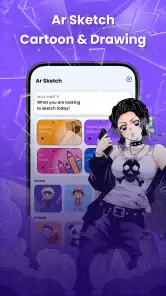
Dessin AR : Croquis & Cartoon est une application mobile conçue pour aider les utilisateurs à reproduire des images en utilisant la réalité augmentée. Elle superpose un croquis ou un modèle sur l’écran de l’appareil photo afin de guider le dessin sur une feuille. L’application peut convenir aux débutants, aux amateurs de dessin et à ceux qui souhaitent créer des personnages, des portraits ou des illustrations de style cartoon.
Faut-il avoir de bonnes compétences en dessin pour utiliser Dessin AR : Croquis & Cartoon ?
Non, l’application s’adresse principalement aux personnes qui souhaitent progresser sans maîtriser parfaitement les bases du dessin. Les modèles et le système de superposition servent de repères pour mieux comprendre les proportions, les contours et la composition. Toutefois, l’outil ne dessine pas automatiquement à votre place : il faut toujours utiliser un crayon ou un stylet avec précision et faire preuve de patience pour obtenir un résultat satisfaisant.
Comment fonctionne le mode de réalité augmentée pour dessiner avec l’application ?
Après avoir choisi une image ou un modèle, l’application utilise la caméra du téléphone pour afficher ce visuel par-dessus la surface de dessin. Vous placez alors une feuille sous l’appareil et suivez les lignes visibles à l’écran. Pour une expérience plus précise, il est préférable d’utiliser un support stable, un bon éclairage et une distance constante entre le téléphone et la feuille, car les mouvements peuvent modifier l’alignement du modèle.
Avantages
- Permet de dessiner en réalité augmentée directement dans son environnement.
- Convient aux débutants grâce à des outils simples et accessibles.
- Facilite le traçage de formes et de personnages étape par étape.
- Offre une activité créative amusante pour enfants et adultes.
- Les créations peuvent servir de base à des photos ou vidéos originales.
Inconvénients
- La précision du tracé dépend fortement de la lumière et de la stabilité du téléphone.
- L’utilisation prolongée de la caméra peut réduire rapidement l’autonomie.
- Certaines fonctions ou modèles peuvent être réservés aux abonnés.
- La réalité augmentée fonctionne moins bien dans les espaces encombrés.
- Le résultat final demande souvent plusieurs essais avant d’être satisfaisant.
- Catégorie
- Art et design
- Version
- 1.0.30











