Draw Animation: Draw Cartoons
- 6.00
- 3,8
- Installations
- 100.00K
- Prix
- Free
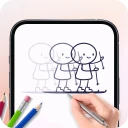
Captures d’écran
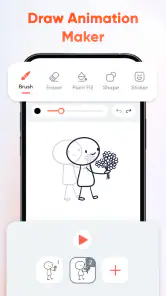
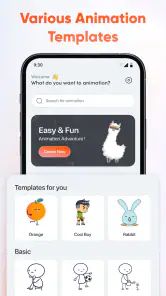
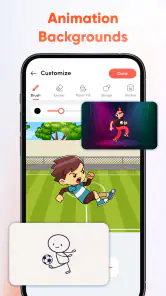
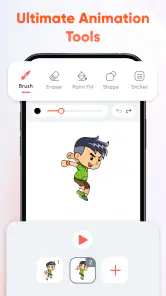
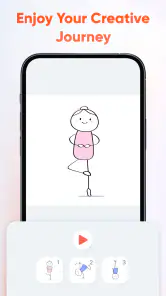
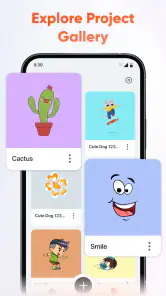
Analyse par Reviewed
Si vous aimez dessiner de petites scènes animées sans vous lancer tout de suite dans un logiciel professionnel, Draw Animation: Draw Cartoons mérite un essai. J’ai abordé cette application comme un carnet de croquis animé : l’idée est de créer un personnage bâton, de modifier progressivement ses positions, puis de regarder le mouvement prendre forme. Le résultat est volontairement simple, mais cette simplicité peut être exactement ce qu’il faut pour comprendre les bases de l’animation.
Dans la catégorie art et design, l’application se distingue surtout par son approche directe. Elle ne cherche pas à remplacer un studio complet de dessin animé. Elle s’adresse plutôt à quelqu’un qui veut tester une idée rapidement, préparer une petite séquence amusante ou apprendre le principe des images successives. Elle est gratuite, classée PEGI 3 et développée par YakinGlobal, ce qui la rend accessible à un public assez large, notamment aux débutants.
Une première prise en main pensée pour le mouvement
La première chose que j’apprécie est le point de départ très lisible : on dessine une animation de bâton au lieu de devoir construire immédiatement un personnage détaillé. Ce choix réduit la pression. Quand on commence avec un bonhomme composé de quelques lignes, on peut se concentrer sur la posture, le rythme et la direction du geste. Pour apprendre pourquoi une marche paraît naturelle ou pourquoi un saut semble rigide, c’est souvent plus utile que d’ajouter des couleurs et des détails trop tôt.
Le principe demande toutefois un peu de patience. Une animation ne devient pas fluide simplement parce que plusieurs dessins sont présents. Il faut déplacer progressivement les bras, les jambes et le corps, en évitant les changements trop brusques entre deux positions. Mon conseil est de commencer par une action très courte : lever un bras, tourner la tête ou faire rebondir une balle imaginaire. Une fois le mouvement compréhensible, on peut ajouter une deuxième action.
Le meilleur usage de Draw Animation est de travailler le mouvement avant l’apparence. Cette méthode aide à repérer les erreurs plus vite. Si le personnage tombe de manière peu naturelle, le problème vient probablement de l’écart entre les poses ou de l’absence d’une position intermédiaire. En travaillant avec une silhouette simple, je peux corriger cette mécanique sans devoir refaire un dessin élaboré.
Ce que l’application apporte à un débutant
Pour une personne qui n’a jamais animé, l’intérêt principal est de rendre le concept concret. Les images fixes peuvent sembler correctes une par une, mais leur enchaînement révèle immédiatement les défauts de timing. Un personnage peut paraître flotter, glisser ou changer de taille si les repères ne restent pas cohérents. L’application devient alors un petit laboratoire pour comprendre la continuité visuelle.
Je la trouve particulièrement adaptée aux enfants accompagnés par un adulte, aux élèves qui veulent illustrer une idée et aux amateurs qui cherchent une activité créative sans installation compliquée. La classification PEGI 3 va dans le sens d’une utilisation familiale, mais cela ne dispense pas de vérifier les réglages de l’appareil et l’expérience réelle proposée avant de la confier à un enfant.
Plus d’actualités de notre rédaction

Dream League Soccer 2025 : des matchs plaisants, à condition d’aimer progresser longtemps

La Bible App pour les Enfants : des récits qui se prolongent en famille

Passer à Uber : un vrai gain de simplicité, ou une nouvelle habitude à prendre ?

Temple Run, la fuite sans fin qui transforme l’attente en rituel

Webex Meetings : la réunion mobile doit se faire oublier

Ball Run 2048 : le jeu tient-il le coup quand une partie déraille ?
Elle peut aussi servir à préparer une animation plus ambitieuse. Je peux d’abord tester la trajectoire d’un personnage bâton, puis reprendre cette idée dans une application de dessin plus complète. C’est un workflow intéressant : utiliser cet outil pour valider le mouvement, et réserver le travail esthétique à un logiciel disposant de davantage de calques, de pinceaux ou de réglages.
Un petit exercice qui révèle rapidement ses qualités
Pour juger l’application correctement, je recommande de créer une scène très ordinaire : un personnage marche jusqu’à une table, s’arrête et lève la main. Cette situation oblige à gérer plusieurs moments différents. La marche demande des poses répétées, l’arrêt nécessite une transition, et le geste final doit avoir une anticipation pour ne pas sembler instantané.
Dans un scénario quotidien, un enfant pourrait par exemple dessiner un bonhomme qui se réveille, attrape un sac et sort de la pièce. Le projet reste simple, mais il apprend à découper une action en étapes. Je conseille de garder les premières séquences courtes et de vérifier le résultat après chaque modification. Ajouter trop de mouvements d’un coup rend les erreurs difficiles à localiser.
Un autre conseil utile consiste à conserver des repères visuels imaginaires : une ligne de sol, la hauteur d’une table ou la position d’un objet. Même avec un personnage minimaliste, ces repères évitent que le décor et le corps dérivent progressivement. C’est une faiblesse fréquente des animations réalisées image par image, et l’application ne peut pas réfléchir à la place de l’utilisateur.
Confiance, contrôle et utilisation responsable
Draw Animation: Draw Cartoons affiche une moyenne de 3,8 sur la base d’environ 1 300 évaluations, et le compteur d’installation dépasse 100 000. Ces éléments montrent qu’elle a trouvé un public, mais ils ne suffisent pas à garantir qu’elle conviendra à tous les profils. Dans mon jugement, la confiance doit surtout venir de l’expérience concrète : comprendre ce que l’on fait, savoir où l’on enregistre son travail et garder la main sur les choix de l’appareil.
Je reste prudent sur les questions de données et d’autorisations. Je ne conseille pas d’accorder automatiquement une permission simplement parce qu’une application de dessin la demande. Si une fenêtre apparaît, je lis son intitulé et je vérifie si elle correspond à l’action que je veux effectuer. Pour dessiner localement, une demande qui semble sans rapport avec cette tâche mérite une pause et une vérification dans les réglages du système.
Cette précaution est encore plus importante lorsqu’un enfant utilise l’application. Je préfère configurer l’appareil avant de le lui donner, désactiver les achats non souhaités au niveau du système et expliquer qu’une fenêtre d’autorisation ne doit pas être acceptée machinalement. Ce ne sont pas des fonctions particulières de l’application, mais des habitudes simples qui renforcent le contrôle de l’utilisateur.
Les moments où il faut protéger son travail
Une animation en cours représente parfois beaucoup de temps, même si elle paraît rudimentaire. Avant de fermer l’application, de changer d’appareil ou de commencer une nouvelle scène, je recommande de vérifier comment le projet est conservé et de tester la sortie avec une séquence sans importance. Cette étape permet de savoir si le résultat peut être récupéré facilement et si le format obtenu correspond à l’usage prévu.
Je ferais également des essais fréquents plutôt que de travailler longtemps sans vérifier. Une petite animation de test permet de repérer une sauvegarde inattendue, un rendu différent de l’aperçu ou une manipulation difficile à annuler. Pour une création destinée à l’école ou à un proche, je garderais une copie du dessin de départ et une version intermédiaire, lorsque le système utilisé le permet.
La version actuelle est la 1.1.3 et l’application fonctionne à partir d’Android 7.0. Ces indications sont utiles si vous utilisez un ancien téléphone ou une tablette familiale. Sur un appareil plus ancien, la sensation de dessin peut dépendre davantage de la taille de l’écran, de la précision tactile et de la fluidité générale du système que de l’idée même de l’application.
Ce que je vérifierais avant de la recommander à un enfant
Je regarderais d’abord les contrôles réellement visibles au moment de l’utilisation : retour en arrière, suppression d’une étape, création d’un nouveau projet et sortie de l’animation. Une interface adaptée aux débutants doit rendre ces actions compréhensibles. Si l’enfant risque de perdre une scène entière après une mauvaise pression, je préférerais rester à proximité pendant les premiers essais.
Je vérifierais ensuite les choix proposés par le système concernant les notifications, les fichiers et les autres accès. L’objectif n’est pas de supposer qu’une permission est dangereuse, mais de laisser uniquement ce qui est nécessaire à l’activité. Cette approche donne aussi à l’enfant une bonne habitude numérique : une application n’a pas automatiquement besoin de tout ce que le téléphone peut offrir.
Enfin, je testerais la création d’un projet sans demander de compte si l’application permet ce parcours. Si une étape de connexion apparaît, je prendrais le temps de comprendre pourquoi elle est proposée avant d’utiliser une adresse personnelle. Pour un jeune utilisateur, un appareil configuré par un parent et un compte familial contrôlé sont généralement plus appropriés qu’une inscription improvisée.
Une liberté créative réelle, mais dans un cadre très simple
L’application donne une liberté intéressante sur le mouvement, mais il ne faut pas la confondre avec une suite d’illustration complète. Si votre priorité est de produire des personnages détaillés, de gérer plusieurs plans ou de retoucher précisément chaque élément, une application de dessin spécialisée offrira probablement un environnement plus adapté. Ici, la valeur se trouve dans la rapidité du croquis animé, pas dans la finition graphique.
La comparaison avec une feuille de papier est révélatrice. Le papier permet de dessiner avec une grande liberté, mais il ne montre pas immédiatement le mouvement. Draw Animation ajoute cette dimension temporelle. À l’inverse, un logiciel professionnel propose beaucoup plus de contrôle, mais demande souvent davantage de temps pour comprendre les outils. Cette application occupe donc une position intermédiaire : plus vivante qu’un carnet, moins complète qu’un studio.
Face aux outils de montage vidéo, elle suit également une logique différente. Un éditeur vidéo est meilleur pour assembler des séquences filmées, ajouter une bande sonore ou travailler avec des médias existants. Ici, le point de départ est le dessin image par image. Si vous voulez animer une idée que vous ne pouvez pas filmer, cette approche est pertinente. Si vous voulez surtout couper une vidéo de vacances, ce n’est pas le bon choix.
Les limites qui peuvent changer votre décision
La simplicité qui facilite les débuts peut devenir frustrante dès que les attentes augmentent. Un utilisateur expérimenté risque de chercher des réglages plus fins, une organisation plus claire des éléments ou une méthode plus rapide pour modifier de nombreuses poses. Si vous avez déjà l’habitude de l’animation, vous pourriez atteindre ses limites avant d’avoir terminé un projet important.
Le dessin sur petit écran peut également fatiguer. Pour une courte scène, cela reste acceptable, mais les corrections précises deviennent moins agréables lorsque les traits sont nombreux. Une tablette offre généralement plus de confort qu’un téléphone, surtout pour un enfant qui doit placer plusieurs articulations ou maintenir une ligne de sol cohérente.
Il faut aussi accepter une certaine part de travail manuel. L’application facilite la création d’une animation, mais elle ne transforme pas automatiquement une idée en mouvement naturel. Les utilisateurs qui espèrent entrer un dessin et obtenir une séquence complète risquent d’être déçus. Le résultat dépend directement de la qualité des poses et du soin apporté aux transitions.
Le prix gratuit est un avantage évident pour essayer sans engagement financier. Je le vois comme une invitation à faire un test court plutôt qu’une promesse de remplacer toutes les autres applications. Si l’outil correspond à votre manière de travailler, il peut devenir un bon espace d’apprentissage. Sinon, vous saurez rapidement vers quel logiciel plus spécialisé vous orienter.
À qui je le conseille, et à qui je le déconseille
Je le conseille aux débutants qui veulent comprendre l’animation par étapes, aux parents qui cherchent une activité créative simple à encadrer, et aux personnes qui souhaitent visualiser rapidement une idée de mouvement. Il convient aussi à quelqu’un qui veut préparer une scène avant de la redessiner avec plus de détails ailleurs.
Je le conseillerais moins à un illustrateur qui travaille déjà avec des outils avancés, à une équipe qui doit organiser une production complexe ou à une personne qui recherche d’abord des fonctions de montage vidéo. Dans ces cas, un logiciel plus complet fera gagner du temps malgré une courbe d’apprentissage plus longue.
Mon avis reste donc favorable, mais volontairement mesuré. Draw Animation: Draw Cartoons réussit surtout lorsqu’on lui demande une chose précise : aider à passer d’un dessin fixe à une petite séquence animée. Son intérêt n’est pas de multiplier les options, mais de rendre le mouvement accessible. Pour en tirer le meilleur, je commencerais par une scène de quelques gestes, je vérifierais régulièrement la conservation du projet et je garderais les autorisations sous contrôle.
Avec une sortie le 11 juin 2024, l’application s’inscrit dans une expérience relativement récente, tout en restant compatible avec des appareils Android qui ne sont pas forcément neufs. Après mes essais, je la vois comme un outil d’initiation plutôt que comme une destination finale. Si votre objectif est d’apprendre en dessinant, sans payer dès le départ, c’est une option raisonnable à essayer. Si vous avez besoin d’un contrôle professionnel, d’un flux de production élaboré ou d’une finition poussée, mieux vaut passer rapidement à une solution spécialisée.
Draw Animation: Draw Cartoons Foire aux questions
Draw Animation: Draw Cartoons convient-elle aux enfants ?
Cette application d’art et de design est classée PEGI 3, ce qui la rend adaptée à un jeune public du point de vue de sa classification. Les enfants peuvent s’en servir pour essayer de dessiner et d’animer de petites scènes, avec l’accompagnement d’un adulte si nécessaire. Comme pour toute application, mieux vaut vérifier les réglages et les conditions d’utilisation avant de laisser un enfant l’utiliser seul.
Sur quels appareils peut-on installer Draw Animation: Draw Cartoons ?
Draw Animation: Draw Cartoons est disponible sur Android et nécessite au minimum Android 7.0. L’application est proposée gratuitement et développée par YakinGlobal. Avant de la télécharger, vérifiez que votre appareil fonctionne avec une version compatible du système et qu’il dispose de suffisamment d’espace pour installer l’application et conserver vos créations.
Qu’est-ce que Draw Animation: Draw Cartoons et à qui s’adresse cette application ?
Draw Animation: Draw Cartoons est une application mobile conçue pour créer de petites animations à partir de dessins réalisés image par image. Elle s’adresse aussi bien aux débutants qui souhaitent expérimenter l’animation qu’aux utilisateurs plus créatifs désirant préparer rapidement des scènes, des personnages ou de courtes histoires. Son fonctionnement visuel la rend généralement accessible, même sans connaissances avancées en dessin animé.
Comment créer une animation avec Draw Animation: Draw Cartoons ?
Après avoir ouvert un projet, vous pouvez dessiner les différents éléments de votre scène, puis ajouter ou modifier les images successives afin de donner l’impression d’un mouvement. L’application permet de travailler progressivement, en ajustant les positions et les détails d’une image à l’autre. Il est conseillé de commencer par une animation simple, car la précision du dessin et le nombre d’images influencent directement la fluidité du résultat.
Faut-il savoir bien dessiner pour utiliser Draw Animation: Draw Cartoons ?
Non, il n’est pas nécessaire d’être un illustrateur expérimenté pour commencer. L’application convient aux essais, aux croquis et aux animations très simples, ce qui permet de progresser en pratiquant. Toutefois, la qualité finale dépendra naturellement de votre maîtrise du dessin et de votre patience. Les débutants peuvent commencer avec des formes basiques, des mouvements courts et des personnages faciles à reproduire.
Avantages
- Interface intuitive
- adaptée aux débutants comme aux enfants.
- Animation image par image pour un contrôle précis des mouvements.
- Outils de dessin variés pour personnaliser les personnages et décors.
- Possibilité d’ajouter du son pour enrichir les petites animations.
- Export facile des créations pour les partager avec ses proches.
Inconvénients
- Certaines fonctions avancées peuvent nécessiter un achat intégré.
- La création image par image devient vite longue pour les projets détaillés.
- L’application peut manquer de fluidité sur les appareils plus anciens.
- Les options de personnalisation restent limitées face aux logiciels professionnels.
- Des publicités peuvent interrompre l’utilisation dans la version gratuite.
- Catégorie
- Art et design
- Version
- 1.1.3











