Drawing Apps: Draw, Sketch Pad
- 51.00
- 3,8
- Installations
- 10.00M
- Prix
- Free
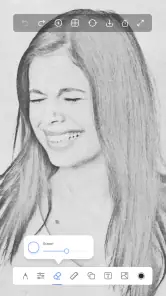
Captures d’écran
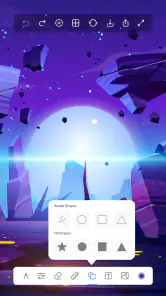
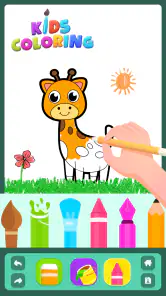
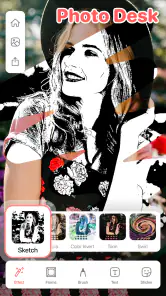
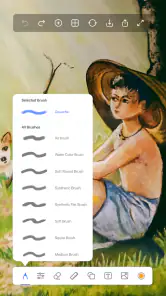
Analyse par Reviewed
Quand je cherche une application de dessin sur téléphone, je veux pouvoir commencer sans transformer une envie de gribouiller en séance de réglages. Drawing Apps: Draw, Sketch Pad mise justement sur une approche accessible, avec des outils pour dessiner, peindre, colorier ou faire des croquis. Mais la simplicité d’accès ne répond pas à toutes les questions : pour choisir une appli créative, je regarde aussi ce que l’on peut réellement contrôler, à quel moment les choix comptent et si elle convient à ma façon de travailler.
Ce que l’on peut juger sans supposer
Cette application d’art et de design est proposée gratuitement par Photo Editor Apps Maker Studio. Elle est destinée à un public très large, avec une classification PEGI 3, et sa fiche affiche une note moyenne de 3,8 sur 5, issue d’environ 12 000 évaluations. Elle a dépassé les 10 millions d’installations, ce qui montre qu’elle a trouvé un public, sans pour autant garantir qu’elle conviendra à chaque pratique du dessin.
Je préfère interpréter ces éléments avec mesure. Une note agrégée donne un aperçu général, pas une promesse sur l’expérience de chacun. De même, le fait que l’application soit gratuite à télécharger ne signifie pas nécessairement que toutes les options sont sans frais : des achats intégrés sont proposés, avec des montants pouvant aller d’environ 8 à 16 euros lorsqu’ils sont facturés par Google Play. Avant de payer, je vérifierais donc le prix affiché au moment de l’achat et ce qu’il débloque précisément.
Les choix à vérifier avant de commencer
Pour une appli de dessin, les questions de confiance apparaissent souvent dans des moments ordinaires : installer l’application, choisir une image à utiliser comme référence, enregistrer un dessin ou envisager un achat. Je ne déduis pas de ces usages quelles autorisations sont demandées ni comment les données sont traitées. Mon conseil est plus simple et plus utile : lire les demandes qui s’affichent réellement sur son appareil et n’accorder que celles qui sont nécessaires à l’action que l’on souhaite effectuer.
Si une demande d’accès apparaît alors que vous n’êtes pas en train d’importer une image ou d’utiliser une fonction qui semble la nécessiter, prenez le temps de comprendre le choix présenté avant de continuer. Sur Android, les réglages du système permettent généralement de revoir les autorisations d’une application. Les intitulés et les possibilités peuvent varier selon la version du système et l’appareil ; je ne les présenterais donc pas comme un contrôle propre à cette appli. L’important est de savoir que l’on peut examiner les options affichées plutôt que d’accepter machinalement.
La même prudence vaut pour les créations personnelles. Un croquis peut contenir davantage qu’un dessin : une note, un visage, une idée de cadeau ou un détail que l’on ne souhaite pas rendre public. Avant de partager une image, je vérifierais le contenu visible et le destinataire choisi. Le partage vers un réseau social est un geste volontaire, mais il ne faut pas le confondre avec une garantie sur les règles de confidentialité de ce service tiers.
Gratuité, achats et contrôle du budget
Le téléchargement gratuit facilite l’essai, surtout si l’on veut simplement voir si l’on aime dessiner sur écran. Les achats intégrés sont toutefois un point à garder en tête, particulièrement si un enfant utilise l’appareil. Je recommande de vérifier les options de contrôle des achats disponibles dans Google Play et dans les réglages familiaux utilisés sur l’appareil, plutôt que de compter sur l’habitude de demander la permission. Les tarifs peuvent dépendre du canal de facturation et de ce qui est proposé au moment de l’achat.
Plus d’actualités de notre rédaction

Dream League Soccer 2025 : des matchs plaisants, à condition d’aimer progresser longtemps

La Bible App pour les Enfants : des récits qui se prolongent en famille

Passer à Uber : un vrai gain de simplicité, ou une nouvelle habitude à prendre ?

Temple Run, la fuite sans fin qui transforme l’attente en rituel

Webex Meetings : la réunion mobile doit se faire oublier

Ball Run 2048 : le jeu tient-il le coup quand une partie déraille ?
Je commencerais par une utilisation sans achat : ouvrir l’application, tester une petite esquisse et repérer si les fonctions dont on a besoin sont accessibles. Si une option payante est présentée, demandez-vous si elle résout un vrai problème dans votre pratique ou si elle est seulement tentante parce qu’elle apparaît au bon moment. Cette vérification évite de confondre une interface attrayante avec une nécessité. Elle est aussi particulièrement utile lorsqu’on ne sait pas encore si l’on dessinera régulièrement ou seulement de temps en temps.
Pour un usage familial, le classement PEGI 3 indique une classification adaptée aux très jeunes publics, mais cela ne remplace pas l’accompagnement d’un adulte concernant les achats, les images importées et le partage. Je ne laisserais pas un enfant publier une création ou accepter une dépense sans vérifier d’abord l’écran concerné. C’est une précaution concrète, sans présumer de contrôles particuliers que l’application ne présente pas clairement.
Une interface intuitive et conviviale
La première chose qui m'a frappé avec Drawing Apps: Draw, Sketch Pad, c'est son interface. À peine l'application ouverte, je me suis senti à l'aise. Pas besoin d'être un expert pour comprendre comment ça marche. Tout est conçu pour être intuitif, du choix des outils à l'organisation des menus. Et franchement, qui a envie de passer des heures à essayer de comprendre comment fonctionne une application ? Ici, tout est simple, rapide, efficace.
Des outils variés pour laisser libre cours à votre imagination
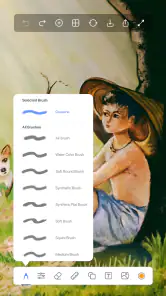
L'application propose une panoplie d'outils de dessin qui satisferont autant les amateurs que les professionnels. Que vous ayez envie de griffonner rapidement une idée ou de travailler sur un projet artistique complexe, vous trouverez votre bonheur. Les pinceaux, les crayons, les gommes... tout y est ! Et le petit plus, c'est la possibilité de personnaliser vos outils pour qu'ils correspondent parfaitement à votre style de dessin.
J'ai particulièrement apprécié la fonction de superposition de calques. Cela permet de travailler sur différentes parties de votre dessin sans risquer de tout gâcher. C'est un peu comme avoir plusieurs feuilles de papier transparentes, et ça, c'est vraiment top pour les perfectionnistes comme moi !
Un flux de travail adapté aux petits projets
Les calques prennent surtout leur sens quand on les utilise avec une intention précise. Pour un personnage, par exemple, je peux séparer le contour d’une mise en couleur, puis corriger cette dernière sans retracer toutes les lignes. Pour une carte dessinée à la main, je peux garder le texte ou les petits ornements à part du fond. Cette organisation demande un peu de discipline au départ, mais elle rend les retouches moins risquées qu’un dessin entièrement posé sur une seule surface.
Un conseil pratique consiste à décider avant de commencer ce qui mérite son propre calque. En multiplier sans raison peut rendre un croquis rapide plus laborieux à gérer ; en utiliser quelques-uns pour distinguer les éléments qui changeront probablement aide davantage. Je réserverais donc cette méthode aux dessins où l’on prévoit des corrections, des essais de couleurs ou plusieurs éléments superposés. Pour un gribouillage spontané, un seul espace de travail peut rester plus direct.
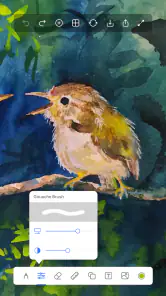
La personnalisation des outils peut aussi être utile sans chercher un style sophistiqué. Si vous avez tendance à alterner entre une ligne de construction légère et un contour plus marqué, préparez mentalement ces deux usages et évitez de modifier chaque réglage à chaque trait. L’objectif est de garder le geste fluide, pas de passer plus de temps à régler les pinceaux qu’à dessiner. C’est un compromis important sur téléphone, où l’écran et les menus prennent déjà une partie de l’espace disponible.
Des fonctionnalités avancées qui en mettent plein la vue
Outre les outils de base, Drawing Apps: Draw, Sketch Pad propose aussi des fonctionnalités avancées qui valent le détour. La capacité à importer des images pour les utiliser comme calques de référence, ou encore la possibilité de créer des animations simples, donne une nouvelle dimension à l'application. Imaginez pouvoir créer un petit film d'animation directement depuis votre tablette !
Une image de référence est particulièrement intéressante pour apprendre à observer : on peut s’en inspirer pour étudier une silhouette, une composition ou une palette, au lieu de tenter de tout imaginer de mémoire. Je l’utiliserais comme guide, pas comme raccourci automatique vers un résultat fini. Pour éviter les erreurs de manipulation, il est utile de commencer par un essai sans enjeu et de vérifier comment l’image se comporte dans le dessin avant de bâtir tout un projet autour d’elle.
Les animations simples conviennent plutôt à une petite expérimentation qu’à une production ambitieuse. On peut s’en servir pour tester une idée de mouvement ou rendre vivant un croquis, mais il faut garder des attentes raisonnables : l’existence de cette fonction ne signifie pas que l’application remplace un logiciel spécialisé dans l’animation. Si votre objectif est de produire une séquence élaborée, avec un contrôle poussé sur chaque étape, une solution consacrée à cette tâche sera probablement plus appropriée.
Et si vous aimez partager vos œuvres, l'application a tout prévu. Vous pouvez facilement exporter vos créations dans différents formats et les partager directement sur vos réseaux sociaux préférés. Fini le temps où vos chefs-d'œuvre restaient coincés dans votre appareil !
Exporter sans perdre de vue son objectif
L’export est pratique pour montrer une idée, garder une copie ou poursuivre son travail ailleurs. Avant de partager, je prendrais toutefois un instant pour vérifier que le rendu correspond à ce que je veux montrer et que le dessin ne contient pas de détail privé. Pour une œuvre destinée à être retravaillée dans un autre outil, vérifiez également que le format proposé répond à votre besoin ; une image exportée pour être regardée n’offre pas forcément les mêmes possibilités qu’un projet éditable dans une autre application.
Cette différence compte lorsqu’on compare l’application aux alternatives habituelles. Une appli de dessin généraliste est souvent plus immédiate qu’un logiciel professionnel, et plus souple qu’un simple carnet de coloriage, mais elle peut être moins adaptée à un travail d’illustration exigeant une gestion très poussée des fichiers ou à une animation complexe. Pour prendre des notes visuelles, faire des croquis et tester des compositions, la simplicité peut être un avantage. Pour préparer des fichiers destinés à une chaîne de production précise, je choisirais plutôt un outil dont les formats et le flux de travail correspondent exactement à cette destination.
À qui cette application convient le mieux
Je la conseillerais en priorité aux personnes qui veulent dessiner sans se lancer dans un apprentissage technique trop lourd : un enfant accompagné, un débutant curieux, ou un adulte qui souhaite griffonner pendant une pause. Elle peut aussi dépanner quelqu’un qui veut esquisser rapidement une idée avant de la reprendre sur papier ou sur un outil plus spécialisé. Le fait qu’elle réunisse croquis, coloriage et dessin donne plusieurs portes d’entrée, sans obliger à se définir comme artiste pour l’ouvrir.
Imaginez une attente chez le médecin ou un trajet où vous avez quelques minutes à tuer : vous pouvez tracer une silhouette, essayer deux façons de composer une petite carte, puis garder l’idée pour plus tard. Dans ce scénario, l’intérêt n’est pas de terminer une illustration parfaite sur un petit écran. C’est de capturer une intuition pendant qu’elle est fraîche. Pour ce type de session courte, l’accès rapide aux outils et la possibilité de revenir sur des éléments séparés peuvent être plus utiles qu’une longue liste de fonctions expertes.
À l’inverse, je la conseillerais moins à une personne qui exige d’emblée un environnement professionnel, des contrôles spécialisés ou un flux d’animation détaillé. Elle risque aussi de frustrer quelqu’un qui préfère dessiner avec un grand écran et un stylet précis, ou qui veut avant tout annoter des documents plutôt que créer des images. Dans ces cas, une application conçue spécifiquement pour l’illustration avancée, l’animation ou la prise de notes sera un choix plus cohérent.
Quelques vérifications utiles au premier lancement
La version actuelle est la 1.9.3 et l’application demande Android 7.0 ou une version ultérieure. Avant de l’installer, je vérifierais la compatibilité de l’appareil et l’espace disponible, surtout si je compte conserver plusieurs créations ou importer des images. La date de sortie affichée est le 5 septembre 2022 ; pour décider si elle convient aujourd’hui, je m’attacherais surtout à son fonctionnement sur mon appareil et aux outils dont j’ai effectivement besoin, plutôt qu’à son ancienneté seule.
Après l’installation, je commencerais par un dessin d’essai très simple : quelques traits, une correction à la gomme, puis une exploration des options de calques. Ensuite, je testerais l’import d’une image uniquement si j’en ai une à utiliser, et je regarderais le parcours d’export avant de consacrer du temps à une œuvre plus longue. Ce petit test permet de répondre aux questions les plus concrètes : les commandes me conviennent-elles, les menus restent-ils faciles à retrouver et le résultat peut-il sortir de l’application dans une forme utile pour moi ?
Je garderais enfin une distinction nette entre ce que je peux vérifier moi-même et ce qui dépend de règles externes. Les autorisations visibles dans les réglages de l’appareil, les choix de partage et la confirmation d’un achat sont des points que l’utilisateur peut examiner au moment où ils se présentent. Pour les pratiques de traitement des données, il faut se référer aux informations de confidentialité accessibles dans la boutique ou dans l’application, sans déduire une politique à partir de la seule présence d’une fonction de dessin. Cette approche prudente n’empêche pas de profiter de l’outil ; elle aide simplement à décider en connaissance de cause.
Un compagnon idéal pour tous les artistes en herbe
En conclusion, que vous soyez un artiste débutant ou confirmé, Drawing Apps: Draw, Sketch Pad a de quoi vous séduire. Son interface intuitive, sa variété d'outils, et ses fonctionnalités avancées en font un incontournable pour toute personne souhaitant explorer le monde du dessin numérique. Alors, prêt à laisser s'exprimer l'artiste qui est en vous ?
Mon avis est plus nuancé que cette formule enthousiaste : je la vois surtout comme une porte d’entrée pratique pour dessiner, colorier et tester des idées, plutôt que comme un remplacement universel aux outils spécialisés. Sa gratuité permet de l’essayer, mais les achats intégrés méritent un contrôle attentif, et les fonctions annoncées ne dispensent pas de vérifier si le flux de travail vous convient réellement. Si vous cherchez un carnet numérique accessible et que vous acceptez de faire un petit essai avant de vous engager dans un projet, elle vaut le détour. Si votre priorité est la précision professionnelle, la publication dans un format particulier ou une animation poussée, je regarderais ailleurs.
Drawing Apps: Draw, Sketch Pad Foire aux questions
L’application convient-elle aux enfants comme aux adultes ?
Oui. Draw, Sketch Pad est présentée comme une application de dessin, de peinture, de griffonnage, de coloriage et de croquis destinée aux enfants comme aux adultes. Son classement PEGI 3 la rend adaptée à un jeune public, tandis que ses usages variés peuvent aussi intéresser les personnes qui souhaitent simplement dessiner ou s’exercer. Les parents peuvent toutefois accompagner les enfants dans la découverte de l’application.
Quel appareil faut-il pour installer Draw, Sketch Pad ?
Draw, Sketch Pad est une application pour Android dont la version actuelle est 1.9.3. Elle nécessite Android 7.0 ou une version ultérieure, un point à vérifier avant le téléchargement afin d’éviter un problème de compatibilité. L’application est classée dans la catégorie Art et design et a été développée par Photo Editor Apps Maker Studio.
Quelles sont les principales fonctionnalités de l'application de dessin Draw, Sketch Pad ?
L'application de dessin Draw, Sketch Pad offre une variété d'outils artistiques tels que des pinceaux, des crayons et des marqueurs avec différentes textures et tailles. Elle inclut également des calques pour un dessin plus complexe, une palette de couleurs personnalisable, et la possibilité d'importer et d'exporter des images. Idéale pour les artistes de tous niveaux.
L'application Draw, Sketch Pad est-elle compatible avec tous les appareils iOS et Android ?
Draw, Sketch Pad est conçue pour être compatible avec la majorité des appareils iOS et Android modernes. Cependant, pour une performance optimale, il est recommandé d'utiliser un appareil avec une configuration matérielle récente. Vérifiez toujours la version requise dans la description de l'application avant de télécharger.
Est-il possible d'utiliser Draw, Sketch Pad hors ligne ?
Oui, Draw, Sketch Pad peut être utilisée hors ligne, ce qui est parfait pour travailler sans interruption lorsque vous êtes en déplacement. Toutefois, certaines fonctionnalités telles que le partage direct sur les réseaux sociaux ou les mises à jour nécessitent une connexion Internet active.
Avantages
- Interface intuitive et conviviale
- Large gamme d'outils de dessin
- Support des calques multiples
- Fonctionnalité de zoom fluide
- Exportation facile en différents formats
Inconvénients
- Peut être lent sur les appareils plus anciens
- Achats intégrés coûteux
- Options de personnalisation limitées
- Publicités intrusives dans la version gratuite
- Nécessite une connexion Internet pour certaines fonctions
- Catégorie
- Art et design
- Version
- 1.9.3











