Drawing Grid
- 48.00
- 4,8
- Installations
- 500.00K
- Prix
- Free
Captures d’écran
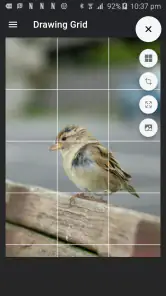
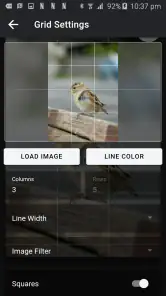
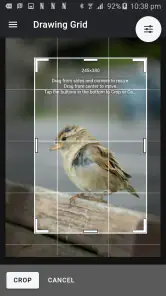
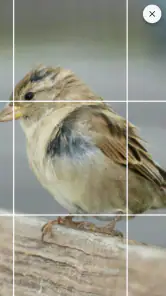
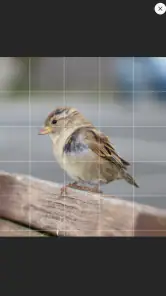
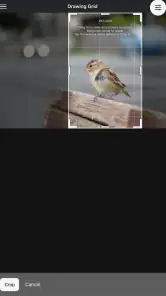
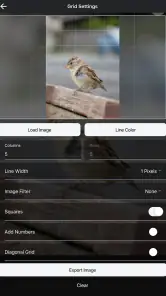
Analyse par Reviewed
J’imagine facilement Drawing Grid circuler sur un appareil partagé à la maison : une personne prépare une référence, une autre s’installe avec son carnet, puis quelqu’un reprend l’image plus tard pour essayer à son tour. Ce qui rend ce scénario intéressant, ce n’est pas une dimension sociale particulière, mais le fait que l’application sert de support à une activité que l’on peut faire côte à côte, sans devoir maîtriser le même niveau de dessin. La grille aide à démarrer par une zone précise, ce qui peut rendre un portrait, un objet ou un paysage moins intimidant qu’une feuille entièrement vide.
Un outil commun, mais des projets personnels
Dans un foyer, je la vois surtout comme un outil ponctuel que chacun utilise à sa manière. Un adulte peut s’en servir pour préparer une copie plus fidèle d’une photo, tandis qu’un enfant peut simplement observer comment une forme se répartit dans les cases. L’intérêt est de rendre les proportions visibles, pas de produire automatiquement un dessin. Il faut toujours regarder, comparer et tracer soi-même : la grille fournit un repère, elle ne remplace ni le geste ni les choix artistiques.
Pour une séance partagée, je préparerais d’abord une image assez lisible, puis je laisserais chaque personne choisir une petite partie à reproduire. Cette façon de faire évite que tout le monde se dispute le même objectif — recopier l’image entière — et transforme l’exercice en étapes accessibles. On peut aussi comparer les interprétations à la fin : les cases soutiennent la précision, mais elles n’empêchent pas les différences de trait ou de style.
Préparer l’image avant de commencer
Le choix de la référence compte plus qu’on pourrait le croire. Une image très chargée, avec beaucoup de détails proches les uns des autres, peut rester difficile à dessiner même quand elle est quadrillée. Pour un premier essai, je privilégierais un sujet dont les grandes formes se distinguent clairement. Ensuite, je réglerais la grille pour obtenir des zones assez faciles à repérer sur l’écran et sur le papier. Une grille trop dense risque de transformer l’exercice en comptage fastidieux ; trop large, elle donne moins d’indices pour placer les détails.
Un truc pratique consiste à marquer légèrement les limites des cases sur la feuille, plutôt qu’à tracer immédiatement tout le quadrillage avec force. On conserve ainsi des repères sans laisser une structure trop présente sous le dessin final. Je commencerais par les grandes masses, puis je vérifierais où les lignes importantes traversent les cases avant d’ajouter les détails. Cette méthode aide à éviter une erreur fréquente : réussir chaque petit élément séparément, mais perdre la silhouette générale parce que les repères n’ont pas été contrôlés au fil du travail.
Quand le partage d’appareil demande un peu d’organisation
Sur une tablette ou un téléphone que plusieurs personnes utilisent, je garderais une routine simple : choisir la référence au début de la séance, enregistrer son travail avant de céder l’appareil, puis vérifier que le prochain utilisateur sait quelle image il doit ouvrir. Les projets sauvegardés sont utiles pour reprendre une activité, mais cela ne signifie pas que l’organisation des travaux est automatiquement évidente pour tous. Si plusieurs personnes travaillent sur le même appareil, prendre l’habitude de nommer clairement les dessins ou de conserver une référence identifiable évite les confusions.
Il vaut mieux aussi distinguer l’image source du dessin en cours. Quand on passe rapidement d’un projet à l’autre, on peut reprendre la mauvaise référence ou ne plus se rappeler quelle zone on voulait étudier. Je noterais donc sur le carnet le sujet choisi et, si nécessaire, les cases déjà traitées. Ce petit geste est plus fiable que de compter uniquement sur sa mémoire, surtout lorsqu’une séance est interrompue par le repas, les devoirs ou une autre activité familiale.
Plus d’actualités de notre rédaction

Dream League Soccer 2025 : des matchs plaisants, à condition d’aimer progresser longtemps

La Bible App pour les Enfants : des récits qui se prolongent en famille

Passer à Uber : un vrai gain de simplicité, ou une nouvelle habitude à prendre ?

Temple Run, la fuite sans fin qui transforme l’attente en rituel

Webex Meetings : la réunion mobile doit se faire oublier

Ball Run 2048 : le jeu tient-il le coup quand une partie déraille ?
Ce que la grille enseigne, et ce qu’elle n’enseigne pas
La grille est particulièrement utile pour exercer l’observation : elle invite à repérer où un contour touche une ligne, à comparer les espaces vides et à mesurer les angles à l’œil. Avec le temps, on peut essayer de dessiner une même référence avec moins de repères, puis sans grille, afin de voir si l’on a retenu les proportions. À mes yeux, c’est une manière plus intéressante de s’en servir que de garder le quadrillage comme béquille permanente.
Il y a toutefois un compromis. Reproduire une photo case par case peut améliorer le placement des formes, mais cela ne garantit pas une compréhension de la perspective, du volume ou de la lumière. Pour apprendre ces aspects, je compléterais l’exercice par des croquis d’observation et des études de valeurs. Drawing Grid est donc plus convaincante comme outil d’entraînement ciblé que comme cours complet de dessin ou comme logiciel de création artistique généraliste.
L’outil indispensable pour les artistes
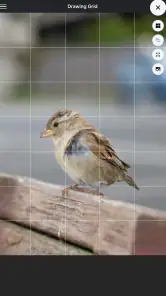
À première vue, l’interface de l’application Drawing Grid est incroyablement intuitive. Vous n’avez pas besoin d’être un expert en technologie pour naviguer à travers ses fonctionnalités. Dès que vous ouvrez l’application, vous êtes accueilli par un écran simple qui vous permet de commencer immédiatement un nouveau projet ou de charger une image existante. J’ai adoré la façon dont je pouvais ajuster la taille de la grille selon mes besoins spécifiques, ce qui est parfait pour travailler sur des détails plus fins ou des proportions plus grandes.
Fonctionnalités qui se démarquent
L'une des fonctionnalités qui m'a vraiment impressionné est la possibilité de superposer une grille sur n'importe quelle image. Cela m'a permis de décomposer des images complexes en sections plus gérables. Je pouvais ainsi me concentrer sur une partie à la fois, ce qui a vraiment amélioré la précision de mes dessins. De plus, l'application offre une variété d'options de personnalisation telles que changer la couleur et l'épaisseur des lignes de la grille, ce qui m'a aidé à mieux visualiser chaque section.
En outre, l'outil de sauvegarde est une bénédiction ! J'ai pu enregistrer mes projets en cours et y revenir plus tard sans perdre aucun progrès. Pour quelqu'un qui aime travailler sur plusieurs projets simultanément, c'est une fonctionnalité indispensable.
Mon expérience personnelle
En utilisant Drawing Grid, j'ai remarqué une amélioration significative dans mes compétences en dessin. L'application m'a permis de m'entraîner à reproduire des images avec une précision incroyable. Ce qui est génial, c'est que je pouvais l'utiliser n'importe où – que je sois dans un café, au parc ou confortablement installé chez moi.
En conclusion, si vous êtes un artiste cherchant à perfectionner vos compétences ou simplement un amateur de dessin, cette application est un must-have. Elle est simple, efficace et fait exactement ce qu'elle promet. Alors, pourquoi ne pas l'essayer et voir par vous-même l'impact qu'elle peut avoir sur votre art ?
Une étape de préparation qui change le résultat
Mon usage le plus réaliste serait une séance courte après le dîner : je choisis une photo d’un objet familier, je pose le téléphone près du carnet et je travaille une partie de l’image pendant une vingtaine de minutes. Je n’essaie pas de finir le dessin à tout prix. Je m’arrête plutôt après avoir placé les contours principaux, puis je reprends quand j’ai du temps. Dans ce contexte, la sauvegarde est précieuse parce qu’elle permet de retrouver le projet, mais je garde aussi une trace sur le papier de l’endroit où je me suis arrêté.
Pour éviter de perdre du temps à ajuster la grille sans but, je décide d’abord ce que je veux pratiquer. Si mon objectif est de mieux placer les yeux d’un visage, je choisis un cadrage où cette zone est suffisamment grande et je privilégie des cases qui me permettent de comparer les distances. Pour une silhouette entière, des cases plus larges peuvent être plus utiles au départ. La grille n’est pas une recette unique : le bon réglage dépend du niveau de détail recherché et de la taille de la feuille.
Choisir entre cette méthode et les autres outils de dessin
Dans la catégorie des outils d’art et de design, Drawing Grid occupe une place assez précise. Un carnet et un crayon restent la solution la plus directe pour dessiner librement, sans préparation numérique, mais ils ne donnent pas ce repère visuel par-dessus une image. À l’inverse, un logiciel de dessin complet offre généralement un espace de création plus vaste pour peindre, retoucher ou composer ; si c’est ce que vous cherchez, une simple grille sera trop limitée. Ici, l’intérêt est la passerelle entre une référence affichée et un dessin réalisé à la main.
Je la choisirais donc pour travailler les proportions d’une image plutôt que pour créer une illustration entièrement originale sur écran. Elle est aussi plus adaptée à une pratique ciblée qu’à l’apprentissage structuré de toutes les bases du dessin. Si vous voulez surtout comprendre les volumes, les ombres ou la perspective, un cours, un manuel ou des exercices d’observation vous apporteront une progression plus large. En revanche, si votre difficulté principale est de faire tenir un sujet à la bonne échelle sur la feuille, la grille répond à un besoin concret sans imposer un environnement de dessin complexe.
Des limites à connaître avant de s’y fier
La précision dépend toujours de la qualité de l’image choisie et de la façon dont on la regarde. Une référence floue ou sombre ne devient pas plus claire parce qu’on y ajoute des lignes ; la grille peut même accentuer la sensation de petites cases difficiles à interpréter. Je prendrais donc quelques secondes pour vérifier que le sujet est assez visible avant de commencer, et je simplifierais les formes au lieu de chercher à copier chaque détail. Cela rend le travail plus agréable et aide à conserver une image cohérente.
Autre limite : reproduire fidèlement une référence peut donner l’impression de progresser alors qu’on suit surtout des repères externes. Pour ne pas rester dépendant de la méthode, je ferais parfois un second essai sans quadrillage, ou je dessinerais le même sujet de mémoire. Ce n’est pas une raison de dévaluer l’application ; c’est simplement une manière de transformer l’exercice en apprentissage plutôt qu’en copie mécanique. Et pour une création où l’on souhaite déplacer les éléments, modifier les couleurs ou retravailler les couches, je passerais plutôt à un outil artistique plus complet.
Un choix simple pour les débutants comme pour les habitués
Drawing Grid est développée par ButterflyRay Limited. Elle est gratuite, avec des achats intégrés, et son public PEGI 3 permet de la considérer dans un contexte familial ; cela ne remplace toutefois pas l’accompagnement d’un adulte lorsqu’un enfant utilise un appareil partagé. Je préfère distinguer l’âge adapté à l’application de la manière dont le téléphone ou la tablette est organisé à la maison : chacun peut avoir ses habitudes, ses images et ses travaux, sans supposer que l’application fournit des profils familiaux ou des outils de contrôle dédiés.
Son ancienneté, puisqu’elle est sortie le 29 août 2015, s’accompagne d’une présence bien installée : elle dépasse les 500 000 installations et affiche une moyenne de 4,8 à partir d’environ 18 000 évaluations. Ces chiffres peuvent rassurer sur le fait que l’outil a trouvé son public, mais ils ne disent pas si sa méthode correspond à votre façon de dessiner. Je regarderais surtout si vous avez souvent besoin de reporter les proportions d’une référence sur papier ; si oui, l’usage est facile à comprendre. Si vous dessinez principalement de tête ou cherchez des fonctions de peinture numérique, cette approche risque de vous sembler étroite.
Le coût et la décision à la maison
Comme l’application est proposée gratuitement, on peut l’essayer pour voir si le quadrillage convient à sa pratique, en gardant à l’esprit qu’un achat intégré est indiqué à 5,99 € lorsqu’il est facturé via Google Play. Pour un appareil utilisé par plusieurs personnes, je vérifierais avant tout achat qui gère les dépenses et comment les achats sont traités sur cet appareil. Ce conseil relève de l’organisation familiale, pas d’une fonction particulière de Drawing Grid. C’est aussi une bonne raison de commencer par une séance simple et de décider ensuite si l’outil mérite une place régulière dans la routine créative.
Au quotidien, je la recommande aux personnes qui veulent mieux placer les formes d’une image sans apprendre d’abord un logiciel compliqué, ainsi qu’aux familles qui souhaitent partager un exercice de dessin calme et adaptable à différents niveaux. Je la déconseillerais à celles et ceux qui veulent une application de peinture complète, des leçons progressives ou une expérience où tout se fait à l’écran. Pour moi, sa valeur tient à cette fonction étroite mais pratique : elle donne un cadre pour observer, puis laisse le travail véritable au crayon. Si cette manière de dessiner vous attire, elle mérite un essai ; si vous préférez partir sans référence, un carnet seul sera probablement plus libre.
Drawing Grid Foire aux questions
Drawing Grid est-elle gratuite et y a-t-il des achats intégrés ?
Drawing Grid est gratuite à télécharger et à utiliser, ce qui permet de découvrir son principe sans payer à l’avance. Des achats intégrés peuvent toutefois s’appliquer : un achat est indiqué à 5,99 € lorsqu’il est facturé via Play. Pensez à vérifier les options proposées dans la boutique et les paramètres d’achat de votre appareil avant de valider une transaction.
À qui s’adresse Drawing Grid et quel est son âge recommandé ?
Drawing Grid est une application d’art et de design destinée aux personnes qui souhaitent s’aider d’une grille pour reproduire une image. Son classement PEGI 3 convient à un large public. Elle peut intéresser aussi bien les artistes qui s’exercent aux proportions que les débutants souhaitant structurer leur dessin, sans que son usage soit réservé à un niveau particulier.
Qu'est-ce que Drawing Grid et comment cela fonctionne-t-il ?
Drawing Grid est une application conçue pour aider les artistes à améliorer leurs compétences en dessin en utilisant une grille superposée sur leur image de référence. Cela permet aux utilisateurs de reproduire plus précisément les proportions et les détails. L'application offre diverses options de personnalisation pour ajuster la taille et la couleur de la grille selon les besoins spécifiques de chaque projet artistique.
Puis-je utiliser Drawing Grid sans connexion Internet ?
Oui, Drawing Grid peut être utilisé sans connexion Internet. Une fois téléchargée, l'application fonctionne entièrement hors ligne, ce qui est idéal pour les artistes travaillant dans des zones sans accès à Internet ou pour ceux qui préfèrent éviter les distractions en ligne pendant qu'ils dessinent.
Drawing Grid est-elle compatible avec toutes les tailles d'écran ?
Drawing Grid est optimisée pour fonctionner sur une variété d'écrans, allant des smartphones aux tablettes. L'interface utilisateur s'adapte automatiquement à la taille de l'écran pour offrir une expérience de dessin fluide et agréable, peu importe l'appareil utilisé. Cela permet aux artistes de travailler confortablement sur leur projet, quel que soit leur dispositif.
Avantages
- Facile à utiliser pour les débutants.
- Outils de dessin variés et utiles.
- Interface utilisateur intuitive.
- Support pour fichiers haute résolution.
- Fonction de grille personnalisable.
Inconvénients
- Pas de version gratuite disponible.
- Occasionnels bugs d'exportation.
- Options de calque limitées.
- Assistance clientèle lente.
- Manque de tutoriels intégrés.
- Catégorie
- Art et design
- Version
- Varie selon l’appareil











