Edusign Apprenant
- 209.00
- 3,4
- Installations
- 100.00K
- Prix
- Free

Captures d’écran


Analyse par Reviewed
Quand on découvre Edusign Apprenant, il faut le voir comme un point de passage numérique entre l’étudiant et son organisme de formation, plutôt que comme une application de cours classique. Je l’ai abordée avec cette idée en tête : elle sert surtout à simplifier les démarches liées à la vie étudiante, dans une catégorie où les outils sont souvent dispersés entre messages, feuilles de présence et plateformes séparées. L’application est gratuite, développée par EDUSIGN, et son accès est adapté à un public très large avec une classification PEGI 3.
Son intérêt apparaît surtout quand votre établissement l’utilise déjà. Dans ce cas, elle peut éviter de chercher une consigne dans plusieurs canaux et rendre certaines actions administratives plus directes. En revanche, ce n’est pas une solution autonome qui remplace un espace pédagogique complet : son utilité dépend de la manière dont votre centre de formation ou votre école l’intègre dans votre quotidien.
Ce qu’il faut attendre d’Edusign Apprenant
La première impression est celle d’un outil pratique, centré sur le parcours de l’apprenant. Le résumé de la boutique la présente comme une plateforme tout-en-un destinée à simplifier la vie étudiante, mais je conseille de garder une attente réaliste derrière cette formule. Une application de ce type ne transforme pas forcément toute l’organisation d’une école ; elle devient utile lorsqu’elle regroupe effectivement les actions que votre établissement vous demande de réaliser.
Pour un étudiant, le bénéfice principal est la réduction des petits oublis. Une présence à confirmer, une information à consulter ou une étape administrative peuvent facilement se perdre dans une boîte mail chargée. Avec Edusign Apprenant, l’objectif est de retrouver ces éléments dans un même environnement, à condition que l’établissement ait bien configuré son usage et vous ait associé au bon parcours.
J’ai aussi apprécié le fait que l’application s’adresse clairement à l’apprenant, et non à un responsable qui devrait gérer toute une structure. Cela change la manière de l’utiliser : on ne cherche pas à paramétrer un système complexe, mais à comprendre ce qui est attendu de soi. Cette distinction est importante pour éviter une déception. Si vous cherchez des cours vidéo, un espace de création de devoirs ou une messagerie éducative très poussée, une plateforme pédagogique spécialisée sera probablement plus adaptée.
La note moyenne de 3,4, fondée sur autour de 2 000 évaluations, reflète une expérience qui peut varier selon le contexte. Ce type d’outil dépend beaucoup des pratiques de l’organisme : une application bien alimentée paraît immédiatement utile, tandis qu’un compte peu renseigné peut donner l’impression qu’il ne se passe rien. Je ne considérerais donc pas la note comme un verdict isolé, mais comme un signal invitant à vérifier comment votre école compte réellement s’en servir.
Le produit est installé plus de 100 000 fois, ce qui montre qu’il ne s’agit pas d’un outil confidentiel réservé à quelques utilisateurs. Il reste toutefois plus pertinent pour les personnes dont l’établissement a déjà choisi EDUSIGN. Télécharger l’application sans lien avec une formation active risque de ne pas vous apporter grand-chose.
Plus d’articles de notre rédaction

 inDrive: Trajets à vos prix
inDrive : négocier le prix d’une course, partager le pouvoir
En laissant passager et conducteur négocier, inDrive transforme une course ordinaire en choix économique. Cette liberté a un prix : elle déplace aussi le rapport de force.

 Météo & Radar France
Météo & Radar France : repérer l’averse avant de partir
Une averse dans l’heure suffit à bouleverser un trajet ou une sortie. Cette application rend les prévisions locales plus faciles à consulter et à transformer en décisions concrètes.

 Dream League Soccer 2026
Dream League Soccer 2025 : des matchs plaisants, à condition d’aimer progresser longtemps
Accessible et généreux en matchs, le jeu de football de First Touch Games convient surtout à ceux qui acceptent de bâtir leur club dans la durée et de composer avec ses limites mobiles.

 La Bible App pour les Enfants
La Bible App pour les Enfants : des récits qui se prolongent en famille
Des récits bibliques animés, des choix de lecture adaptés aux plus jeunes et une invitation à parler ensemble : une application familiale dont la simplicité fait la force.

 Uber - VTC, repas et plus
Passer à Uber : un vrai gain de simplicité, ou une nouvelle habitude à prendre ?
Changer d’application de transport ne se résume pas à retrouver un bouton de réservation. Voici ce qui change vraiment avec Uber, ce qu’il faut vérifier et à qui la transition convient.

 Temple Run
Temple Run, la fuite sans fin qui transforme l’attente en rituel
Un temple, trois gestes et un singe géant aux trousses : Temple Run raconte une époque qui préfère les plaisirs immédiats aux longues parties, sans jamais rendre sa formule tout à fait inoffensive.
Dernières actualités



À qui l’application convient vraiment
Je la recommande en priorité aux étudiants, stagiaires et apprenants qui veulent suivre leurs démarches quotidiennes sans dépendre uniquement de documents papier. Elle peut également convenir à quelqu’un qui alterne entre plusieurs lieux de formation et souhaite garder un accès mobile à son suivi, plutôt que de transporter des feuilles ou de fouiller dans d’anciens courriels.
Elle est moins indiquée pour une personne qui veut apprendre seule, organiser des fiches de révision ou suivre un programme sans organisme partenaire. Dans ce cas, une application de prise de notes, un agenda ou une plateforme de cours ouverte offrira souvent une valeur plus immédiate. Le bon critère n’est donc pas seulement “est-ce une application étudiante ?”, mais plutôt “mon établissement l’utilise-t-il pour mon parcours ?”.
De l’installation à la première action utile
Je commencerais par préciser ce qui rend la toute première ouverture utile : le but n’est pas de parcourir chaque écran, mais de vérifier que le bon parcours de formation est bien associé à votre compte. Cette section aide à transformer l’installation en premier contrôle concret, avant de passer aux malentendus qui peuvent donner l’impression que l’application ne répond pas.
Commencer sans se perdre dans les réglages
Après l’installation, je conseille de ne pas chercher à explorer chaque écran au hasard. La première étape utile consiste à préparer les informations liées à votre inscription et à utiliser le parcours de connexion indiqué par votre organisme. Si votre école vous a transmis une consigne particulière, un identifiant ou une invitation, gardez-la sous les yeux pendant la première ouverture. C’est généralement plus efficace que de tenter plusieurs méthodes au hasard.
La version actuelle est la 9.0.0 et l’application demande au minimum Android 8.0. Pour un utilisateur équipé d’un appareil compatible, ce prérequis reste raisonnable, mais il vaut mieux vérifier la version du système avant de conclure que le problème vient du compte. Une installation réussie ne garantit pas encore que votre parcours sera visible : l’association entre l’application et votre établissement est une étape distincte.
Une fois l’accès ouvert, prenez quelques instants pour repérer les zones qui concernent votre situation. Je recommande de distinguer mentalement trois choses : ce qui demande une action immédiate, ce qui sert seulement de consultation et ce qui dépend encore d’une intervention de l’école. Cette méthode évite de confondre une information affichée avec une tâche à accomplir.
Un conseil très concret : faites cette première configuration avant votre prochain cours, pas au moment où vous êtes déjà en retard. Si une invitation n’est pas reconnue ou si le parcours n’apparaît pas comme prévu, vous aurez le temps de demander une correction à l’administration. C’est une petite précaution, mais elle évite que votre première utilisation se transforme en stress inutile.
Le premier succès doit être vérifiable
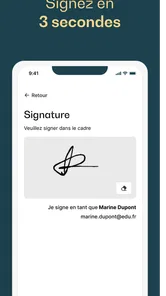
Pour moi, une première utilisation réussie ne consiste pas simplement à ouvrir l’application. Elle commence lorsque vous avez identifié l’élément qui vous concerne et compris ce que vous devez faire ensuite. Selon l’organisation de votre formation, cela peut être une action liée à votre présence ou la consultation d’une information mise à disposition par l’établissement.
Je vous conseille de procéder en trois temps. D’abord, ouvrez votre espace juste avant ou juste après le moment où votre organisme vous demande d’utiliser l’outil. Ensuite, lisez attentivement le libellé de l’action au lieu de toucher rapidement tous les boutons disponibles. Enfin, vérifiez que l’écran revient à un état qui confirme que votre démarche a été prise en compte, puis conservez l’habitude de contrôler les informations importantes.
Cette vérification est l’un des points les plus utiles et les moins évidents. Beaucoup d’utilisateurs pensent qu’un écran chargé ou un bouton pressé suffit. Or, dans une application liée au suivi étudiant, la différence entre “j’ai essayé” et “l’action est enregistrée” compte réellement. Si l’interface ne vous paraît pas claire, faites une capture d’écran pour vous-même ou notez l’heure de votre tentative avant de contacter votre établissement. Cela rend l’échange plus précis sans multiplier les messages.
Imaginez une journée de formation où vous arrivez directement depuis un autre rendez-vous. Vous n’avez pas le temps de chercher une feuille de présence ni de demander à un camarade quelle procédure suivre. Vous ouvrez Edusign Apprenant, consultez l’élément associé à la séance, réalisez l’action demandée, puis vérifiez son état. Dans ce scénario, la valeur de l’application n’est pas spectaculaire : elle se mesure au temps et aux hésitations évités.
Une routine simple pour les semaines suivantes
Après cette première action, je recommande une routine courte plutôt qu’une consultation permanente. Ouvrez l’application lorsque votre établissement annonce une séance, une modification ou une démarche, puis vérifiez ce qui a changé. Cette approche limite les fausses alertes et vous aide à distinguer les informations réellement nouvelles des éléments déjà traités.
Vous pouvez également utiliser un rappel personnel dans votre agenda pour les moments où l’application est importante. Ce n’est pas une fonction que je prêterais automatiquement à Edusign elle-même ; c’est une méthode complémentaire qui réduit le risque d’oublier une étape. Le téléphone devient alors un support de vérification, pas une source de surveillance continue.
Autre détail pratique : évitez de vous connecter avec plusieurs comptes ou plusieurs adresses si votre établissement vous en a attribué une précise. Quand un parcours semble vide, le réflexe est souvent de conclure que l’application ne fonctionne pas. Pourtant, une mauvaise identité de connexion ou une association incomplète peut produire exactement cette impression. Avant de désinstaller, vérifiez donc le compte utilisé et rapprochez-le des indications reçues.
Les confusions les plus fréquentes
Les difficultés ne viennent pas toujours de l’application elle-même : une consigne mal comprise, un accès rattaché au mauvais compte ou une étape qui n’est pas encore attendue peuvent produire des symptômes similaires. Je trouve utile de distinguer ces situations avant de solliciter l’établissement, afin de formuler une demande courte et exploitable plutôt que de recommencer les mêmes manipulations.
Une application d’accompagnement, pas un campus numérique universel
La confusion la plus importante concerne son rôle. Edusign Apprenant peut faire partie de l’organisation d’une formation, mais cela ne signifie pas qu’elle contient nécessairement tout le contenu pédagogique. Si vous ne trouvez pas un support de cours, une note ou un exercice, cela ne veut pas forcément dire que votre accès est défectueux : votre établissement peut utiliser un autre outil pour cette partie du parcours.
Je vous conseille de séparer les besoins. Pour suivre une démarche liée à votre présence ou à votre relation administrative avec la formation, l’application peut être pertinente. Pour rédiger un devoir, stocker des documents, travailler en groupe ou réviser une leçon, vous aurez peut-être besoin d’un traitement de texte, d’un espace de fichiers ou d’une véritable plateforme d’apprentissage. Cette combinaison est parfois plus efficace que de vouloir tout faire dans une seule application.
Quand l’écran paraît vide
Un espace vide est particulièrement déroutant lors de la première connexion. Avant de conclure que l’application est inutile, vérifiez si votre inscription a bien été prise en compte et si votre établissement vous a donné la bonne procédure. Le développeur fournit l’outil, mais l’organisme de formation reste souvent le point de contact le plus pertinent pour corriger un rattachement ou expliquer le calendrier d’utilisation.
Préparez une demande simple et précise : indiquez votre identité utilisée pour la connexion, le nom de votre formation et l’écran que vous voyez. Évitez d’envoyer seulement “ça ne marche pas”. Cette précision permet à l’administration de distinguer un souci d’accès, un parcours non publié ou une action qui n’est pas encore ouverte.
La présence d’une fonction ne garantit pas qu’elle soit active pour vous
Une autre source de confusion vient de la différence entre ce que l’application peut afficher et ce que votre organisme a activé. Deux apprenants peuvent donc avoir une expérience différente sans que l’un des deux utilise une mauvaise version. C’est une limite structurelle des outils connectés à une organisation : l’application mobile n’est qu’une partie du dispositif.
Pour cette raison, je déconseille de comparer votre écran à celui d’un camarade comme s’il devait être identique. Utilisez plutôt les consignes de votre propre formation comme référence. Si une action attendue n’apparaît pas, demandez si elle est bien prévue dans votre groupe, à votre date et pour votre statut.
Ce que la note moyenne doit vous faire comprendre
La note de 3,4 ne m’incite ni à écarter automatiquement l’application ni à la présenter comme irréprochable. Elle rappelle surtout qu’une expérience administrative peut être jugée sévèrement lorsqu’une action arrive au mauvais moment, lorsqu’un accès n’est pas prêt ou lorsqu’une confirmation n’est pas évidente. Pour un utilisateur, cela signifie qu’il faut tester l’accès en amont et ne pas attendre la dernière minute.
Les 208 avis publiés montrent aussi que les retours existent au-delà d’une simple poignée de testeurs. Mais aucun score ne peut remplacer votre contexte réel : demandez à votre école quelle place l’outil occupe dans le parcours. Si elle l’utilise quotidiennement, l’application peut devenir importante malgré une interface qui ne vous séduit pas immédiatement. Si elle ne l’utilise que rarement, son intérêt sera naturellement plus limité.
Aller plus loin sans compliquer son quotidien
Une utilisation plus avancée ne signifie pas qu’il faut consulter l’application toute la journée. Je privilégierais quelques vérifications ciblées, liées aux moments où votre formation demande une action, puis un bref contrôle des éléments récents. Cette section montre comment tirer davantage de valeur du suivi sans transformer un outil administratif en source de notifications et de vérifications incessantes.
Transformer l’application en outil de contrôle
Une fois les premières actions maîtrisées, je vous suggère d’utiliser Edusign Apprenant comme un outil de contrôle plutôt que comme une application à consulter machinalement. Après chaque étape importante, posez-vous une question très simple : qu’est-ce qui prouve que cette démarche est terminée ? Cette habitude vous aide à repérer rapidement une action incomplète et à éviter les malentendus avec votre établissement.
Vous pouvez aussi faire un point hebdomadaire très court. Regardez les éléments récents, vérifiez que les informations correspondent à votre formation et notez les anomalies avant qu’elles ne deviennent difficiles à reconstituer. Cette méthode est particulièrement utile si vous suivez plusieurs groupes ou si votre emploi du temps change souvent.
Le compromis est clair : plus vous utilisez l’application comme une liste de contrôle, plus elle peut vous faire gagner en tranquillité ; plus vous attendez d’elle qu’elle remplace tous vos outils scolaires, plus vous risquez d’être déçu. Sa force est la centralisation des démarches liées à l’apprenant, pas la richesse d’un environnement complet de production et d’apprentissage.
Quand choisir une autre solution en complément
Pour les cours, les annotations et les travaux longs, je choisirais une application conçue pour ces tâches. Un agenda reste également utile pour planifier les échéances, car une plateforme de suivi ne remplace pas toujours une vision personnelle de la semaine. Enfin, pour les échanges détaillés avec les enseignants, le canal officiellement recommandé par votre établissement restera souvent préférable.
Cette complémentarité n’est pas un défaut particulier d’Edusign. C’est simplement la conséquence de son rôle. Je la garderais sur mon téléphone si mon organisme l’utilise pour des actions régulières, même si j’employais d’autres outils pour étudier. En revanche, si je n’avais aucune démarche active dans un établissement partenaire, je ne l’installerais pas uniquement parce qu’elle est gratuite.
Mon avis après le parcours complet
Edusign Apprenant réussit surtout lorsqu’elle enlève une friction concrète : retrouver une information, effectuer une action attendue ou vérifier que son suivi est correctement associé à une formation. Elle est gratuite, accessible sur un appareil fonctionnant avec Android 8.0 ou une version ultérieure, et son positionnement dans l’enseignement est immédiatement compréhensible. Sa sortie remonte au 21 novembre 2019, tandis que la version actuelle est la 9.0.0, ce qui montre un produit qui a continué à évoluer.
Je la conseillerais sans hésiter à un apprenant dont l’école demande explicitement l’usage, en prenant le temps de tester la connexion avant la première séance importante. Je serais plus réservé pour un étudiant qui cherche une plateforme de cours complète, un outil de révision ou un espace de collaboration. Dans ces cas, une solution spécialisée répondra mieux au besoin.
En résumé, le bon réflexe est de commencer petit : installer l’application, suivre la procédure de son établissement, réaliser une première action vérifiable, puis adopter une courte routine de contrôle. Le vrai gain vient moins du nombre d’écrans que de la certitude de savoir quoi faire et quand le faire. Si votre organisme s’appuie réellement sur cet outil, il peut devenir un compagnon discret mais utile de votre parcours étudiant.
Pour ma part, je retiens surtout cette règle : ne pas juger l’application après une ouverture vide ou une première hésitation. Il faut d’abord vérifier le rattachement au bon établissement et comprendre la tâche attendue. Une fois ce cadre en place, Edusign Apprenant trouve une place logique entre l’école et l’étudiant, sans prétendre remplacer tous les outils qui servent à apprendre.
Edusign Apprenant Questions fréquentes
Edusign Apprenant fonctionne-t-elle avec tous les organismes de formation ?
L’application est destinée aux apprenants dont le cours ou le parcours de formation utilise la plateforme Edusign. Avant de la télécharger, vérifiez donc auprès de votre centre ou de votre organisme que celui-ci s’appuie bien sur Edusign. La simple installation ne donne pas automatiquement accès à un espace de formation : votre organisme doit vous avoir inscrit et vous transmettre les informations nécessaires.
Quelle version d’Android faut-il pour installer Edusign Apprenant ?
Edusign Apprenant est une application d’enseignement proposée gratuitement par EDUSIGN. Sur Android, elle nécessite la version 8.0 ou une version ultérieure. Pensez à vérifier la version installée sur votre appareil avant le téléchargement, afin de vous assurer que vous pourrez installer l’application et l’utiliser dans de bonnes conditions. L’application est destinée aux apprenants qui suivent une formation utilisant la plateforme Edusign.
Qu’est-ce qu’Edusign Apprenant et à qui s’adresse cette application ?
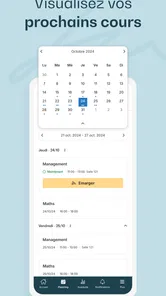
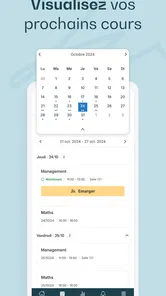
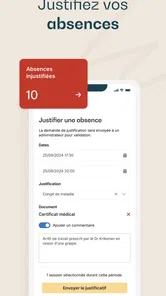
Edusign Apprenant est une application destinée aux personnes qui suivent une formation, un cours ou un parcours pédagogique utilisant la plateforme Edusign. Elle permet notamment de gérer sa présence, de consulter certaines informations liées aux sessions et de retrouver plus facilement son suivi de formation. Elle s’adresse principalement aux apprenants inscrits dans un organisme compatible avec Edusign.
Comment se connecter à Edusign Apprenant ?
La connexion dépend généralement des informations communiquées par votre centre de formation ou votre organisme pédagogique. Selon la configuration utilisée, il peut être nécessaire de saisir une adresse e-mail, un numéro de téléphone, un identifiant ou de suivre un lien d’invitation. Si vos accès ne fonctionnent pas, vérifiez vos informations puis contactez directement l’organisme qui gère votre formation.
Quelles fonctionnalités Edusign Apprenant propose-t-elle aux utilisateurs ?
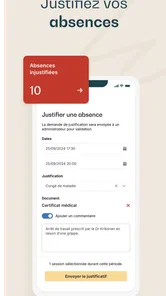
L’application est principalement conçue pour simplifier le suivi administratif d’une formation. Elle peut permettre de confirmer sa présence, d’accéder aux sessions prévues, de consulter son historique ou de recevoir des informations transmises par l’organisme. Les fonctionnalités disponibles peuvent toutefois varier selon les réglages adoptés par chaque centre de formation et selon votre profil d’apprenant.
Avantages
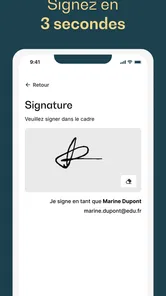
- Émargement rapide depuis un smartphone
- sans formulaire papier.
- Historique des présences facilement consultable après chaque session.
- Notifications utiles pour ne pas oublier de signer ou de suivre un cours.
- Interface généralement claire
- adaptée aux apprenants peu technophiles.
- Réduit les erreurs liées aux feuilles d’émargement perdues ou mal remplies.
Inconvénients
- Dépendance à une connexion Internet pour valider correctement sa présence.
- Certaines fonctions peuvent varier selon les réglages de l’organisme de formation.
- Les notifications peuvent devenir gênantes si elles sont trop fréquentes.
- Un téléphone chargé est indispensable lors des sessions en présentiel.
- Des problèmes de synchronisation peuvent retarder l’apparition des émargements.