Effacer Objet sur Photo &Gomme
- 1.46K
- 4,7
- Installations
- 10.00M
- Prix
- Free

Captures d’écran

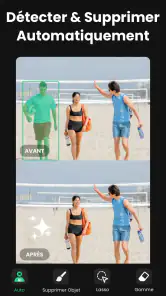

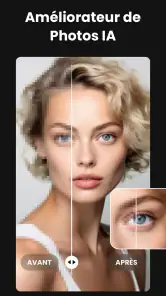




Analyse par Reviewed
Je considère Effacer Objet sur Photo & Gomme comme un outil de retouche ciblé plutôt qu’un éditeur photo à tout faire. Son intérêt est simple : corriger un détail qui détourne l’attention sans devoir apprendre un logiciel complexe. Pour une photo presque réussie, c’est souvent exactement ce qu’il me faut. En revanche, je ne lui confierais pas une retouche exigeant un contrôle professionnel de chaque pixel : l’effacement automatique dépend beaucoup de ce qui se trouve autour de l’objet.
Une retouche rapide, à condition de choisir la bonne cible
L’application est proposée gratuitement et développée par InShot Inc. Elle appartient à la photographie et porte une classification PEGI 3. Elle affiche une moyenne de 4,7, compte plus de 10 millions d’installations et environ 401 000 évaluations, ce qui en fait un outil déjà largement adopté. Sa version actuelle est la 1.281.74, et elle fonctionne à partir d’Android 8.0. Des achats intégrés sont proposés, avec des montants allant de 0,39 € à 40,99 € lorsqu’ils sont facturés par Google Play : je garderais ce point en tête si je souhaite utiliser l’application au-delà de ce que l’offre gratuite permet.
Le principe est facile à comprendre : je choisis une image, je marque ce qui doit disparaître, puis j’examine le résultat. Cette approche convient particulièrement aux petites distractions isolées, comme un sac posé près d’un joli décor, une poubelle au bord d’un cadre ou une tache qui attire l’œil sur un mur. Le résultat est généralement plus convaincant quand la zone à reconstruire est uniforme ou comporte des motifs simples. Un ciel, une pelouse ou un arrière-plan flou donnent à l’outil une matière relativement facile à prolonger.
La difficulté augmente lorsque l’objet recouvre une ligne importante, une texture reconnaissable ou une partie du sujet principal. Effacer une silhouette devant une façade peut laisser une répétition étrange dans les briques ; supprimer une branche devant un visage risque de produire une transition visible. Dans ces cas, je préfère faire plusieurs essais prudents plutôt que d’agrandir la sélection et d’espérer que l’application devine tout correctement. Une sélection précise est souvent plus importante que la taille du pinceau ou la vitesse du traitement.
Ce que l’outil fait bien, et là où il faut garder la main
Ce qui m’a frappé en premier avec Effacer Objet sur Photo & Gomme, c’est sa simplicité. Dès que vous ouvrez l’application, vous êtes accueilli par une interface claire et intuitive. On n’a pas besoin de tutoriel compliqué pour comprendre comment ça marche. Il suffit d’importer une photo, de sélectionner l’objet indésirable avec votre doigt et... pouf ! Il disparaît comme par magie. C’est un peu comme avoir une gomme magique dans votre poche.
Cette prise en main directe est pratique quand je veux corriger une seule image au lieu de passer du temps à apprendre un éditeur complet. Je peux me concentrer sur la zone à nettoyer, sans devoir construire un montage ou modifier toute la composition. Cela dit, « disparaître » ne signifie pas toujours « devenir invisible ». Le traitement peut créer une texture plausible à première vue, mais un examen attentif révèle parfois des contours mous, des motifs répétés ou une zone reconstruite qui ne suit pas parfaitement la perspective.
Pourquoi le contexte de la photo compte autant
L’application offre plusieurs outils pour affiner vos retouches, notamment des pinceaux de différentes tailles pour une précision accrue. Personnellement, j’ai trouvé que la fonction de zoom était particulièrement utile pour travailler sur les détails les plus fins. De plus, la qualité de l’image reste étonnamment bonne après les modifications. Il n’y a pas cet effet flou ou pixélisé que l’on peut parfois retrouver avec d’autres applications de retouche.
Plus d’actualités de notre rédaction

Dream League Soccer 2025 : des matchs plaisants, à condition d’aimer progresser longtemps

La Bible App pour les Enfants : des récits qui se prolongent en famille

Passer à Uber : un vrai gain de simplicité, ou une nouvelle habitude à prendre ?

Temple Run, la fuite sans fin qui transforme l’attente en rituel

Webex Meetings : la réunion mobile doit se faire oublier

Ball Run 2048 : le jeu tient-il le coup quand une partie déraille ?
Le zoom et le choix d’un pinceau adapté invitent à travailler en deux temps. Je commence par examiner l’image dans son ensemble pour décider si la suppression améliorera vraiment la photo, puis je zoome pour tracer une sélection aussi étroite que possible autour de l’élément. À l’inverse, une sélection trop serrée peut laisser un halo ou une bordure de l’objet d’origine. Je garde donc une petite marge lorsque le fond est homogène, et je vérifie le résultat à la taille normale avant de valider mon choix. Ce contrôle évite de confondre un détail bien effacé en gros plan avec une retouche convaincante dans l’image complète.
La nature du fond change aussi la difficulté. Sur un mur uni, une retouche peut se fondre facilement ; sur des cheveux, des feuilles ou une rambarde, l’outil doit reconstituer des formes plus irrégulières. Les lignes droites sont un bon test : si une bordure, un carrelage ou un horizon traverse la zone sélectionnée, je regarde si la continuité paraît naturelle. Quand elle ne l’est pas, je réduis la zone ou je renonce à l’effacement. Une correction imparfaite peut être plus voyante que l’objet qu’elle devait faire oublier.
Un autre point fort est la rapidité du traitement. J’ai été impressionné par la vitesse à laquelle les modifications sont appliquées, même sur des photos de haute résolution. C’est un véritable gain de temps pour ceux qui, comme moi, veulent des résultats rapides et efficaces.
Cette rapidité est surtout utile pour les retouches simples et ponctuelles : vérifier plusieurs petites corrections, comparer leur effet, puis garder la version qui reste la plus naturelle. Pour une image importante, je prends tout de même le temps de contrôler les bords et les détails répétitifs plutôt que de me fier au premier aperçu. Je conserve aussi une copie de la photo originale avant de commencer. C’est une habitude utile avec n’importe quel éditeur : elle permet de revenir en arrière si une correction enlève finalement une partie du caractère de l’image ou si je préfère une version moins retouchée.
Un scénario très concret, du cliché au partage
Imaginez une photo prise pendant une promenade : la lumière est belle, le sujet est bien cadré, mais une personne passe juste derrière vous au moment du déclenchement. Je commencerais par vérifier si elle recouvre un élément essentiel du décor. Si elle se détache sur un ciel ou un fond flou, l’effacement a de bonnes chances d’être discret. Je marquerais seulement sa silhouette, puis j’examinerais la zone reconstruite à la fois en zoom et à l’échelle normale. Si un bord ou un motif semble déformé, je recommencerais avec une sélection plus précise plutôt que d’accepter une retouche visible.
Pour une photo destinée à être partagée rapidement, ce petit contrôle est souvent suffisant. Pour une image que je veux imprimer, conserver comme souvenir important ou utiliser dans un contexte professionnel, je serais plus exigeant : je comparerais le résultat à l’original et je vérifierais particulièrement les répétitions de texture. Le fait qu’un effacement soit rapide ne garantit pas qu’il résistera à un examen attentif. L’application est donc à son avantage lorsque la retouche est modeste et que le réalisme compte davantage que la suppression à tout prix.
Comment elle se distingue des éditeurs plus complets
Face aux éditeurs photo généralistes, cette application a un avantage de concentration : elle est pensée autour d’une tâche précise, alors qu’un outil tout-en-un demande souvent de parcourir davantage de commandes pour atteindre la même correction. Pour enlever un petit élément gênant sans modifier la couleur, la lumière ou le cadrage, cette spécialisation peut rendre le travail plus direct. À l’inverse, si je veux corriger une exposition, retoucher un portrait dans son ensemble, ajouter du texte ou composer plusieurs images, un éditeur plus complet est un meilleur choix. Effacer un objet ne remplace pas une vraie retouche globale.
Les outils plus avancés ont aussi leur intérêt lorsque le fond est complexe ou que la précision est essentielle : un logiciel avec un contrôle détaillé des calques et des zones de retouche permet généralement d’intervenir plus finement, au prix d’un apprentissage et d’étapes supplémentaires. Je choisirais donc cette application pour une correction locale et rapide, mais je passerais à une solution plus complète si la suppression doit préserver une architecture, un motif ou un contour délicat. Le bon choix dépend moins du nombre d’outils que du niveau de contrôle dont la photo a besoin.
À qui je la conseillerais, et à qui moins
Je la recommande surtout aux personnes qui prennent beaucoup de photos au téléphone et souhaitent nettoyer une image sans se lancer dans un long travail de retouche. Elle est adaptée aux voyageurs, aux familles et à celles et ceux qui publient des clichés occasionnels : un objet oublié sur une table, un passant dans un arrière-plan simple ou un petit élément parasite peuvent être de bons cas d’usage. Pour ces corrections, le geste reste facile à comprendre et l’application évite de transformer une retouche banale en séance de montage.
Je la conseillerais moins à quelqu’un qui exige des résultats irréprochables sur des scènes très détaillées, qui retouche régulièrement des images pour un travail exigeant ou qui veut gérer toute sa bibliothèque photo dans un seul outil. Elle ne devrait pas non plus servir à falsifier une image présentée comme un document fidèle à la réalité. Comme toute gomme numérique, elle modifie ce que la photo montre ; pour un souvenir personnel, cela peut être un choix esthétique, mais dans un contexte informatif ou documentaire, conserver l’image intacte est préférable.
Enfin, le modèle gratuit mérite un regard pratique avant une utilisation intensive. Les achats intégrés peuvent modifier l’expérience selon les options recherchées, alors je commencerais par tester la tâche qui m’intéresse et vérifier ce qui est accessible sans achat avant de compter sur l’application pour un flux de travail régulier. Cela répond aussi à la question de savoir si elle convient à un usage occasionnel : pour une correction de temps en temps, je peux d’abord juger sur mon propre besoin, sans supposer que toutes les fonctions sont forcément incluses dans la version gratuite.
Mon verdict après l’avoir mise à l’épreuve
Pour une utilisation quotidienne, que ce soit pour retoucher des selfies ou améliorer des photos de vacances, cette application est un vrai atout. Je l’ai trouvée particulièrement utile pour enlever les passants indésirables sur mes photos de voyage. C’est presque trop facile de faire croire à tout le monde que vous avez eu une plage privée rien que pour vous !
Je garde toutefois une réserve sur cette dernière idée : une scène retouchée peut devenir plus flatteuse, mais aussi moins fidèle à ce qui s’est réellement passé. Pour un partage léger, chacun reste libre de nettoyer son image ; pour montrer un lieu, un événement ou une situation de manière exacte, je préfère ne pas effacer les personnes présentes. Cette distinction ne retire rien à l’utilité de l’outil, mais elle aide à l’employer avec discernement et à choisir une retouche qui améliore la photo sans lui faire raconter une autre histoire.
En conclusion, si vous êtes à la recherche d'une application simple mais efficace pour nettoyer vos photos de tous les éléments indésirables, Effacer Objet sur Photo & Gomme est définitivement une option à considérer. Elle transforme littéralement vos clichés en chefs-d'œuvre en un rien de temps. Que demander de plus ?
Effacer Objet sur Photo &Gomme Foire aux questions
À quoi peut servir Effacer Objet sur Photo & Gomme au quotidien ?
Cette application de photographie peut vous aider à nettoyer une image avant de la partager, par exemple en retirant un élément qui détourne l’attention du sujet. Sa présentation met aussi en avant la suppression d’arrière-plans, de logos et de texte, ainsi que l’amélioration photo par IA. Elle convient donc aux retouches rapides lorsque vous souhaitez rendre une photo plus nette visuellement.
Qu’est-ce qu’Effacer Objet sur Photo & Gomme ?
Effacer Objet sur Photo & Gomme est une application qui permet aux utilisateurs de supprimer facilement des objets indésirables de leurs photos. Elle utilise des algorithmes avancés pour effacer les éléments sans altérer la qualité de l'image. C'est un outil idéal pour améliorer l'esthétique de vos photos en quelques clics. Elle est développée par InShot Inc. et s’inscrit dans la catégorie photographie.
Comment fonctionne l'application ?
L'application fonctionne en sélectionnant l'objet que vous souhaitez supprimer de votre photo. Vous utilisez l'outil de sélection pour entourer l'objet, puis l'application le supprime en remplissant l'espace avec un fond qui correspond à l'image environnante. Cela se fait de manière fluide et rapide pour garantir un résultat professionnel. Le rendu dépend toutefois de la photo et de la complexité de la zone retouchée : il est utile de vérifier l’image finale avant de la partager.
L'application est-elle gratuite ?
Effacer Objet sur Photo & Gomme propose une version gratuite avec des fonctionnalités de base. Cependant, pour accéder à des outils avancés et des options de traitement sans publicité, un abonnement ou un achat in-app peut être nécessaire. Cela permet aux utilisateurs d'exploiter pleinement le potentiel de l'application. Des achats intégrés peuvent être facturés entre 0,39 € et 40,99 € via Google Play ; vérifiez les conditions affichées dans l’application avant tout achat.
Est-ce que l'application conserve mes photos ?
Non, l'application ne conserve pas vos photos. Une fois que vous avez terminé l'édition, les images sont enregistrées sur votre appareil et l'application n'en garde aucune copie. Cela garantit la confidentialité et la sécurité de vos photos personnelles tout en utilisant l'application. Comme pour toute retouche, vous pouvez aussi garder votre image d’origine afin de comparer le résultat et de conserver une copie intacte.
Avantages
- Interface conviviale et intuitive.
- Outil de gomme très précis.
- Aucune perte de qualité d'image.
- Fonctionne rapidement et efficacement.
- Supporte divers formats d'image.
Inconvénients
- Peut être difficile pour les débutants.
- Fonctionnalités avancées payantes.
- Nécessite une connexion Internet.
- Pas de support client 24/7.
- Occasionnels bugs mineurs.
- Catégorie
- Photographie
- Version
- 1.281.74












