Flou Photo & Effet Mosaïque
- 15.00
- 4,7
- Installations
- 1.00M
- Prix
- Free

Captures d’écran
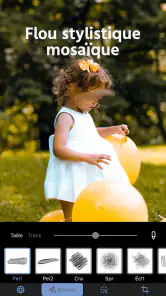
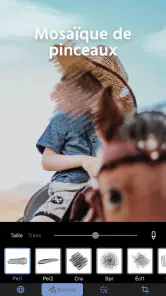
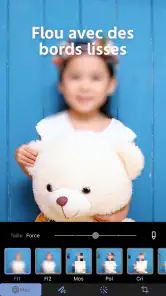
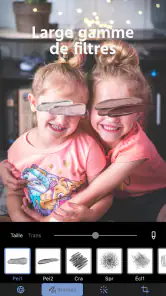

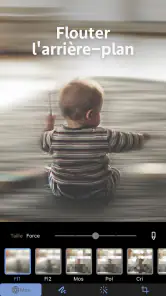
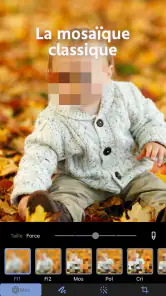
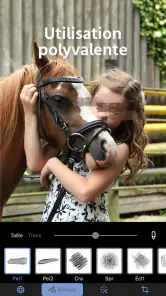
Analyse par Reviewed
Quand plusieurs personnes utilisent le même téléphone, une photo prise à la va-vite peut vite poser question : un visage à masquer avant de partager une image, un détail privé dans un arrière-plan, ou simplement l’envie de transformer une partie de la photo. C’est dans ces petits cas concrets que Flou Photo & Effet Mosaïque trouve sa place. Je le vois comme un outil de retouche ciblé, plutôt qu’une application complète pour embellir ou organiser toute une photothèque.
Son intérêt est simple à comprendre : intervenir sur une image pour en flouter ou en pixelliser certaines zones. Pour un foyer où l’on se prête souvent le smartphone, cette approche peut rendre service sans demander à chacun d’apprendre un logiciel de retouche complexe. En revanche, mieux vaut garder en tête qu’un effet visuel ne remplace pas une vraie réflexion sur ce que l’on partage, surtout quand une photo concerne d’autres personnes.
Un cas concret : préparer une image dans la vie de tous les jours
Le scénario le plus parlant n’est pas forcément une publication publique. Je pense plutôt à une photo prise dans la cuisine, envoyée ensuite à un groupe familial : une personne a laissé des papiers sur la table, ou quelqu’un passe derrière le sujet au moment du cliché. On peut vouloir conserver la scène et masquer seulement ce qui détourne l’attention. Une retouche localisée permet alors de garder le souvenir sans devoir reprendre toute la photo dans un éditeur plus vaste.
Je ferais d’abord le tri entre ce qui relève de l’esthétique et ce qui relève de la confidentialité. Pour un objet gênant mais anodin, un flou discret peut suffire à rendre l’image plus lisible. Pour une information que personne ne devrait pouvoir déchiffrer, je privilégierais une occultation plus nette, puis j’inspecterais le résultat à taille agrandie. Si la zone est proche d’un visage ou d’un texte, un geste trop large peut également masquer une partie importante du sujet : mieux vaut avancer par petites zones et contrôler le cadrage général.
Un usage partagé, mais une retouche à décider ensemble
Un geste utile avant d’envoyer une photo
Imaginez une photo de sortie prise avec un téléphone familial : tout le monde est d’accord pour envoyer le cliché dans une conversation, sauf qu’un enfant apparaît en arrière-plan ou qu’un écran affiche des informations personnelles. Une application consacrée au flou et à la mosaïque peut aider à traiter ce détail avant l’envoi. C’est un usage plus précis que les retouches décoratives habituelles, et c’est précisément là que je trouve l’idée pratique.
Je recommande de travailler sur une copie de l’image lorsque c’est possible, plutôt que de modifier directement un original que plusieurs personnes souhaitent conserver. Cette précaution est particulièrement utile sur un appareil partagé : elle évite qu’une retouche destinée à une publication soit prise pour la version de référence. Il est aussi préférable de regarder la photo entière après modification. Une zone masquée peut attirer davantage l’attention si elle est trop grande ou trop contrastée.
Le flou et la pixellisation ne produisent pas tout à fait le même résultat. Le premier peut se fondre plus discrètement dans une image, tandis que la seconde rend la zone masquée visible et graphique. Pour cacher une information sensible, je choisirais l’effet qui rend la lecture réellement impossible, puis je vérifierais le résultat en agrandissant l’image. Une retouche qui semble suffisante sur l’écran du téléphone peut être moins convaincante une fois la photo affichée plus grand.
Vous pourriez aimer

Passer à Uber : un vrai gain de simplicité, ou une nouvelle habitude à prendre ?

Temple Run, la fuite sans fin qui transforme l’attente en rituel

Webex Meetings : la réunion mobile doit se faire oublier

Ball Run 2048 : le jeu tient-il le coup quand une partie déraille ?

Tic Tac Toe - 2 Player XO : Le Retour d'un Jeu Classique
Localiser de Google : Un Outil Essentiel Face à la Concurrence
Des limites à connaître avant le partage
Je ne traiterais pas ces effets comme une garantie de confidentialité. Le masquage visuel dépend de son application et de l’endroit retouché ; un flou léger, mal placé ou trop étroit peut laisser deviner ce qu’il était censé cacher. Pour un document, une adresse ou des données financières, le plus prudent reste de ne pas diffuser la photo, ou de recadrer complètement la partie concernée lorsque cela convient.
Autre compromis : une mosaïque marquée peut rendre une image moins naturelle. C’est acceptable pour signaler clairement qu’un élément a été volontairement occulté, mais moins adapté si l’objectif est de garder un rendu discret. À l’inverse, un flou très doux peut mieux respecter l’apparence générale de la scène, tout en demandant une vérification attentive. Je préfère donc choisir l’effet en fonction de la sensibilité du détail, pas seulement de l’esthétique.
Des habitudes simples sur un téléphone commun
Sur un appareil utilisé par plusieurs personnes, la meilleure coordination ne vient pas d’un réglage supposé tout gérer, mais d’une convention claire. Avant de modifier une photo familiale, on peut décider qui garde l’original et où la version retouchée sera partagée. Cette petite étape évite les malentendus, par exemple lorsqu’une personne pense avoir supprimé un détail alors qu’elle a seulement préparé une copie destinée à un message.
Je conseille également de faire la retouche au moment où l’on sait déjà à qui la photo sera envoyée. Le contexte aide à choisir : masquer un passant pour une publication publique n’implique pas forcément le même niveau d’occultation que cacher un visage dans un échange privé. Et si plusieurs membres du foyer éditent la même image, mieux vaut se mettre d’accord avant d’ajouter différentes zones floutées, au risque de rendre le résultat confus ou de masquer un élément utile.
Un petit rituel pour éviter les mauvaises surprises
Sur un téléphone commun, je séparerais mentalement trois étapes : choisir la photo, effectuer la retouche, puis décider de son destinataire. Cela évite de confondre une image simplement préparée avec une image déjà approuvée pour être envoyée. Quand une autre personne a pris le cliché, je lui montrerais la version modifiée avant de la partager, surtout si l’occultation change le sens de la scène ou attire le regard vers une zone précise.
Je garderais aussi un nom ou un emplacement distinct pour la copie retouchée, si l’organisation des photos le permet. Ce n’est pas une fonction particulière de l’application, mais une habitude utile dès que plusieurs personnes utilisent le même appareil : elle réduit le risque d’écraser la seule version originale ou d’envoyer par erreur un brouillon. Pour une photo sans importance, cette précaution peut sembler superflue ; pour un souvenir que plusieurs proches veulent garder, elle évite bien des confusions.
Une application spécialisée plutôt qu’un éditeur généraliste
Ce qu’elle apporte face aux outils habituels
Les éditeurs photo généralistes servent à beaucoup de choses : recadrage, luminosité, filtres ou corrections globales. Leur polyvalence est un avantage lorsque l’on veut préparer une image de bout en bout, mais elle peut ralentir une tâche très précise. Ici, le positionnement est plus resserré : ouvrir une photo, travailler sur les zones à flouter ou à pixelliser, puis utiliser le résultat pour son usage prévu.
Cette spécialisation est intéressante pour quelqu’un qui ne retouche presque jamais ses images, mais qui doit parfois masquer un visage ou un détail avant de partager. Elle est moins convaincante pour une personne qui attend un éditeur créatif complet, avec une grande variété d’outils de composition. Si vous retouchez déjà vos photos dans une application généraliste et que celle-ci permet de masquer les zones avec assez de précision, l’ajout d’un outil séparé n’est pas forcément nécessaire.
Pour une retouche délicate, le vrai critère n’est pas le nombre d’effets disponibles : c’est la facilité avec laquelle on peut appliquer le masquage sans toucher le reste de la photo. Je prendrais le temps d’examiner le contour des zones, les petits éléments proches — comme des lettres ou un visage partiellement visible — et le rendu final après enregistrement. C’est une vérification utile quelle que soit l’application, mais particulièrement importante quand le but est de dissimuler une information.
Quand un éditeur déjà installé suffit
Avant d’ajouter une application à un téléphone partagé, je vérifierais si l’éditeur photo déjà utilisé dans le foyer permet de masquer une partie de l’image avec assez de contrôle. Si l’outil existant propose un résultat facile à inspecter et à enregistrer, rester dans le même flux peut être plus simple : moins d’allers-retours entre applications, et moins de risques de confondre deux versions. En revanche, si l’on cherche spécifiquement à appliquer du flou ou une mosaïque, un outil spécialisé peut rendre cette tâche plus directe.
La distinction compte aussi pour les personnes qui retouchent souvent. Une application dédiée est pertinente si ce masquage revient régulièrement et si l’on préfère une interface centrée sur ce geste. Pour une retouche exceptionnelle, elle peut ajouter une étape à l’organisation habituelle des images sans apporter assez de valeur. Je choisirais donc selon la fréquence réelle du besoin, plutôt qu’en installant un outil supplémentaire pour une situation qui ne se présente presque jamais.
À qui elle convient, et quand choisir autre chose
À mes yeux, l’application s’adresse surtout aux personnes qui veulent effectuer une retouche ponctuelle sans se lancer dans un flux de travail compliqué. Elle peut aussi convenir dans un foyer où les photos circulent entre proches et où l’on souhaite parfois masquer un élément avant envoi. En revanche, si votre priorité est la retouche professionnelle, le traitement par lots ou la gestion d’un grand catalogue d’images, un outil plus complet sera probablement mieux adapté.
Elle ne remplace pas non plus les précautions liées aux comptes et aux appareils partagés. Si plusieurs personnes ont accès au même téléphone, le fait qu’une retouche soit facile à réaliser ne signifie pas que chacun devrait modifier les images des autres sans leur accord. Pour une photo impliquant un enfant ou un proche, je demanderais l’avis de la personne concernée — ou de son responsable — avant de diffuser l’image, même après avoir appliqué un effet.
Gratuité, achats intégrés et repères pratiques
Flou Photo & Effet Mosaïque est une application de photographie proposée gratuitement par Stellaxia. La version actuelle est la 1.0.9, et les achats intégrés peuvent coûter de 2,19 € à 31,99 € lorsqu’ils sont facturés via Play. Je vérifierais les options affichées dans l’application avant de choisir une formule ou une fonction payante, surtout si le téléphone est utilisé par plusieurs personnes et que les achats sont gérés par un seul membre du foyer.
La fiche affiche une moyenne de 4,7 sur environ 3 500 évaluations, et l’application a dépassé le million d’installations. Ces repères suggèrent qu’elle a trouvé son public, mais ils ne disent pas à eux seuls si sa manière de retoucher conviendra à vos photos. Le mieux est de tester le geste sur une image sans enjeu, puis de vérifier si le contrôle obtenu suffit pour vos besoins habituels.
Elle est classée PEGI 3 et fonctionne à partir d’Android 9. Cette classification d’âge ne signifie pas que toutes les photos conviennent à un usage sans accompagnement : dans un foyer, c’est le contenu partagé et le consentement des personnes photographiées qui méritent surtout l’attention. Pour une famille, je garderais donc une règle simple : l’application peut aider à préparer une image, mais elle ne décide pas à la place des personnes concernées de ce qui peut être publié.
Âge, confiance et limites d’un usage familial
La classification PEGI 3 peut rassurer sur le fait que l’application relève d’un usage général, mais je ne la confondrais pas avec une recommandation de laisser un jeune enfant publier des photos seul. Le point délicat n’est pas seulement le geste de retouche : c’est le choix des images, des personnes qui y figurent et du cercle auquel elles seront envoyées. Dans un foyer, un adulte peut donc accompagner le partage sans transformer chaque retouche en décision automatique.
Je ne partirais pas du principe qu’une application de retouche établit des frontières entre les comptes ou les membres d’une famille. Sur un appareil commun, chacun devrait savoir quelle version il modifie et qui pourra ensuite accéder au résultat. Si l’image est personnelle ou concerne quelqu’un d’autre, demander l’accord avant l’édition ou l’envoi reste une meilleure règle que de compter sur l’effet appliqué.
Mon avis pour un foyer
Je conseillerais Flou Photo & Effet Mosaïque si vous cherchez un outil ciblé pour rendre une photo partageable en masquant une partie de l’image, sans ouvrir un éditeur plus vaste que nécessaire. Son intérêt est concret dans les situations ordinaires : un visage en arrière-plan, un détail que l’on préfère ne pas montrer, ou une image familiale à adapter avant de l’envoyer.
Je passerais mon tour si vous attendez une suite complète de retouche ou si vous avez besoin d’un contrôle très poussé sur un grand nombre de photos. Dans un appareil commun, je recommande de préserver les originaux, de convenir ensemble des modifications et de vérifier chaque résultat avant diffusion. Avec ces habitudes, cette application peut être un petit outil pratique ; sans elles, le simple fait de flouter une zone ne suffit pas à rendre un partage réfléchi ou sûr.
Au quotidien, je la choisirais donc pour un besoin net et limité, pas comme point central de l’organisation des photos du foyer. Si l’on veut embellir des images, corriger la lumière ou préparer une série complète, un éditeur polyvalent sera plus adapté. Si l’on veut simplement occulter une zone avant un partage ponctuel, la spécialisation de cette application a davantage de sens, à condition de contrôler la copie finale et de garder les décisions de publication entre les mains des personnes concernées.
Flou Photo & Effet Mosaïque Foire aux questions
À quoi sert Flou Photo & Effet Mosaïque ?
Flou Photo & Effet Mosaïque permet de modifier l’apparence de vos images en estompant certaines zones ou en leur appliquant un effet mosaïque. Vous pouvez ainsi mettre un sujet en valeur, masquer des détails ou créer un rendu artistique. Les outils et options disponibles peuvent varier selon la version de l’application ; vérifiez les fonctionnalités proposées sur sa fiche avant de la télécharger.
Comment flouter une partie précise d’une photo ?
En général, il suffit d’importer une image depuis la galerie, puis de sélectionner l’outil de flou et de passer sur les zones à retoucher. Selon les commandes proposées, vous pourrez ajuster la taille du pinceau ou l’intensité de l’effet pour obtenir une transition plus discrète. Prenez le temps de prévisualiser le résultat avant d’enregistrer l’image modifiée.
Peut-on utiliser l’effet mosaïque pour masquer un visage ou des informations personnelles ?
Un effet mosaïque peut aider à rendre un visage, une plaque ou un élément de l’image moins identifiable, mais il ne garantit pas toujours une protection complète. Le résultat dépend de la taille des pixels, de la zone couverte et de la qualité de la photo. Pour des données sensibles, masquez entièrement la zone et vérifiez l’image exportée avant de la partager.
L’application est-elle gratuite et contient-elle des achats intégrés ou des publicités ?
Le prix et le modèle économique peuvent dépendre de la version et de la plateforme : certaines fonctions peuvent être gratuites tandis que des publicités, achats intégrés ou options payantes sont susceptibles d’être proposés. Consultez la fiche de Flou Photo & Effet Mosaïque sur l’App Store ou Google Play pour connaître les conditions actuelles, les achats éventuels et les restrictions avant l’installation.
Comment enregistrer et partager une photo retouchée avec Flou Photo & Effet Mosaïque ?
Après avoir terminé vos ajustements, utilisez l’option d’enregistrement ou d’exportation proposée par l’application, puis vérifiez que l’image apparaît bien dans votre galerie. Vous pourrez ensuite la partager depuis votre appareil, si les autorisations nécessaires sont accordées. Pensez à contrôler la résolution et le rendu final, car l’exportation ou le partage peut modifier la qualité de l’image.
Avantages
- Floutez rapidement un visage ou un objet en quelques gestes.
- Plusieurs effets de mosaïque permettent de varier le rendu.
- Le réglage de l’intensité aide à masquer les détails selon vos besoins.
- Utile pour protéger la vie privée avant de partager une photo.
- Permet de cibler une zone précise sans modifier toute l’image.
Inconvénients
- Le résultat peut manquer de naturel si le flou est trop marqué.
- Les contours des zones retouchées demandent parfois des ajustements.
- Les options disponibles peuvent varier selon la version de l’application.
- Une retouche précise est moins pratique sur un petit écran.
- L’exportation peut réduire la qualité de l’image d’origine.

- Catégorie
- Photographie
- Version
- 1.0.9