Freebox Connect
- 11.20K
- 4,3
- Installations
- 1.00M
- Prix
- Free

Captures d’écran
Analyse par Reviewed
Quand je veux comprendre rapidement ce qui se passe sur le réseau de la maison, je préfère éviter de chercher dans plusieurs menus ou de me connecter à l’interface de la box depuis un ordinateur. C’est là que Freebox Connect trouve sa place : cette application de Freebox SAS rassemble sur le téléphone des outils utiles pour suivre et gérer le Wi-Fi, y compris quand je ne suis pas chez moi. Elle est gratuite, classée dans les outils et son accès est indiqué pour tous les publics, avec PEGI 3.
Un point de départ pratique pour les gestes du quotidien
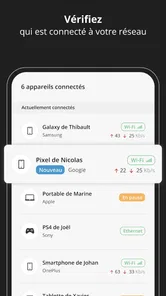
Mon conseil, pour en tirer quelque chose sans transformer la gestion du réseau en passe-temps, est de commencer par consulter la liste des appareils connectés. C’est le réflexe le plus utile quand une vidéo se met à charger, qu’un objet connecté semble hors ligne ou qu’un appareil inconnu apparaît. La liste donne une vue d’ensemble plus immédiate que les réglages détaillés de la box : je peux d’abord repérer les appareils présents, puis décider si une intervention est nécessaire.
Cette vérification est aussi une bonne occasion de reconnaître les appareils de la maison pendant que tout fonctionne normalement. Si plusieurs noms sont difficiles à identifier, je peux examiner la liste au calme et faire le lien entre les connexions visibles et les téléphones, ordinateurs ou équipements utilisés chez moi. Cette habitude évite de prendre un appareil familier pour un intrus lors d’un contrôle rapide. Elle rend également plus facile une vérification ultérieure, par exemple après l’arrivée d’un nouvel appareil.
Dans un foyer où chacun se connecte avec son propre équipement, l’intérêt n’est pas de surveiller chaque téléphone en permanence. C’est plutôt de disposer d’un tableau de bord accessible lorsque quelque chose mérite une vérification. Pour une personne qui dépanne régulièrement la connexion de proches, cet accès depuis le mobile peut être plus commode que de demander à quelqu’un de trouver un ordinateur et d’ouvrir les paramètres de la box. Il faut toutefois garder à l’esprit que l’application complète la Freebox : elle ne remplace ni la connexion Internet ni le matériel qui la fournit.
Les réglages à vérifier avant d’en avoir besoin
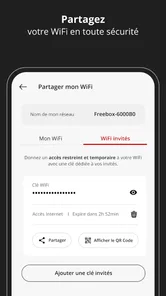
Je trouve plus simple de vérifier les réglages Wi-Fi à un moment tranquille plutôt qu’au milieu d’un problème. Si le réseau invité est utile à la maison, mieux vaut savoir où le gérer avant l’arrivée d’amis. Il sert à séparer les appareils des visiteurs de l’accès habituel des occupants, ce qui évite de communiquer machinalement les informations du réseau principal. Ce n’est pas forcément nécessaire dans tous les foyers, mais c’est un réglage qui mérite d’être préparé si l’on reçoit souvent.
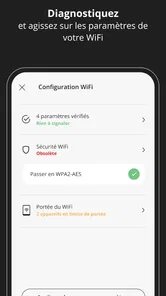
La puissance du signal est un autre paramètre à aborder avec méthode. L’augmenter n’est pas automatiquement la bonne réponse à une zone mal couverte : la disposition des pièces, l’emplacement de la box et les obstacles peuvent compter tout autant. Je commencerais par observer où la connexion devient moins fiable et par utiliser les outils de diagnostic disponibles, puis je modifierais un seul réglage à la fois. De cette façon, on peut juger si le changement aide réellement, au lieu de toucher plusieurs paramètres et de ne plus savoir ce qui a fait la différence.
Les réglages de réseau ne sont pas un terrain où il faut tout modifier pour avoir l’impression d’optimiser. Si la connexion est stable et que les appareils fonctionnent correctement, une configuration simple est souvent préférable à une succession d’ajustements. Pour un utilisateur qui ne sait pas à quoi correspond une option, le meilleur réflexe est de la laisser telle quelle jusqu’à ce qu’un besoin concret apparaisse. Cette prudence évite les changements inutiles et rend le dépannage plus facile si un souci survient ensuite.
Plus d’articles de notre rédaction

Dream League Soccer 2025 : des matchs plaisants, à condition d’aimer progresser longtemps

La Bible App pour les Enfants : des récits qui se prolongent en famille

Passer à Uber : un vrai gain de simplicité, ou une nouvelle habitude à prendre ?

Temple Run, la fuite sans fin qui transforme l’attente en rituel

Webex Meetings : la réunion mobile doit se faire oublier

Ball Run 2048 : le jeu tient-il le coup quand une partie déraille ?
Des habitudes simples plutôt que des vérifications incessantes
Une routine utile consiste à ouvrir l’application lorsque survient un problème précis : un appareil ne rejoint plus le réseau, un nouvel équipement vient d’être installé ou un membre de la famille signale une coupure. Je vérifie d’abord si l’appareil concerné apparaît, puis je regarde si d’autres équipements sont touchés. Cette distinction aide à ne pas confondre un souci isolé avec une difficulté qui concerne tout le réseau. Elle évite aussi de redémarrer ou de modifier la configuration sans avoir établi ce qui ne fonctionne pas.
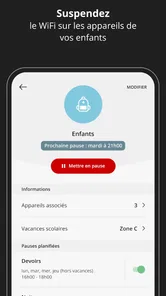
La mise en pause de l’accès Internet par appareil peut aider à appliquer une règle familiale ponctuelle, par exemple au moment du repas ou du coucher. Je la vois comme un outil de gestion, pas comme une solution universelle à l’organisation des écrans : il faut choisir le bon appareil et garder à l’esprit que les équipements peuvent être utilisés par plusieurs personnes. Avant d’interrompre une connexion, mieux vaut donc vérifier que l’on cible bien l’appareil voulu et prévenir les personnes concernées. Cette petite précaution limite les mauvaises surprises, notamment si un équipement sert à autre chose qu’à se divertir.
Les notifications de nouvel appareil peuvent également donner un repère pratique, surtout lorsque le foyer accueille régulièrement de nouveaux équipements. Une alerte n’est pas à elle seule une preuve d’intrusion : un téléphone, un objet connecté ou un appareil utilisé par un invité peut expliquer une nouvelle connexion. Mon approche serait de vérifier d’abord la liste et le contexte, puis de décider si une action est nécessaire. Cette interprétation mesurée est plus utile que de réagir à chaque notification comme à une urgence.
Quand l’accès mobile fait une vraie différence
Imaginez que vous soyez en déplacement et qu’un proche vous signale qu’un appareil ne se connecte plus à la maison. Au lieu de guider cette personne à travers les menus d’un ordinateur, vous pouvez consulter les informations accessibles dans l’application et l’aider à vérifier la situation à distance. Le bénéfice concret est surtout la rapidité du premier diagnostic : l’appareil est-il visible, le problème semble-t-il isolé, faut-il regarder les réglages ? Cela ne signifie pas que chaque panne peut être réparée à distance, mais cela peut éviter un déplacement ou une longue explication pour commencer.
Pour les parents, le contrôle d’accès peut rendre une règle plus facile à appliquer sans toucher aux autres appareils du foyer. Il convient mieux à une consigne claire et ponctuelle qu’à une stratégie complète de gestion du temps d’écran. Si l’objectif est de définir des limites complexes, de suivre l’activité ou d’administrer des appareils appartenant à plusieurs personnes, des outils spécialisés peuvent être plus appropriés. L’application est alors utile pour la connexion à la Freebox, sans prétendre remplacer toutes les fonctions de contrôle parental.
Dans une petite activité à domicile, la vue des appareils peut aussi aider à distinguer rapidement l’équipement professionnel des appareils personnels lorsqu’un souci de connexion se présente. Cela ne transforme pas le réseau domestique en outil de supervision professionnelle et ne remplace pas les besoins d’une infrastructure dédiée. En revanche, pour une question simple — par exemple vérifier si l’ordinateur de travail est toujours connecté — le téléphone offre un accès direct et moins encombrant que l’interface d’administration classique.
Ce qu’elle fait mieux que les solutions habituelles, et ce qu’elle ne remplace pas
Face à l’interface de gestion consultée depuis un navigateur, l’application a surtout l’avantage d’un accès mobile conçu pour les vérifications courantes. Pour voir les appareils, intervenir sur un accès ou retrouver un réglage Wi-Fi, sortir son téléphone est souvent plus naturel que de chercher l’adresse de la box et de s’installer devant un ordinateur. L’interface traditionnelle reste cependant intéressante pour les personnes qui préfèrent travailler sur un grand écran ou qui veulent explorer leur configuration de façon plus posée.
Les applications génériques d’analyse du Wi-Fi peuvent être utiles pour observer le réseau radio ou comparer des informations techniques, mais elles ne sont pas nécessairement le meilleur endroit pour gérer les appareils liés à une Freebox. À l’inverse, Freebox Connect est centrée sur le contrôle de la Freebox et ne doit pas être prise pour un outil universel de configuration de tous les routeurs. Si votre installation repose sur du matériel d’un autre fournisseur, l’application adaptée à ce matériel sera généralement le choix logique.
Son intérêt dépend donc beaucoup de votre équipement et de votre manière de dépanner. Si vous êtes déjà à l’aise avec les réglages de votre box et n’avez besoin d’y accéder que rarement depuis un ordinateur, vous n’aurez peut-être pas envie d’ajouter une application à vos habitudes. Si vous êtes utilisateur d’une Freebox et voulez repérer les connexions ou effectuer quelques gestes pratiques depuis votre téléphone, elle réduit en revanche les étapes. C’est un gain de confort ciblé, pas une raison de modifier un réseau qui fonctionne déjà bien.
Une adoption facile, avec quelques limites à garder en tête
Freebox Connect a été lancée le 16 juillet 2020 et sa version actuelle est la 1.35.2. Elle demande Android 7.0 au minimum sur Android. Ces indications aident à vérifier la compatibilité avant de l’installer sur un ancien téléphone. Sa note moyenne est de 4,3, avec environ 93 000 évaluations et 11 000 avis, et elle a dépassé le million d’installations. Ces chiffres suggèrent qu’elle répond à un besoin fréquent chez les utilisateurs concernés, mais ils ne garantissent pas que chaque fonction conviendra à chaque configuration.
La limite la plus importante est aussi la plus simple : l’application est pensée pour gérer une Freebox, pas pour piloter indistinctement le réseau de n’importe quel fournisseur. Son utilité dépend donc de votre installation. De plus, un tableau de bord ne peut pas expliquer à lui seul toutes les causes d’une connexion lente. Une baisse de débit peut venir d’un appareil, de sa distance à la box, du Wi-Fi ou d’un problème plus général. Les outils de diagnostic peuvent orienter les vérifications, mais il faut encore interpréter ce qu’ils indiquent et parfois intervenir sur place.
Il faut également distinguer la gestion pratique de la sécurité complète. Savoir qu’un appareil vient de se connecter est utile pour repérer un changement, mais cela ne dispense pas de protéger son réseau avec des paramètres adaptés ni de vérifier l’identité d’un appareil avant de le bloquer. Je recommande d’utiliser les alertes comme un signal à examiner, pas comme un verdict automatique. Pour une personne qui veut une surveillance détaillée de toute l’activité en ligne, ce n’est pas le même type d’outil.
Gestion Simplifiée de Votre Réseau
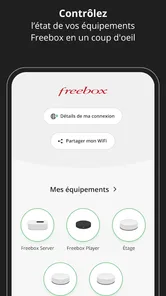
Dès l'installation, Freebox Connect vous accueille avec une interface intuitive et conviviale. Vous n'avez pas besoin d'être un expert en technologie pour naviguer à travers ses fonctionnalités. L'application permet de visualiser en un coup d'œil tous les appareils connectés à votre réseau. C'est incroyablement utile pour savoir qui utilise votre Wi-Fi et à quel moment.
Contrôle à Portée de Main
Une des fonctionnalités que j'ai particulièrement appréciées est la possibilité de contrôler l'accès Internet de chaque appareil. Vous pouvez facilement mettre en pause la connexion pour les appareils de vos enfants à l'heure du dîner ou du coucher. C'est un vrai plus pour instaurer des règles numériques à la maison.
Pour les plus pointilleux, l'application offre aussi des options avancées pour configurer votre réseau comme un pro. Vous pouvez modifier les paramètres de votre Wi-Fi, créer un réseau invité ou encore ajuster la puissance du signal. Tout est fait pour que vous ayez un contrôle total sur votre réseau domestique.
Surveillance et Sécurité
Outre la gestion des connexions, Freebox Connect vous permet de garder un œil sur la sécurité de votre réseau. L'application vous envoie des notifications en temps réel si un nouvel appareil se connecte, ce qui est rassurant pour éviter les intrusions indésirables. De plus, vous pouvez analyser la qualité de votre connexion Internet grâce à des outils intégrés, parfait pour diagnostiquer et résoudre les problèmes de réseau sans stress.
En résumé, Freebox Connect est un incontournable pour tous les utilisateurs de Freebox souhaitant optimiser la gestion de leur réseau domestique. Avec ses fonctionnalités riches et son interface intuitive, elle transforme la gestion de votre Wi-Fi en un jeu d'enfant. Alors, si vous cherchez à avoir un contrôle total et une tranquillité d'esprit quant à votre connexion Internet, cette application est un choix judicieux.
Mon avis après l’avoir intégrée à une routine
Ce que je retiens surtout, ce n’est pas qu’il faudrait ouvrir l’application tous les jours, mais qu’elle peut servir de raccourci lorsque la question est claire. Pour un foyer équipé d’une Freebox, je la conseillerais à ceux qui veulent vérifier les appareils, appliquer une pause ponctuelle ou retrouver les réglages essentiels sans passer par un ordinateur. Le meilleur usage reste celui d’un tableau de bord consulté à bon escient, avec des changements limités et réfléchis.
Je la recommanderais moins à quelqu’un qui cherche une application indépendante de tout fournisseur, un outil d’analyse réseau très spécialisé ou une solution complète de contrôle parental. Dans ces cas, l’outil du routeur concerné ou un service conçu précisément pour ce besoin sera plus adapté. Pour les autres, le fait qu’elle soit gratuite rend l’essai facile, à condition d’avoir une Freebox compatible et un téléphone répondant aux exigences du système.
En pratique, je commencerais par identifier les appareils, puis je vérifierais les notifications et les options utiles au foyer, sans toucher au reste. Cette méthode donne rapidement une image plus claire du réseau et évite les réglages impulsifs. Si vous avez l’habitude d’aider vos proches à résoudre les petits soucis de Wi-Fi, l’accès depuis le mobile peut aussi vous faire gagner du temps, même lorsque vous êtes à l’extérieur.
Mon verdict est favorable, avec une réserve importante : sa valeur vient de son lien direct avec la Freebox et de la simplicité des gestes courants, pas d’une promesse de résoudre toutes les pannes ou de remplacer un administrateur réseau. Pour un utilisateur Freebox qui veut un contrôle pratique et occasionnel, c’est un outil cohérent à garder sous la main. Si votre priorité est une analyse technique poussée ou la gestion d’un matériel différent, mieux vaut choisir une solution prévue pour cela.
Freebox Connect Questions fréquentes
Freebox Connect est-elle gratuite et quel appareil faut-il pour l’utiliser ?
Freebox Connect est une application gratuite de Freebox SAS, classée dans les outils. Elle est destinée aux appareils fonctionnant sous Android ou iOS et permet de gérer le Wi-Fi en quelques clics, même lorsque vous n’êtes pas chez vous. Avant de l’installer, vérifiez simplement que le système de votre appareil est compatible avec la version proposée dans sa boutique.
L’application Freebox Connect convient-elle aux familles et aux jeunes utilisateurs ?
Freebox Connect est classée PEGI 3, ce qui indique qu’elle convient à un large public. Ses fonctions de gestion peuvent aussi intéresser les familles : l’application permet notamment de visualiser les appareils connectés et de contrôler leur accès à Internet. Les options de contrôle du réseau restent toutefois à configurer selon les besoins du foyer et les habitudes de chacun.
Comment configurer l'application Freebox Connect sur mon appareil ?
Pour configurer l'application Freebox Connect, commencez par la télécharger depuis l'App Store ou Google Play Store. Une fois installée, ouvrez l'application et connectez-vous avec vos identifiants Freebox. Suivez les instructions à l'écran pour associer l'application à votre Freebox et configurez les paramètres selon vos préférences.
L'application Freebox Connect est-elle compatible avec tous les modèles de Freebox ?
L'application Freebox Connect est conçue pour être compatible avec la plupart des modèles de Freebox. Cependant, certaines fonctionnalités peuvent varier en fonction du modèle et de la version du firmware de votre Freebox. Assurez-vous de vérifier la compatibilité sur le site officiel ou dans la description de l'application avant de la télécharger.
Quels sont les avantages de l'utilisation de Freebox Connect ?
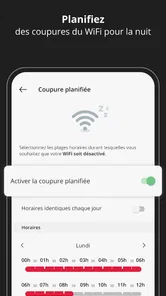
Freebox Connect offre de nombreux avantages, tels que la possibilité de gérer facilement votre réseau domestique, de visualiser les appareils connectés et de contrôler l'accès à Internet pour chaque appareil. Vous pouvez également configurer des plages horaires pour limiter l'accès à certains appareils, ce qui est idéal pour les familles souhaitant gérer le temps d'écran.
Avantages
- Interface intuitive et facile à naviguer.
- Options de contrôle parental robustes.
- Compatible avec une variété d'appareils.
- Accès à distance sécurisé.
- Notifications en temps réel des activités réseau.
Inconvénients
- Peut parfois être lent à se connecter.
- Nécessite une connexion internet stable.
- Pas de support pour toutes les langues.
- Options avancées peuvent être déroutantes.
- Publicité occasionnelle dans l'application.