GCamera: GCam & HD Pro Photos
- 61.00
- 3,7
- Installations
- 10.00M
- Prix
- Free

Captures d’écran
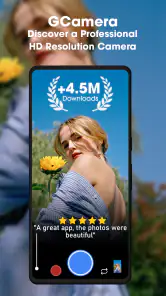
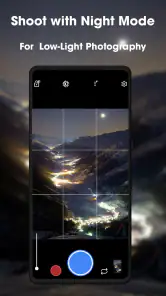
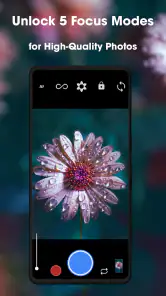
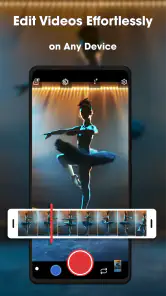
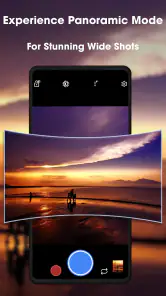
Analyse par Reviewed
Je vois GCamera: GCam & HD Pro Photos comme une application photo qui mérite d’être essayée si l’appareil photo intégré de votre téléphone vous laisse sur votre faim, mais pas comme une garantie de transformer n’importe quel smartphone en appareil haut de gamme. Son intérêt est de proposer une autre façon de prendre et de traiter des images sur Android. Le résultat dépend toutefois de votre téléphone et de la scène : une application peut aider à tirer parti du matériel, elle ne peut pas remplacer un capteur ou corriger toutes les limites de prise de vue.
Ce que l’application apporte à la prise de vue
En ouvrant l'application, la première chose que j'ai remarquée est son interface utilisateur simple mais élégante. Elle est conçue pour que même les novices puissent s'y retrouver facilement. Mais ne vous laissez pas tromper par sa simplicité apparente. GCamera: GCam & HD Pro Photos est remplie de fonctionnalités avancées qui séduiront les photographes amateurs et professionnels.
Dans la pratique, une interface accessible est particulièrement utile quand on photographie sur le vif. On n’a pas toujours envie de parcourir une suite de menus avant de saisir une scène, surtout lorsque la lumière change ou qu’un sujet ne reste pas en place. Je conseille de commencer par les commandes que vous comprenez déjà, puis d’explorer les réglages plus spécialisés seulement quand une photo vous pose un problème précis. Cette approche évite de modifier plusieurs paramètres à la fois et de ne plus savoir ce qui a réellement amélioré ou dégradé l’image.
GCamera est une application de photographie développée par Gcam. Elle est gratuite à installer, classée PEGI 3 et compatible avec Android 5.0 ou une version ultérieure. Sa version actuelle est la 2.18.4. Elle affiche une note moyenne de 3,7 sur la base d’environ 93 000 évaluations et dépasse les 10 millions d’installations. Ces chiffres suggèrent qu’elle a trouvé un public important, mais ils ne disent pas à eux seuls si elle conviendra à votre téléphone : pour une app photo, la compatibilité réelle avec le modèle et le rendu obtenu comptent davantage que sa popularité générale.
Le rendu dépend de la scène et du téléphone
L'une des caractéristiques les plus impressionnantes de cette application est la qualité d'image. L'algorithme de traitement photo de GCam est tout simplement incroyable. Que ce soit en faible luminosité ou en plein soleil, les photos capturées sont nettes et vibrantes. J'ai pris des photos de paysages et des portraits, et dans les deux cas, les résultats étaient époustouflants.
Je garderais néanmoins une attente mesurée : deux téléphones différents peuvent produire des résultats différents avec la même application. La taille du capteur, l’objectif disponible et la manière dont l’appareil traite les images influencent tous la photo finale. Il est donc plus utile de comparer quelques clichés pris dans des conditions semblables sur votre propre téléphone que de vous fier à une promesse générale de qualité. Testez une scène lumineuse, un portrait et un endroit sombre, puis regardez les images à leur taille réelle plutôt que de juger uniquement l’aperçu à l’écran.
Pour les paysages, pensez à vérifier les zones très claires, comme un ciel face à une rue ombragée. Une image qui paraît spectaculaire en miniature peut perdre des détails dans les hautes lumières ou sembler trop contrastée une fois agrandie. Pour un portrait, observez plutôt les contours du sujet et le rendu des tons de peau. Ce sont des vérifications simples, mais elles permettent de savoir si le traitement vous plaît vraiment, au-delà d’une première impression flatteuse.
Plus d’actualités de notre rédaction

Dream League Soccer 2025 : des matchs plaisants, à condition d’aimer progresser longtemps

La Bible App pour les Enfants : des récits qui se prolongent en famille

Passer à Uber : un vrai gain de simplicité, ou une nouvelle habitude à prendre ?

Temple Run, la fuite sans fin qui transforme l’attente en rituel

Webex Meetings : la réunion mobile doit se faire oublier

Ball Run 2048 : le jeu tient-il le coup quand une partie déraille ?
Quand la lumière manque, prenez le temps de comparer
Le mode nuit est une véritable aubaine pour ceux qui aiment photographier dans des conditions de faible luminosité. Il éclaire les scènes sombres sans compromettre la qualité, ce qui est assez rare à trouver. De plus, le mode HDR+ permet de capturer des détails incroyables, même dans des situations de contraste élevé. Ces fonctionnalités m'ont permis de prendre des photos de nuit qui semblaient avoir été prises en plein jour.
Le mode nuit est surtout intéressant pour les sujets qui restent relativement immobiles. Si vous photographiez une façade, une table ou une rue calme, vous pouvez prendre le temps de stabiliser le téléphone et de laisser l’application traiter la scène. En revanche, un ami qui marche, un animal qui bouge ou un véhicule en mouvement peut ressortir flou : éclaircir l’image ne fige pas le sujet. Pour limiter les déceptions, tenez le téléphone à deux mains, appuyez doucement sur le déclencheur et prenez plusieurs images lorsque la scène le permet.
Le HDR+ est à essayer lorsque le contraste est fort, par exemple avec une personne à l’ombre devant un arrière-plan lumineux. Il peut aider à conserver un équilibre plus lisible entre les parties claires et sombres. Il ne faut pas pour autant l’activer machinalement pour chaque photo : dans une scène déjà uniforme, son apport peut être moins visible, tandis qu’un rendu très traité ne plaira pas à tout le monde. Le bon réflexe consiste à comparer le résultat avec une photo prise dans les mêmes conditions, puis à choisir celle qui paraît la plus naturelle à vos yeux.
Une prise en main accessible, à apprivoiser progressivement
Outre la qualité d'image, l'application se distingue par sa facilité d'utilisation. Avec des réglages intuitifs et de nombreux tutoriels intégrés, j'ai trouvé que l'application était accessible à tous. Que vous soyez débutant ou expérimenté, vous vous sentirez à l'aise en utilisant cette application.
Pour un premier essai, je recommande de ne changer qu’un réglage à la fois. Prenez une photo, modifiez un paramètre, puis refaites la même prise de vue. C’est un moyen concret de comprendre ce que chaque option change, plutôt que de se retrouver face à un résultat différent sans savoir pourquoi. Les tutoriels peuvent aider à démarrer, mais le meilleur apprentissage reste une comparaison avec vos propres sujets et votre propre téléphone.
Un scénario ordinaire permet de voir rapidement si l’app vous convient : vous êtes à une terrasse en fin de journée et souhaitez photographier une personne assise près d’une fenêtre. Faites une première photo dans le mode habituel, puis essayez GCamera en gardant le même cadrage. Examinez le visage, la fenêtre et les zones d’ombre. Si le traitement donne une image plus équilibrée à votre goût, vous avez une bonne raison de garder l’application. Si vous préférez la couleur et le contraste de l’appareil photo d’origine, il n’y a aucun avantage à vous forcer à changer.
Compatibilité : mieux vaut vérifier sur son propre appareil
L'un des aspects que j'apprécie le plus est sa compatibilité avec une vaste gamme d'appareils Android. Je l'ai testée sur plusieurs modèles et l'application a fonctionné sans accroc. Les performances sont fluides, et je n'ai pas rencontré de bugs ni de ralentissements, ce qui est un plus pour toute application de photographie.
La compatibilité annoncée ne signifie pas que chaque fonction donnera exactement le même résultat sur tous les modèles. Avant de remplacer votre application photo habituelle, vérifiez que GCamera s’ouvre correctement, que le viseur reste réactif et que les images obtenues vous plaisent dans les situations où vous photographiez le plus souvent. Faites aussi un essai après avoir fermé puis relancé l’application : une app photo doit être assez pratique pour être lancée au moment utile, pas seulement fonctionner lors d’une séance de test tranquille.
Si vous utilisez un téléphone plus ancien, l’exigence minimale d’Android 5.0 donne un repère sur la version du système, mais ne garantit pas à elle seule une expérience identique à celle d’un appareil récent. Le traitement peut varier selon le matériel. Et si votre téléphone dispose déjà d’une application constructeur qui exploite bien ses objectifs et ses commandes propres, comparez les deux avant de décider laquelle garder comme option principale.
Face à l’application photo habituelle
La comparaison la plus utile n’est pas avec une application abstraitement « meilleure », mais avec celle qui est déjà installée sur votre téléphone. L’appareil photo d’origine a souvent l’avantage d’être immédiatement accessible et adapté aux commandes du fabricant. GCamera peut être intéressante si vous cherchez un autre rendu ou si vous voulez essayer les fonctions de traitement qu’elle propose, mais changer d’application n’améliorera pas automatiquement chaque cliché.
Les applications de retouche interviennent généralement après la prise de vue, tandis qu’ici l’intérêt est d’abord de travailler au moment de photographier. Cette différence compte si vous voulez obtenir rapidement une image prête à partager, sans passer ensuite du temps à la corriger. À l’inverse, si votre priorité est de retoucher précisément les couleurs ou de composer une série cohérente après la prise de vue, un outil de retouche dédié sera plus adapté qu’une autre app de caméra.
Je la vois donc comme une option à comparer, pas comme un remplacement obligatoire. Gardez votre application habituelle pour les prises rapides si elle vous semble plus fiable ou plus directe, et utilisez GCamera dans les situations où son rendu vous paraît supérieur. Il est tout à fait raisonnable d’avoir une préférence différente selon la lumière, le sujet et le temps dont on dispose.
Les limites à connaître avant de s’y fier
Une application photo doit inspirer confiance au moment du déclenchement. Si vous photographiez un événement qui ne se répétera pas, la priorité est d’obtenir une image nette, pas d’essayer une option inconnue à la dernière minute. Je garderais donc l’appareil photo déjà maîtrisé pour un moment important, puis je testerais GCamera dans des situations sans enjeu afin de repérer ses points forts et ses éventuelles lenteurs sur mon téléphone.
Autre limite concrète : un rendu très lumineux ou très vif n’est pas toujours fidèle à l’ambiance que l’on souhaite conserver. Une scène de soirée peut perdre son atmosphère si elle paraît presque diurne, même si les détails sont plus visibles. Avant de partager une photo, demandez-vous si vous préférez montrer les détails ou préserver l’éclairage réel. Ce petit choix évite de confondre une image techniquement lisible avec une image qui raconte mieux le moment vécu.
Le coût mérite aussi un coup d’œil avant tout achat intégré. L’application est gratuite, mais des achats intégrés sont proposés entre 9,99 € et 59,99 € lorsqu’ils sont facturés via Google Play. Je commencerais par vérifier si la version gratuite répond déjà à votre besoin, puis je n’envisagerais une dépense que si une fonction précise vous manque et que vous savez qu’elle est incluse dans l’offre qui vous intéresse. Il n’est pas nécessaire de payer simplement parce qu’une option apparaît dans l’application.
À qui je la conseillerais
Je conseillerais GCamera aux personnes qui aiment comparer les rendus, prennent souvent des paysages ou des scènes fixes et veulent essayer une autre approche de la photographie sur Android. Elle peut aussi intéresser quelqu’un qui photographie régulièrement en intérieur ou en lumière difficile et qui est prêt à tester plusieurs prises pour voir si le traitement lui convient. Le classement PEGI 3 indique une classification adaptée à tous les âges, mais la vraie question pour un utilisateur reste surtout la compatibilité et la simplicité d’usage sur son appareil.
Je la conseillerais moins à ceux qui veulent uniquement ouvrir l’appareil photo et déclencher sans réfléchir, ou qui sont déjà satisfaits du résultat de leur application constructeur. Elle n’est pas non plus le meilleur choix si vous cherchez principalement des outils de retouche approfondis, ni si vous photographiez souvent des sujets rapides pour lesquels chaque instant compte. Dans ces cas, une solution familière et immédiate peut être plus utile qu’un traitement différent.
Mon conseil pratique est de ne pas supprimer votre application photo actuelle lors de l’installation. Essayez les deux dans trois situations récurrentes de votre quotidien, par exemple un portrait en intérieur, un paysage en plein jour et une scène en soirée. Comparez la netteté, les couleurs, les détails dans les zones sombres et le temps nécessaire pour obtenir l’image. Vous saurez ainsi si GCamera apporte une vraie différence pour vous, plutôt que de vous fier à une impression générale.
Mon verdict après l’essai
En conclusion, GCamera: GCam & HD Pro Photos est une application intéressante pour ceux qui souhaitent améliorer leur expérience de photographie mobile. Grâce à ses fonctionnalités avancées et à sa facilité d'utilisation, elle se distingue vraiment des autres applications disponibles sur le marché. Si vous êtes sérieux au sujet de la photographie mobile, n'hésitez pas à l'essayer. Vous ne serez pas déçu!
Je nuancerais toutefois cette recommandation : le test vaut surtout la peine si vous êtes curieux de comparer les images et si vous acceptez que les résultats varient selon le téléphone et la scène. Son accès gratuit permet de commencer sans payer, tandis que les achats intégrés rendent utile de vérifier les options avant toute dépense. Si votre caméra actuelle répond déjà à vos besoins, vous n’avez pas de raison de la remplacer. Mais pour explorer une autre manière de photographier, cette application est une candidate pertinente à essayer, en gardant votre jugement fondé sur vos propres clichés.
GCamera: GCam & HD Pro Photos Foire aux questions
GCamera fonctionne-t-elle sur les téléphones Android anciens, ou faut-il un modèle récent ?
GCamera est proposée pour les appareils fonctionnant sous Android 5.0 ou une version ultérieure. Cela permet de l’envisager sur certains téléphones qui ne sont pas récents, mais la compatibilité et les résultats peuvent varier selon l’appareil. Avant l’installation, vérifiez que votre version d’Android répond à cette exigence et que l’application est disponible pour votre téléphone.
Quelles autorisations faut-il prévoir pour utiliser une application de photographie comme GCamera ?
Pour prendre et enregistrer des photos, une application de photographie a besoin d’accéder à l’appareil photo et, selon les fonctions utilisées, aux fichiers ou aux médias du téléphone. Accordez uniquement les autorisations demandées par Android lorsque vous utilisez les fonctions correspondantes. Vous pouvez également consulter et modifier les autorisations de GCamera dans les paramètres de votre appareil.
Qu'est-ce que GCamera: GCam & HD Pro Photos et comment améliore-t-il mes photos?
GCamera: GCam & HD Pro Photos est une application de photographie avancée qui utilise des algorithmes de traitement d'image sophistiqués pour améliorer la qualité de vos photos. Elle offre des fonctionnalités telles que le HDR+, l'amélioration de la netteté, et une meilleure gestion de la lumière, ce qui permet d'obtenir des images plus nettes et plus détaillées, même dans des conditions de faible luminosité. L’application est conçue pour apporter des fonctions associées à GCam à différents modèles de téléphones, mais le rendu final dépend aussi des capacités de l’appareil photo de votre téléphone.
GCamera est-elle compatible avec tous les appareils Android?
Bien que GCamera soit conçue pour fonctionner sur une large gamme d'appareils Android, elle n'est pas compatible avec tous. Les fonctionnalités complètes de l'application dépendent souvent des spécifications matérielles de votre appareil, telles que le processeur et le capteur de l'appareil photo. Il est recommandé de vérifier la compatibilité sur le Google Play Store avant de télécharger l'application.
L'application GCamera est-elle gratuite?
GCamera: GCam & HD Pro Photos propose une version gratuite avec des fonctionnalités de base. Cependant, pour accéder à des fonctionnalités avancées telles que le mode professionnel, le contrôle manuel des paramètres de l'appareil photo, et des filtres exclusifs, un achat intégré ou un abonnement peut être nécessaire. Cela permet de soutenir le développement continu de l'application. Des achats intégrés peuvent être facturés entre 9,99 € et 59,99 € via Google Play ; vérifiez les conditions affichées avant de confirmer tout achat.
Avantages
- Excellente qualité d'image
- Mode nuit performant
- Interface utilisateur intuitive
- Options de personnalisation riches
- Prise en charge de HDR+.
Inconvénients
- Compatible avec certains appareils uniquement
- Consomme beaucoup de batterie
- Peut ralentir le téléphone
- Mises à jour peu fréquentes
- Nécessite un appareil photo de haute qualité
- Catégorie
- Photographie
- Version
- 2.18.4











