Gesture Control - Pro Key
- 5.00
- 4,1
- Installations
- 10.00K
- Prix
- 5,99 €

Captures d’écran
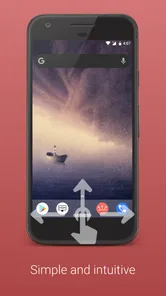
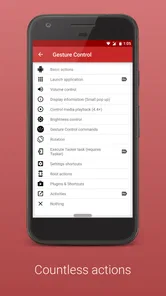
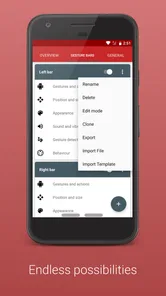
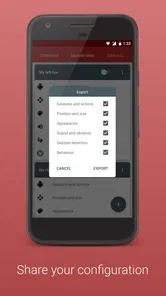
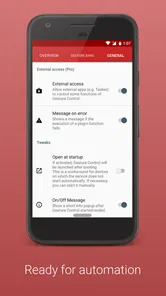
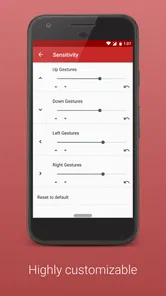
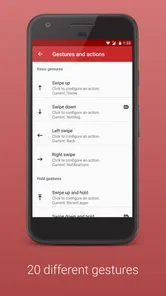
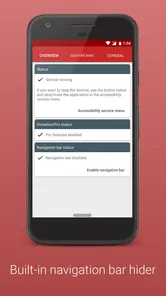
Analyse par Reviewed
J’ai testé Gesture Control - Pro Key comme un outil de navigation destiné à rendre les commandes du téléphone plus naturelles. L’idée est simple : remplacer une partie des appuis habituels par des gestes et profiter d’une barre d’accueil différente de celle proposée par défaut. Sur le papier, cela paraît immédiat. En pratique, l’intérêt dépend surtout de la façon dont vous utilisez votre téléphone et du temps que vous acceptez de consacrer à l’adaptation.
Ce n’est pas une application que j’ouvrirais uniquement pour consulter un écran de réglages puis oublier. Elle modifie plutôt la manière dont je reviens à l’accueil, passe d’une action à une autre et retrouve mes repères. Le résultat peut être très agréable quand les gestes deviennent automatiques, mais les premières minutes demandent de la patience. Pour moi, c’est précisément là que se joue l’expérience : l’application n’est pas difficile à comprendre, mais elle demande une installation attentive et une période d’apprentissage.
Une navigation gestuelle intéressante, mais pas instantanée
Gesture Control - Pro Key appartient à la catégorie des outils et a été développé par Conena. Son rôle est de proposer une interaction plus gestuelle avec le téléphone, autour d’une barre d’accueil qui cherche à se distinguer de la navigation classique. Je l’ai surtout appréciée lorsque je voulais éviter de viser de petites icônes ou lorsque je tenais l’appareil d’une seule main.
La différence avec les commandes habituelles ne se mesure pas seulement au nombre de gestes disponibles. Elle se ressent dans le rythme. Avec les boutons traditionnels, je sais exactement où appuyer, même après une longue absence. Avec une interface gestuelle, je dois d’abord mémoriser le mouvement et comprendre la zone de départ. Une fois ce réflexe installé, les actions deviennent plus rapides, mais avant cela, une commande mal commencée peut simplement ne rien produire ou déclencher une autre action.
La note moyenne de 4,1, basée sur un peu plus de trois cents évaluations, correspond assez bien à mon impression : l’idée est séduisante et l’application peut rendre le téléphone plus confortable, mais elle ne conviendra pas automatiquement à tout le monde. Les personnes qui aiment personnaliser leur navigation y trouveront davantage d’intérêt que celles qui veulent une solution totalement invisible et immédiate.
Le premier blocage arrive souvent avant le premier geste
Le point qui m’a demandé le plus d’attention n’était pas le mouvement lui-même, mais la transition entre l’ancienne navigation et la nouvelle. Quand on conserve mentalement les habitudes des boutons système, on continue à chercher un emplacement précis au lieu de penser en termes de direction, de départ et de fin du geste. Cette confusion donne l’impression que l’outil ne répond pas, alors que le problème vient parfois de la façon dont le geste est lancé.
Je conseille donc de ne pas essayer de tout modifier d’un coup. Il vaut mieux commencer par les actions que vous utilisez le plus souvent, puis tester chaque mouvement dans un contexte calme. Je fais quelques essais depuis l’écran d’accueil, ensuite depuis une application courante, et seulement après dans une situation où je dois aller vite. Cette progression permet de distinguer une mauvaise habitude d’un véritable problème de fonctionnement.
Plus d’articles de notre rédaction

Dream League Soccer 2025 : des matchs plaisants, à condition d’aimer progresser longtemps

La Bible App pour les Enfants : des récits qui se prolongent en famille

Passer à Uber : un vrai gain de simplicité, ou une nouvelle habitude à prendre ?

Temple Run, la fuite sans fin qui transforme l’attente en rituel

Webex Meetings : la réunion mobile doit se faire oublier

Ball Run 2048 : le jeu tient-il le coup quand une partie déraille ?
Un autre détail pratique est la position du doigt. Un geste commencé trop près d’un élément interactif peut être interprété comme un appui sur cet élément. À l’inverse, un mouvement trop court risque de ne pas être reconnu comme une commande complète. La meilleure méthode consiste à garder un trajet régulier, sans accélérer exagérément, surtout au début. Après plusieurs répétitions, je réduis naturellement l’amplitude sans perdre en précision.
Ce que je vérifie avant de conclure à un dysfonctionnement
Avant de juger l’application, je vérifie d’abord que le téléphone utilise bien la version attendue et qu’il répond aux exigences minimales. Gesture Control - Pro Key fonctionne à partir d’Android 5.0, ce qui couvre un large éventail d’appareils, mais la présence d’une ancienne version du système ne garantit pas une expérience identique à celle d’un téléphone plus récent.
Je redémarre ensuite l’appareil si la barre d’accueil ne réagit pas comme prévu après l’installation ou après une modification. Ce geste très simple règle parfois un état de navigation resté entre deux configurations. Je reviens également dans les réglages de l’application pour vérifier que le changement effectué a bien été conservé, au lieu de supposer qu’un écran fermé a automatiquement validé chaque choix.
La version actuelle est la 2.1.0. Si vous avez installé l’outil depuis longtemps, comparer la version présente sur votre téléphone avec celle proposée actuellement est une vérification utile. Je ne recommande pas de multiplier les changements pendant le diagnostic : je note le réglage modifié, je teste, puis je passe au suivant. Cette méthode évite de ne plus savoir quelle action a amélioré ou dégradé le comportement.
- Je teste d’abord les gestes depuis l’écran d’accueil, sans application ouverte.
- Je répète ensuite le même mouvement dans une application habituelle.
- Je vérifie enfin si le problème apparaît partout ou seulement dans un contexte précis.
Cette dernière distinction est importante. Si le geste fonctionne sur l’accueil mais pas dans une application particulière, je ne réinitialise pas immédiatement toute la configuration. Je ferme l’application concernée, je la relance, puis je compare avec une autre. Un comportement différent selon l’écran utilisé donne souvent une piste plus utile qu’un constat général comme « les gestes ne marchent pas ».
Une installation qui mérite quelques minutes de méthode
Le prix de Gesture Control - Pro Key est de 5,99 €. Ce positionnement change la manière dont je l’évalue : je m’attends à ce que l’outil me fasse gagner du confort sur la durée, pas seulement à découvrir une idée amusante pendant quelques minutes. Avant de payer, je me demande donc si la navigation gestuelle répond à un besoin réel dans mon usage quotidien. Si je change souvent de téléphone ou si je préfère toujours les boutons, l’achat sera plus difficile à justifier.
L’application est classée PEGI 3, ce qui indique une utilisation adaptée à un public très large. Cela ne signifie pas pour autant que chaque personne appréciera le même mode de navigation. Un enfant, une personne peu habituée aux gestes ou un utilisateur qui partage son téléphone peut préférer une interface plus conventionnelle, car elle demande moins d’explications et provoque moins d’erreurs au départ.
Après l’installation, je prends le temps d’identifier le geste associé à l’accueil et ceux qui servent aux déplacements courants. Je les pratique volontairement plusieurs fois, sans chercher la vitesse. Ce petit exercice est plus efficace que de consulter les réglages de façon abstraite : je découvre immédiatement si la zone de départ me convient et si la position de la barre est naturelle pour ma main.
Retrouver une navigation stable après une mauvaise manipulation
Il m’est arrivé de modifier un réglage, de constater un comportement moins confortable, puis de ne plus savoir exactement ce que j’avais changé. Dans ce cas, je procède par retour en arrière plutôt que par une succession de nouvelles tentatives. Je remets le dernier choix à son état précédent, je ferme l’application utilisée pour le test et je recommence avec un seul changement.
Cette façon de faire est particulièrement utile quand un geste semble fonctionner une fois sur deux. Je vérifie si le mouvement est réellement identique, si je le commence dans la même zone et si l’écran affiche la même chose au moment du test. Une différence minime dans le point de départ peut donner une impression d’instabilité. En répétant le scénario de manière volontairement identique, je peux voir si le souci est reproductible.
Quand la navigation devient confuse, je reviens temporairement à mes gestes les plus simples. Je ne cherche pas à mémoriser toute la logique d’un coup. Je garde une seule commande principale, par exemple le retour à l’accueil, jusqu’à ce qu’elle soit naturelle. Puis j’ajoute une seconde action. Cette progression réduit la frustration et permet de conserver un moyen fiable de sortir d’un écran lorsque l’on hésite.
Un conseil moins évident consiste à tester l’application après une période d’utilisation normale, et non uniquement juste après le réglage. La fatigue, la tenue du téléphone ou l’usage à une main changent la précision. Je teste donc aussi assis, debout et avec le téléphone tenu différemment. Si un geste n’est fiable que dans une seule position, je le considère comme peu pratique, même s’il fonctionne parfaitement dans le menu de configuration.
Quand le téléphone est probablement responsable
Tout comportement inattendu ne vient pas nécessairement de Gesture Control - Pro Key. Un téléphone ancien, une interface constructeur fortement modifiée ou une autre application qui change déjà la navigation peuvent compliquer le résultat. Je le vérifie en comparant le fonctionnement dans plusieurs écrans et en observant si le problème apparaît aussi avec les commandes habituelles du système.
Si l’écran répond mal aux appuis ou si certaines zones sont difficiles à atteindre, un geste ne corrigera pas forcément le problème. Il peut même le rendre plus visible, parce que la navigation dépend d’un mouvement continu et précis. Dans ce cas, je préfère d’abord m’assurer que le tactile réagit correctement et que le téléphone n’est pas ralenti par un problème général.
La cohabitation avec une autre solution de navigation est également un point à surveiller. Deux outils qui cherchent à interpréter les mêmes mouvements peuvent créer une expérience incohérente. Lorsque je teste une nouvelle configuration, je limite donc les changements parallèles. Si plusieurs applications ont été installées pour personnaliser les gestes, je les examine une par une au lieu de les laisser agir simultanément.
Il faut aussi tenir compte du contexte. Dans un jeu, une application de dessin ou un lecteur vidéo, les bords de l’écran peuvent déjà servir à des commandes internes. Un geste de navigation qui paraît parfait sur l’accueil peut alors entrer en concurrence avec l’action attendue par l’application ouverte. Pour ces usages, les boutons classiques ou une navigation moins intrusive peuvent être un meilleur choix.
Les usages où l’outil prend vraiment son sens
Je trouve l’application particulièrement intéressante sur un téléphone utilisé d’une seule main. Dans les transports, par exemple, je peux tenir l’appareil tout en gardant le pouce dans une zone confortable, au lieu de déplacer la main pour atteindre une commande éloignée. Ce n’est pas un gain spectaculaire à chaque action, mais il devient appréciable quand je consulte souvent des messages, une carte ou une liste de tâches.
Elle peut aussi convenir aux utilisateurs qui veulent réduire leur dépendance aux boutons visibles. La barre d’accueil donne une sensation plus personnelle et peut rendre l’écran moins chargé. En revanche, je ne la conseillerais pas automatiquement à quelqu’un qui prête régulièrement son téléphone. Une autre personne ne connaîtra pas vos gestes et risque de croire que la navigation ne fonctionne pas.
Un usage intéressant consiste à l’adopter comme complément à une routine précise. Par exemple, je peux réserver les gestes à l’accueil et au retour, tout en conservant mes méthodes habituelles pour les autres actions. Cette approche hybride est moins spectaculaire qu’une refonte complète, mais elle offre un meilleur compromis entre rapidité et repères. Elle permet aussi d’évaluer l’application sans bouleverser toute la navigation.
Je la trouve moins adaptée aux personnes qui changent souvent de marque ou de modèle de téléphone. Même si Android 5.0 est pris en charge, les sensations peuvent varier selon la taille de l’écran, la forme du téléphone et la manière dont le constructeur gère la navigation. Une configuration agréable sur un appareil compact peut sembler moins naturelle sur un grand écran, notamment si le geste demande d’étendre le pouce.
Face aux boutons et aux autres solutions gestuelles
La navigation par boutons reste la meilleure alternative pour la prévisibilité. Elle est visible, facile à expliquer et ne demande pas de mémorisation. Si mon objectif est d’aider une personne peu à l’aise avec les réglages du téléphone, je choisirais cette option. Elle est aussi préférable lorsque plusieurs personnes utilisent le même appareil ou lorsque je dois pouvoir retrouver immédiatement mes marques après une longue pause.
Les réglages gestuels intégrés au téléphone ont, eux, l’avantage de faire partie de l’environnement système. Ils demandent généralement moins de configuration et s’accordent naturellement avec le modèle utilisé. Gesture Control - Pro Key se défend plutôt par son approche dédiée et par l’expérience de barre d’accueil qu’il propose. Je le choisis lorsque je veux expérimenter une interaction plus spécifique, pas simplement activer l’option déjà présente dans Android.
Les autres applications de personnalisation peuvent offrir davantage de possibilités, mais cette richesse peut aussi compliquer le dépannage. À mes yeux, l’intérêt de cet outil est de rester centré sur une idée claire : rendre la navigation plus gestuelle. Si vous recherchez une transformation complète de l’interface, avec de nombreuses apparences et des réglages très poussés, une solution plus large pourrait mieux correspondre à vos attentes. Si vous voulez une expérience ciblée, son approche est plus facile à évaluer.
À qui je le recommande réellement
Je recommande Gesture Control - Pro Key aux personnes qui utilisent beaucoup leur téléphone d’une main, qui aiment tester de nouvelles façons de naviguer et qui sont prêtes à consacrer quelques minutes à l’apprentissage. Le fait qu’il compte plus de dix mille installations montre qu’il existe un public pour cette approche, mais ce chiffre ne remplace pas une question simple : est-ce que les gestes vous feront gagner du confort chaque jour ?
Je le conseillerais moins à quelqu’un qui veut installer, ouvrir et utiliser immédiatement sans modifier ses habitudes. Je le déconseille aussi si vous avez déjà des difficultés avec la précision tactile, si les applications que vous utilisez emploient intensivement les bords de l’écran ou si vous partagez souvent votre appareil. Dans ces cas, les commandes Android habituelles seront probablement plus fiables et plus faciles à transmettre.
Un autre point à considérer est la valeur de l’achat. À 5,99 €, l’application doit devenir une partie régulière de votre usage pour être convaincante. Je ne la vois pas comme un outil indispensable pour tous les téléphones, mais comme une amélioration spécialisée. Si vous revenez chaque jour à l’accueil, changez souvent d’écran et trouvez les boutons peu pratiques, le coût peut se défendre. Si vous effectuez peu de navigation ou si votre configuration actuelle vous convient, mieux vaut ne pas acheter par simple curiosité.
Mon verdict après la phase d’adaptation
Le véritable intérêt de Gesture Control - Pro Key apparaît après l’apprentissage, pas au premier lancement. J’ai aimé la sensation d’une navigation plus directe et la possibilité de garder une barre d’accueil différente de la présentation habituelle. L’outil apporte une réponse concrète à un besoin précis : rendre certaines commandes plus accessibles et plus naturelles pour une personne qui préfère les gestes aux boutons.
Son principal défaut est lié à cette même liberté. Il faut comprendre les mouvements, les pratiquer et accepter qu’un geste puisse être moins évident dans une autre application. Les problèmes de configuration sont souvent récupérables avec une méthode simple : modifier un seul réglage, tester dans plusieurs contextes, puis revenir en arrière si le résultat n’est pas stable. Cette discipline évite de transformer une petite difficulté en configuration incompréhensible.
Pour ma part, je le vois comme un bon outil de personnalisation, mais pas comme un remplacement universel de la navigation Android. Il mérite sa place sur le téléphone d’un utilisateur curieux et régulier, surtout si la navigation à une main est importante. Pour tous les autres, les commandes intégrées restent plus immédiates. Mon conseil est donc clair : choisissez-le pour un besoin quotidien identifiable, donnez-vous un court temps d’adaptation et gardez une configuration simple au départ. Dans ces conditions, Gesture Control - Pro Key peut devenir une petite amélioration très pratique plutôt qu’un réglage supplémentaire vite abandonné.
Gesture Control - Pro Key Questions fréquentes
À qui Gesture Control - Pro Key peut-elle être utile au quotidien ?
Cette application d’outils s’adresse surtout aux personnes qui souhaitent naviguer sur leur téléphone Android autrement qu’avec les commandes habituelles. Les gestes peuvent rendre certaines actions plus directes et permettre d’adapter la navigation à ses préférences. Elle conviendra davantage aux utilisateurs prêts à prendre quelques instants pour configurer les commandes et vérifier qu’elles fonctionnent bien avec leur appareil.
Que faut-il vérifier avant de télécharger Gesture Control - Pro Key ?
Avant de l’installer, vérifiez que votre téléphone fonctionne sous Android 5.0 ou une version ultérieure et que vous êtes à l’aise avec une application susceptible de demander des autorisations d’accessibilité. La fiche de l’application indique une classification PEGI 3. Pensez aussi à vérifier le prix affiché au moment du téléchargement et à vous assurer que vous choisissez bien la clé Pro correspondant à vos besoins.
Qu’est-ce que Gesture Control - Pro Key et à quoi sert cette application ?
Gesture Control - Pro Key est une solution destinée à personnaliser la navigation sur un appareil Android à l’aide de gestes tactiles ou de mouvements définis par l’utilisateur. Elle peut remplacer certaines commandes classiques, comme les boutons de navigation, et offrir des raccourcis pour revenir en arrière, ouvrir l’accueil ou accéder aux applications récentes. Son intérêt dépend toutefois de la compatibilité avec votre version d’Android et de la configuration choisie.
Quelles autorisations sont nécessaires pour utiliser Gesture Control - Pro Key ?
Pour fonctionner correctement, l’application peut demander des autorisations liées à l’accessibilité, à l’affichage par-dessus les autres applications ou à l’exécution en arrière-plan. Ces accès lui permettent de détecter les gestes et d’appliquer les actions configurées dans différentes applications. Avant d’accepter, il est recommandé de consulter précisément chaque permission dans les réglages Android et de désactiver celles qui ne semblent pas indispensables à votre utilisation.
Gesture Control - Pro Key est-elle compatible avec tous les téléphones Android ?
La compatibilité varie selon la marque du téléphone, la version d’Android et l’interface utilisée, notamment Samsung One UI, Xiaomi HyperOS ou d’autres surcouches constructeur. Certains appareils peuvent limiter les applications d’accessibilité ou fermer les services actifs pour économiser la batterie. Après l’installation, vérifiez donc si les gestes répondent correctement et si aucune fonction système ne bloque l’application.
Avantages
- Permet de personnaliser les gestes selon les actions souhaitées.
- Fonctionne avec de nombreux lanceurs et applications Android.
- Peut accélérer l’accès aux fonctions fréquemment utilisées.
- Interface relativement simple à prendre en main.
- La clé Pro débloque davantage d’options de personnalisation.
Inconvénients
- Nécessite des autorisations sensibles pour détecter les gestes.
- La compatibilité peut varier selon la marque et la version d’Android.
- Certains gestes peuvent se déclencher involontairement.
- Peut demander une configuration longue avant d’être vraiment pratique.
- Les fonctions avancées sont réservées à l’achat de la clé Pro.