GIMP
- 47.00
- 2,3
- Installations
- 50.00K
- Prix
- 2,19 €
Captures d’écran
Analyse par Reviewed
J'ai récemment eu l'occasion de plonger dans le monde de GIMP, ce logiciel de retouche photo bien connu, et je dois dire que j'ai été agréablement surpris par sa richesse fonctionnelle. Pour ceux qui cherchent un outil puissant sans débourser un centime, GIMP est un choix à considérer sérieusement. Sur Android, il faut toutefois distinguer le logiciel de bureau de cette application : UserLAnd Technologies propose ici une manière d’utiliser GIMP dans un environnement mobile, et cette différence change beaucoup l’expérience. Le prix affiché est de 2,19 €, tandis que le GIMP classique sur ordinateur est généralement associé à un usage différent. Je conseillerais donc de vérifier que vous cherchez bien à lancer cet outil sur votre appareil Android avant de payer, plutôt qu’à installer une simple application de retouche tactile.
À quoi s’attendre en matière de vitesse
Sur un téléphone, il vaut mieux aborder cette application avec des attentes réalistes. GIMP est un éditeur riche, conçu autour d’outils et de panneaux nombreux, et son usage dans un environnement mobile ne ressemble pas à celui d’un éditeur photo simplifié. La vitesse ressentie dépendra notamment de l’appareil, de la taille de l’image et du nombre d’opérations effectuées. Je ne la choisirais pas pour appliquer un filtre à la dernière seconde avant de publier une photo : une application mobile pensée pour les gestes rapides sera souvent plus directe.
En revanche, si je veux travailler sur une image avec davantage de contrôle, prendre le temps de régler les outils et retrouver une logique proche d’un poste de travail, le compromis peut avoir du sens. Il faut prévoir un moment de mise en route et accepter une interface moins immédiate. Ce n’est pas nécessairement un problème de lenteur du logiciel ; c’est aussi le prix à payer pour faire tenir une méthode de travail complexe sur un écran et des commandes conçus pour le tactile.
Quand le travail devient plus lourd
Les retouches simples et les petits visuels sont les projets les plus raisonnables pour commencer sur mobile. Les images de grande taille, les manipulations répétées ou les compositions comportant de nombreux éléments peuvent demander davantage de patience. Avant de lancer une longue séance, je commencerais par une copie de l’image, puis je testerais une opération représentative du travail prévu. Cela permet de voir comment l’appareil réagit sans risquer de perdre le fichier d’origine.
Un conseil pratique consiste à découper une tâche ambitieuse en étapes courtes : cadrer, corriger une zone, vérifier le résultat, puis continuer. Cette façon de procéder rend plus facile le repérage d’un réglage qui ne convient pas et limite les retours en arrière désordonnés. Pour un montage chargé ou une retouche minutieuse, un écran plus grand et une souris restent nettement plus confortables. Le téléphone peut dépanner ou permettre une intervention ciblée, mais je ne le considérerais pas automatiquement comme un remplacement équivalent à un ordinateur.
Fiabilité et précautions de travail
Je préfère traiter une application de ce type comme un véritable environnement de travail, et non comme un simple filtre photo. Avant une modification importante, je conserve l’original et je vérifie régulièrement que mon travail est bien enregistré dans le format voulu. C’est une habitude utile avec n’importe quel éditeur, mais elle compte particulièrement lorsqu’on jongle entre une application mobile, des fichiers et des commandes qui ne sont pas aussi familières que celles d’un logiciel tactile natif.
La note moyenne de 2,3, issue d’environ 1 600 évaluations, invite à ne pas supposer que l’expérience sera aussi fluide pour tout le monde. Elle ne suffit pas à expliquer les difficultés de chaque utilisateur, mais elle incite à vérifier attentivement la compatibilité avec son appareil et à commencer par un projet sans enjeu. L’application a dépassé les 50 000 installations, ce qui montre qu’elle trouve son public, sans pour autant garantir qu’elle conviendra à une personne qui attend une interface mobile simple et immédiate.
Plus d’actualités de notre rédaction

Dream League Soccer 2025 : des matchs plaisants, à condition d’aimer progresser longtemps

La Bible App pour les Enfants : des récits qui se prolongent en famille

Passer à Uber : un vrai gain de simplicité, ou une nouvelle habitude à prendre ?

Temple Run, la fuite sans fin qui transforme l’attente en rituel

Webex Meetings : la réunion mobile doit se faire oublier

Ball Run 2048 : le jeu tient-il le coup quand une partie déraille ?
Les contraintes du téléphone et de l’interface
La principale limite, à mes yeux, est moins le nombre d’outils que la façon de les manipuler sur un petit écran. Les panneaux et réglages qui sont faciles à parcourir sur un ordinateur peuvent prendre de la place et demander davantage de précision au doigt. Si vous disposez d’un écran externe, d’un clavier ou d’une souris compatibles avec votre configuration, ces accessoires peuvent rendre les sessions plus confortables ; sans eux, je réserverais les travaux fins aux moments où je peux prendre mon temps.
La version actuelle est 25.09.05 et l’application demande Android 5.0 ou une version ultérieure. Cela indique une compatibilité avec des appareils Android relativement anciens au niveau du système, mais la version d’Android ne dit pas à elle seule si un téléphone sera agréable à utiliser pour des images complexes. La mémoire disponible, la réactivité générale et la taille de l’écran comptent aussi dans l’impression finale. Pour une personne qui utilise surtout un petit téléphone d’entrée de gamme, un éditeur photo natif, plus léger dans son approche, pourra être un meilleur choix au quotidien.
Interface utilisateur et premières impressions
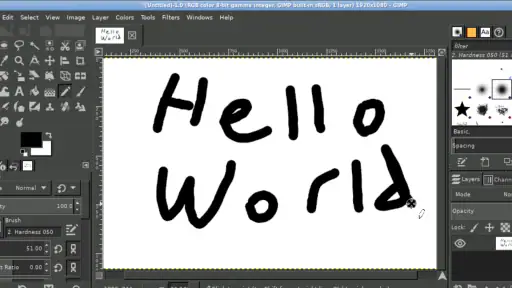
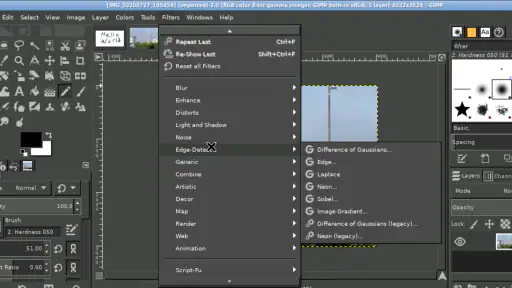
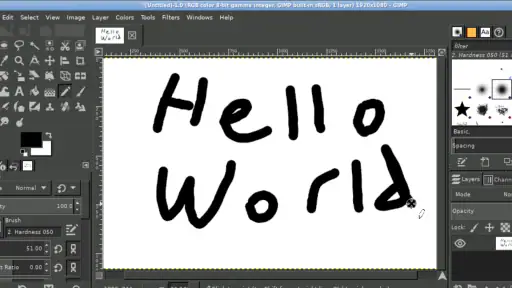
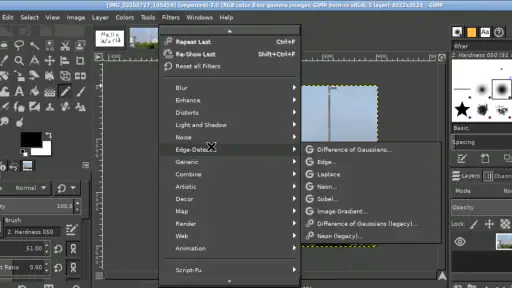
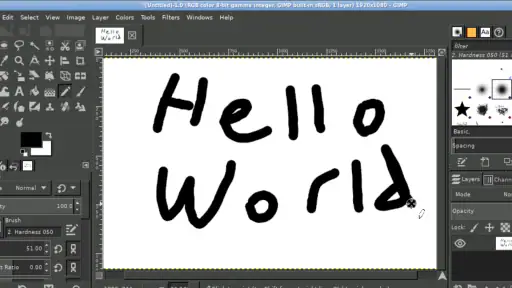
Au premier lancement, l'interface de GIMP peut sembler un peu intimidante, surtout si vous êtes habitué à des applications plus minimalistes. Mais ne vous laissez pas décourager! Après quelques séances de manipulation, on s'habitue rapidement à ses nombreuses fenêtres et outils flottants. J'ai particulièrement apprécié la possibilité de personnaliser l'interface selon mes besoins, un petit plus qui fait toute la différence quand on travaille sur des projets variés.
Fonctionnalités et performances
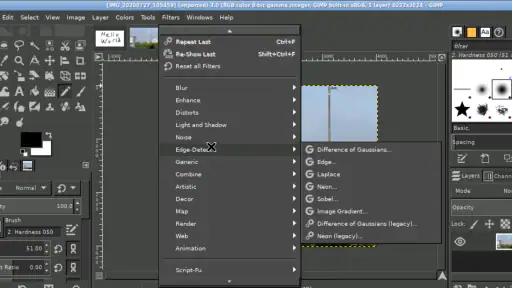
Passons maintenant aux fonctionnalités. GIMP n'a rien à envier aux logiciels payants. Il propose une gamme impressionnante d'outils de retouche, de la simple découpe à des filtres avancés et des effets spéciaux. J'ai pu créer des images de haute qualité grâce à ses outils de pinceau et de remplissage qui sont d'une précision impressionnante. De plus, la communauté autour de GIMP est très active, ce qui signifie que vous pouvez facilement trouver des plugins pour étendre encore plus ses capacités.
En termes de performance, GIMP s'en sort très bien. Même lors de l'édition d'images lourdes, je n'ai pas rencontré de ralentissements majeurs, ce qui est un véritable soulagement. Cela dit, assurez-vous d'avoir une machine décente pour tirer le meilleur parti de ses capacités. Sur Android, je nuancerais ce constat : le résultat dépend beaucoup de l’appareil et du mode d’utilisation, et la richesse de l’éditeur ne garantit pas une navigation aussi souple qu’avec une application photo conçue d’abord pour le tactile.
Utilisation quotidienne et polyvalence
Un des aspects que j'ai le plus appréciés avec GIMP, c'est sa polyvalence. Que vous soyez un amateur cherchant à améliorer vos photos de vacances ou un professionnel travaillant sur des projets complexes, GIMP peut s'adapter à vos besoins. Et avec sa compatibilité multi-plateforme, vous pouvez facilement passer de votre ordinateur de bureau à votre laptop sans perdre le fil de votre travail.
Un scénario concret pour décider
Imaginez que vous preniez une photo pendant une sortie, puis que vous remarquiez le soir un détail gênant dans le cadrage ou une zone qui mériterait une correction. Si vous avez déjà l’habitude de GIMP et que vous souhaitez faire une retouche précise plutôt qu’ajouter un effet automatique, cette version mobile peut vous permettre d’essayer un flux de travail plus complet sans attendre de retrouver votre ordinateur. Je commencerais par dupliquer l’image, effectuer une seule correction, puis vérifier le résultat à taille réelle avant d’aller plus loin. Ce contrôle évite de juger une retouche uniquement en zoomant sur une petite zone.
Pour préparer une miniature, un visuel simple ou une image destinée à un projet personnel, les outils plus avancés peuvent également être utiles lorsque les applications habituelles manquent de réglages. À l’inverse, si le but est seulement d’éclaircir une photo, de la recadrer et de l’envoyer immédiatement, l’installation et les commandes supplémentaires risquent de prendre plus de temps que le travail lui-même. Le bon choix dépend donc moins du niveau de compétence que du type de tâche : précision et possibilités d’un côté, rapidité et simplicité de l’autre.
Comment il se distingue des autres éditeurs
Face aux éditeurs photo mobiles courants, GIMP se distingue surtout par une approche plus proche d’un logiciel de création généraliste que d’un outil de retouche guidée. Les applications mobiles classiques sont souvent plus faciles à prendre en main pour améliorer rapidement une photo, ajouter une apparence prédéfinie ou publier le résultat. Ici, la logique est plus riche, mais elle demande d’apprendre où se trouvent les commandes et comment organiser son travail. J’y vois un avantage pour les personnes qui veulent expérimenter avec des outils familiers de GIMP, et un détour inutile pour celles qui ne veulent que des corrections automatiques.
Comparé à l’utilisation de GIMP sur ordinateur, le téléphone impose une autre discipline. Les petits contrôles rendent certaines opérations délicates, et il est moins agréable de passer fréquemment d’un panneau à un autre. En contrepartie, un appareil mobile peut convenir pour vérifier une idée, faire une petite modification en déplacement ou accéder à un outil sans s’installer devant un bureau. Je ne présumerais pas qu’un fichier ou une session se transfère sans effort entre les environnements : pour éviter les surprises, je garderais des copies claires et vérifierais le résultat final sur l’appareil où le visuel sera réellement utilisé.
Petites habitudes qui rendent les sessions plus sûres
Pour éviter de transformer une retouche rapide en séance frustrante, je préparerais d’abord le fichier : conserver l’original, choisir une copie de travail et réfléchir au résultat attendu avant d’ouvrir une série d’outils. Sur un écran tactile, cette préparation compte, car une commande mal sélectionnée ou un réglage trop fin est moins facile à corriger quand on ne connaît pas encore l’interface. Mieux vaut tester une manipulation sur une image sans importance avant de s’engager dans un travail qui doit être livré ou partagé.
Autre compromis utile : ne pas installer d’extensions ni modifier son environnement simplement parce que c’est possible. Les ajouts peuvent intéresser les utilisateurs expérimentés, mais il est plus raisonnable de commencer avec les outils de base et de repérer une limite réelle avant de chercher à étendre le logiciel. Cette démarche évite de compliquer une configuration mobile déjà plus exigeante qu’une application photo ordinaire. Si une retouche répétitive devient une routine, vous pourrez alors décider si l’apprentissage supplémentaire apporte un bénéfice concret.
À qui je le conseillerais — et à qui non
Je le recommanderais surtout aux personnes qui connaissent déjà GIMP sur ordinateur, qui veulent retrouver une partie de cette logique sur Android, ou qui aiment disposer d’outils plus approfondis pour des projets visuels personnels. Il peut aussi convenir à quelqu’un qui souhaite apprendre progressivement un éditeur puissant et qui accepte de consacrer du temps à l’interface. La classification PEGI 3 indique une catégorie d’âge adaptée à un large public, mais l’aisance nécessaire pour exploiter l’application dépend surtout de la patience et de l’expérience de chacun.
Je passerais mon tour si je cherchais une application de retouche très simple, si je dois traiter beaucoup d’images rapidement ou si mes projets exigent une précision confortable sur de longues sessions. Dans ces cas, un éditeur mobile spécialisé sera souvent plus rapide à utiliser, tandis qu’un ordinateur sera préférable pour les compositions détaillées. Le prix de 2,19 € mérite donc d’être mis en balance avec un besoin concret : ce n’est pas un achat que je ferais uniquement parce que le nom GIMP m’est familier, mais il peut se justifier si l’accès à cet environnement mobile correspond vraiment à ma façon de travailler.
Le développeur, UserLAnd Technologies, présente ici une porte d’entrée vers un éditeur dont la réputation est liée à ses possibilités, mais la note moyenne reste un élément à considérer avant de s’engager. Je lirais les avis récents en portant attention aux commentaires concernant des appareils proches du mien, puis je commencerais par une tâche modeste. Cette approche est plus utile que de supposer que l’expérience sera identique sur tous les téléphones, surtout quand le confort dépend autant de l’écran et de la configuration que des outils eux-mêmes.
Mon verdict sur les performances
Pour moi, GIMP sur Android n’est pas le choix évident pour retoucher une photo en quelques gestes. Son intérêt apparaît plutôt lorsque je privilégie la profondeur des outils et que je suis prêt à accepter une prise en main moins directe, des sessions plus lentes à organiser et des contraintes liées à l’écran tactile. La stabilité et la fluidité ressenties peuvent varier selon l’appareil et le projet ; je préfère donc commencer par un essai léger, conserver des copies du travail et éviter de compter sur le téléphone pour une tâche importante avant de connaître son comportement.
En résumé, il s’adresse davantage à l’utilisateur curieux ou déjà familier de GIMP qu’à celui qui veut simplement embellir ses photos en un instant. Je le choisirais pour explorer une retouche précise ou effectuer une modification ponctuelle quand je n’ai pas d’ordinateur à portée de main. Pour les gros projets, les retouches en série ou les besoins de publication immédiate, une autre solution sera probablement plus confortable. Cette différence d’usage explique mieux son intérêt que la seule promesse d’avoir beaucoup d’outils : il faut aimer prendre le temps de s’en servir.
En conclusion, GIMP est un outil de retouche photo incroyable qui mérite vraiment d'être essayé. Bien qu'il puisse y avoir une courbe d'apprentissage, les résultats en valent la peine. Pour un logiciel gratuit, il offre une richesse de fonctionnalités qui satisferont même les utilisateurs les plus exigeants. Alors, n'hésitez plus, téléchargez-le et explorez tout ce qu'il a à offrir!
GIMP Foire aux questions
L’application GIMP pour Android convient-elle pour retoucher des images sur un téléphone ?
GIMP est une application de la catégorie art et design destinée à retoucher des photos et à créer ou modifier des images. Son résumé met en avant des possibilités étendues, ce qui peut intéresser les personnes qui veulent travailler sur leurs visuels depuis leur appareil. Avant de la télécharger, vérifiez que votre appareil fonctionne sous Android 5.0 ou une version ultérieure et que cette expérience correspond à votre manière de créer.
Quel est le prix de l’application GIMP et quelle est sa note auprès des utilisateurs ?
L’application est proposée au prix de 2,19 €. Sa note moyenne est de 2,3, établie à partir d’environ 1 600 évaluations, avec 47 avis publiés. Ces chiffres donnent un aperçu des retours, mais ils ne remplacent pas l’évaluation de vos propres besoins : réfléchissez aux outils que vous recherchez et à la compatibilité de votre appareil avant de décider de l’installer.
Qu'est-ce que GIMP et quelles sont ses principales fonctionnalités ?
GIMP, ou GNU Image Manipulation Program, est un logiciel libre de traitement d'images. Il offre une large gamme de fonctionnalités telles que la retouche photo, la composition d'images et la création graphique. GIMP est souvent comparé à Adobe Photoshop, car il offre des outils avancés pour l'édition d'images, tout en étant gratuit et open-source. L’application Android porte le nom GIMP et reprend une présentation axée sur la retouche de photos ainsi que la création ou la modification d’images.
GIMP est-il compatible avec tous les systèmes d'exploitation ?
GIMP est compatible avec plusieurs systèmes d'exploitation, notamment Windows, macOS et Linux. Cette compatibilité multi-plateforme permet aux utilisateurs de profiter des mêmes fonctionnalités, quelle que soit la machine utilisée. Le logiciel est continuellement mis à jour pour garantir une expérience utilisateur fluide sur toutes les plateformes. Pour l’application Android, la configuration minimale indiquée est Android 5.0 ; cette version mobile est distincte du logiciel de bureau.
Comment puis-je installer des plugins ou des extensions dans GIMP ?
Pour installer des plugins ou des extensions dans GIMP, il suffit généralement de les télécharger à partir de sources fiables et de les placer dans le dossier dédié aux plugins de GIMP. Après avoir redémarré le programme, les nouvelles fonctionnalités devraient être disponibles. Cela permet aux utilisateurs de personnaliser et d'étendre les capacités de GIMP selon leurs besoins. Ces indications concernent le logiciel de bureau : avant de chercher des extensions pour l’application Android, vérifiez qu’elles sont bien prévues pour cette version.
Avantages
- Logiciel open-source et gratuit
- Compatibilité multi-plateforme
- Large communauté d'utilisateurs
- Fonctionnalités de retouche avancées
- Extensible avec des plugins
Inconvénients
- Interface utilisateur peu intuitive
- Courbe d'apprentissage abrupte
- Manque de support technique officiel
- Performances variables selon le système
- Certaines fonctionnalités sont limitées
- Catégorie
- Art et design
- Version
- 25.09.05












