Glow Art Drawing - Doodle App
- 13.00
- 4,1
- Installations
- 5.00M
- Prix
- Free
Captures d’écran
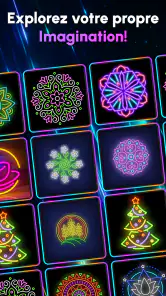
Analyse par Reviewed
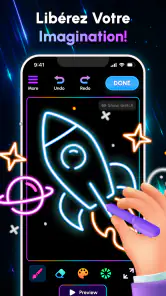
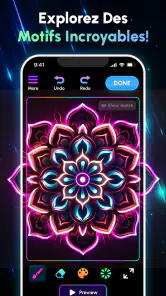
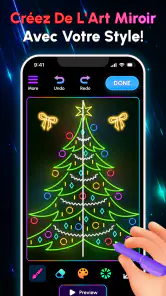
Quand j’ai envie de dessiner sans sortir tout mon matériel, Glow Art Drawing - Doodle App me donne une façon simple de griffonner sur écran et de jouer avec un rendu lumineux. Je le vois d’abord comme un carnet de dessin numérique décontracté, pas comme un atelier professionnel : son intérêt est de rendre le geste accessible, de laisser essayer des idées et de transformer un moment creux en petite séance créative. L’application est gratuite et conçue par Braly JSC ; elle appartient à la catégorie art et design, avec un classement PEGI 3.
Un dessin lumineux pour démarrer sans pression
Le geste de base : choisir une idée, puis tracer
Pour bien profiter de ce type de dessin, je commence par une forme très simple : une étoile, une fleur, un visage stylisé ou quelques lignes qui se croisent. Le tracé lumineux attire naturellement l’œil, mais il peut aussi rendre une composition chargée assez vite. Mon conseil est donc de poser d’abord une silhouette lisible, puis d’ajouter seulement quelques détails. On obtient souvent un résultat plus net qu’en remplissant tout l’espace de traits.
Cette approche convient particulièrement aux personnes qui veulent dessiner pour le plaisir, sans avoir à maîtriser les calques, les pinceaux complexes ou les outils de retouche d’un logiciel de création avancé. J’y vois un bon point de départ pour un enfant qui aime gribouiller, pour un adulte qui veut se détendre quelques minutes, ou pour quelqu’un qui cherche une manière visuelle d’accompagner une idée. La note moyenne de 4,1, fondée sur environ 3 200 évaluations, suggère un intérêt réel auprès du public, sans pour autant garantir que le style plaira à tout le monde.
Dans une situation ordinaire, par exemple pendant une pause ou dans les transports, je peux imaginer ouvrir l’application pour esquisser une petite carte, un motif décoratif ou un symbole à envoyer à un proche. Le rendu lumineux donne une identité immédiate au dessin, même si le sujet reste très simple. C’est précisément là que l’application a du sens : elle encourage à produire quelque chose rapidement plutôt qu’à passer du temps à régler chaque détail avant de commencer.
Une habitude utile : dessiner en petites passes
Pour éviter de perdre la lisibilité, je recommande de travailler en étapes courtes. Je dessine d’abord le contour principal, je prends un instant pour vérifier la place qu’il occupe, puis j’ajoute une ou deux formes secondaires. Cette petite pause est plus utile qu’elle n’en a l’air : avec un effet lumineux, un trait décoratif peut facilement concurrencer le sujet principal. En répétant ce rythme, on apprend à reconnaître quand le dessin est terminé au lieu de continuer jusqu’à le surcharger.
Une autre bonne habitude consiste à choisir une intention avant de tracer. Un doodle destiné à amuser peut être libre et irrégulier ; une illustration qui doit rester reconnaissable gagne à utiliser des formes simples et des contours bien séparés. Je ne traiterais donc pas chaque dessin comme une œuvre à perfectionner. L’application semble mieux adaptée aux essais visuels rapides qu’à une production où chaque ligne doit être précisément contrôlée.
Les réglages à examiner avant une longue séance
Avant de m’installer pour dessiner, je prends le temps de regarder les commandes et les réglages effectivement proposés dans l’application. Les interfaces mobiles peuvent varier selon la version et l’appareil ; mieux vaut repérer les options visibles plutôt que supposer qu’un outil précis existe. Cette vérification évite surtout les interruptions : on comprend où se trouvent les choix de dessin et l’on peut ensuite se concentrer sur l’idée, plutôt que chercher une commande au milieu d’un tracé.
La version actuelle est la 1.0.22, et l’application est annoncée pour Android à partir de la version 7.0. Si vous utilisez un appareil ancien, vérifiez que votre système correspond à cette exigence avant de compter dessus pour une activité ou un moment de dessin. Elle est gratuite, ce qui facilite l’essai, mais je conseille tout de même de parcourir l’écran d’accueil et les éventuelles options proposées avant de commencer une création à laquelle vous tenez.
Sur un petit écran, la composition mérite aussi un peu d’attention. Je garde les éléments importants vers le centre et j’évite de dessiner des détails minuscules près des bords : les doigts peuvent masquer une partie du tracé, et un motif qui semble lisible en gros peut devenir confus une fois réduit. Sur une tablette, l’espace supplémentaire peut rendre les gestes plus confortables, mais il ne transforme pas pour autant l’application en outil de dessin de précision. Le bon réglage, ici, est souvent de simplifier le projet pour l’adapter à l’écran.
Accélérer sans chercher des raccourcis imaginaires
Je n’ai pas besoin d’un menu compliqué pour dessiner plus efficacement. Un petit répertoire de formes que je maîtrise déjà — spirales, pétales, étoiles ou lettres décoratives — permet de démarrer sans hésiter. Je peux ensuite varier leur taille ou leur disposition afin de créer plusieurs versions d’une même idée. Cette méthode donne un résultat plus cohérent et évite de perdre du temps à improviser chaque élément séparément.
Pour réaliser une carte ou un petit visuel, je commence par une zone centrale qui porte le message, puis j’ajoute les décorations lumineuses autour. C’est une manière pratique de préserver la hiérarchie : le sujet reste compréhensible, tandis que l’effet visuel apporte du caractère. À l’inverse, si je commence par remplir l’arrière-plan de motifs, je risque de ne plus avoir de place pour l’élément que je voulais vraiment montrer. Ce conseil vaut aussi pour les dessins spontanés : réserver un espace vide peut rendre l’ensemble plus expressif.
Les sessions courtes fonctionnent mieux que les longues lorsque je n’ai pas d’objectif précis. Je me donne une seule consigne — dessiner un animal avec quelques lignes, par exemple, ou créer une bordure répétitive — puis je m’arrête quand elle est remplie. Ce cadre transforme un gribouillage sans direction en exercice plaisant, sans prétendre apprendre le dessin de façon structurée. Pour progresser, je peux refaire le même motif un autre jour et comparer ce qui paraît plus clair ou plus équilibré à l’œil.
Ce que l’effet lumineux apporte, et ce qu’il ne remplace pas
La force du concept est aussi sa limite. Un rendu brillant donne du relief à un dessin sommaire et attire l’attention sur les contours, mais il ne remplace ni une grande variété d’outils ni un contrôle fin du trait. Si je veux peindre des textures, travailler des ombres nuancées ou préparer une illustration détaillée, une application de dessin généraliste sera probablement plus appropriée. Un logiciel professionnel offrira davantage de contrôle, au prix d’une prise en main moins immédiate.
La comparaison avec un carnet papier est différente. Le papier offre un contact direct et permet de varier les crayons ou les feutres ; Glow Art Drawing mise plutôt sur l’apparence lumineuse et le côté ludique du dessin sur téléphone. Face à une application de coloriage, son intérêt est de laisser davantage de place au tracé libre, plutôt qu’à simplement remplir des zones déjà dessinées. Mais si vous cherchez avant tout des modèles guidés, des leçons ou une progression pédagogique clairement organisée, vérifiez que l’expérience proposée répond à ce besoin avant de vous lancer.
Je le déconseillerais aussi à celles et ceux qui ont besoin d’exporter des fichiers dans un format particulier, de travailler avec un stylet très précis ou de retrouver un espace de création avancé. Je ne choisirais pas cet outil pour préparer une illustration destinée à l’impression ou à un usage professionnel sans avoir d’abord vérifié que ses possibilités correspondent au projet. Son meilleur terrain reste le dessin détente, les petits essais et les compositions simples, plutôt que la production technique.
À qui le conseiller, et comment savoir si le style convient
Avec plus de 5 millions d’installations, l’application a visiblement trouvé son public, mais le nombre d’utilisateurs ne dit pas si son esthétique vous plaira. Le meilleur test consiste à essayer un motif simple et à regarder si l’effet lumineux rend le dessin plus amusant pour vous, ou s’il gêne la lecture des formes. Comme elle est gratuite et classée PEGI 3, elle peut convenir à un usage familial de loisir ; pour un enfant, je recommande tout de même à un adulte de jeter un œil aux écrans et aux options disponibles avant de la laisser utiliser sans accompagnement.
Les 13 avis recensés restent un volume limité pour tirer des conclusions générales sur les expériences de chacun. Je préfère donc me concentrer sur l’usage concret : si vous aimez les doodles stylisés et les outils faciles à aborder, l’essai a du sens. Si vous êtes déjà à l’aise dans un logiciel artistique complexe et que vous attendez des réglages fins ou un flux de travail complet, vous risquez de trouver l’approche trop légère. Ce n’est pas un défaut universel ; c’est une question de but.
Le bon réflexe pour aller plus loin
Pour tirer davantage de vos essais, gardez une petite routine plutôt que de chercher une fonction cachée. Choisissez un sujet, réalisez une version simple, puis faites-en une seconde en réduisant le nombre de détails. La comparaison montre souvent que le dessin le plus épuré est le plus lisible, surtout avec une esthétique lumineuse. Vous pouvez aussi tester le même motif à différentes tailles sur l’écran, afin de repérer les lignes qui disparaissent ou les éléments qui prennent trop de place.
Si votre objectif est de partager un dessin, réfléchissez d’abord à la façon dont il sera regardé : sur un écran de téléphone, un petit détail risque d’être moins visible qu’un contour fort. Si vous dessinez pour vous-même, au contraire, vous pouvez vous permettre une composition plus expérimentale. Cette distinction aide à choisir le niveau de finition sans demander à l’application d’être à la fois un carnet intime, un outil d’illustration complet et un studio graphique.
Mon verdict : un bon compagnon de gribouillage, pas un atelier complet
Je recommande Glow Art Drawing - Doodle App aux personnes qui veulent dessiner sans intimidation et apprécient les contours lumineux. Son approche est facile à comprendre, son accès gratuit permet de l’essayer sans engagement financier, et ses usages les plus convaincants sont concrets : faire un doodle pendant une pause, créer une petite décoration ou explorer une idée visuelle sans viser la perfection. Pour garder le plaisir, je privilégierais des sujets simples et des séances courtes.
En revanche, je choisirais une application d’illustration plus complète pour les projets détaillés, les retouches exigeantes ou un apprentissage guidé. Le bon choix dépend donc moins de la popularité que de votre façon de dessiner : si vous aimez les formes spontanées et l’effet lumineux, cette application mérite un essai ; si vous cherchez précision, profondeur et outils spécialisés, elle ne sera probablement qu’un complément. À mes yeux, c’est un petit espace de création accessible, particulièrement réussi lorsqu’on accepte ses limites et qu’on s’en sert pour jouer avec le dessin plutôt que pour tout faire.
Glow Art Drawing - Doodle App Foire aux questions
Qu’est-ce que Glow Art Drawing - Doodle App et à quoi sert-elle ?
Glow Art Drawing - Doodle App est une application de dessin et de coloriage qui permet de créer des illustrations avec un effet lumineux, souvent associé au néon. Elle s’adresse aux personnes qui veulent dessiner librement, personnaliser des modèles ou essayer des activités créatives simples sur leur téléphone. Avant de la télécharger, vérifiez la description de la version proposée : les outils, les modèles et les options disponibles peuvent varier selon l’appareil et les mises à jour.
L’application convient-elle aux débutants et aux enfants ?
Son principe de dessin numérique peut convenir aux débutants, car il permet de tracer des formes et d’expérimenter sans utiliser de papier ni de matériel de coloriage. Les enfants peuvent aussi apprécier les couleurs lumineuses et les modèles, mais la pertinence dépend de leur âge et du contenu exact de l’application. Il est conseillé à un parent de vérifier les indications d’âge, les publicités, les achats intégrés et les éventuels liens externes avant de laisser un enfant l’utiliser.
Glow Art Drawing - Doodle App est-elle gratuite ?
Le téléchargement peut être gratuit, mais cela ne signifie pas nécessairement que toutes les fonctionnalités sont accessibles sans frais. Certaines versions d’applications de dessin proposent des publicités, des achats intégrés ou des options payantes pour débloquer davantage de modèles et d’outils. Consultez la fiche officielle de l’application sur Google Play ou l’App Store pour connaître les conditions applicables à votre appareil, et vérifiez les prix affichés avant de confirmer un achat.
Peut-on enregistrer ou partager les dessins réalisés dans l’application ?
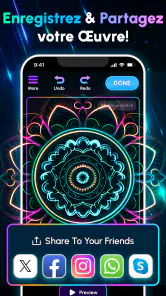
Les applications de dessin proposent souvent une façon de conserver une création ou de la partager, mais les possibilités précises de Glow Art Drawing - Doodle App peuvent dépendre de sa version et de l’appareil utilisé. Vérifiez les boutons d’enregistrement ou de partage dans l’application ainsi que les autorisations demandées, notamment l’accès aux photos ou au stockage. Si vous souhaitez publier un dessin, prenez également le temps de contrôler son contenu et les informations personnelles visibles.
Quelles autorisations et quel accès à Internet faut-il prévoir ?
Les besoins techniques peuvent varier selon la version installée. L’application peut demander un accès au stockage ou aux photos pour enregistrer ou importer des images, et une connexion Internet peut être nécessaire pour afficher des publicités, charger du contenu ou effectuer des achats. Avant l’installation, consultez la section consacrée à la sécurité des données et aux autorisations sur la page officielle de téléchargement. Accordez uniquement les accès qui vous semblent nécessaires aux fonctions que vous utilisez.
Avantages
- Interface simple à prendre en main
- même pour les débutants.
- Les effets lumineux donnent un rendu original aux dessins.
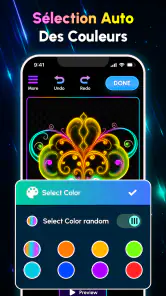
- Les outils de dessin permettent de varier les styles et les couleurs.
- Pratique pour créer rapidement de petites illustrations à partager.
- Convient aussi bien aux enfants qu’aux adultes créatifs.
Inconvénients
- Les publicités peuvent interrompre l’expérience de création.
- Certaines fonctions ou ressources peuvent nécessiter un achat.
- Le dessin sur petit écran manque parfois de précision.
- Les options d’exportation peuvent être limitées selon l’appareil.
- L’application est moins adaptée aux projets de dessin détaillés.
- Catégorie
- Art et design
- Version
- 1.0.22