Google Authenticator
- 2.45K
- 3,9
- Installations
- 100.00M
- Prix
- Free

Captures d’écran
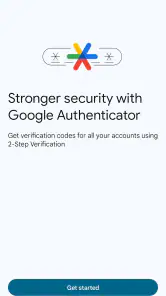
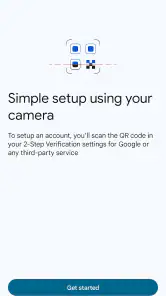
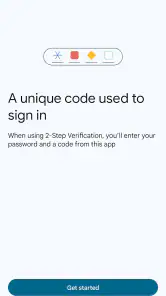
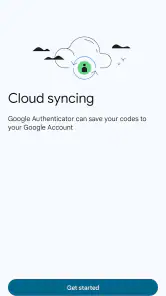
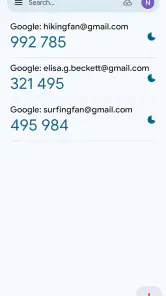
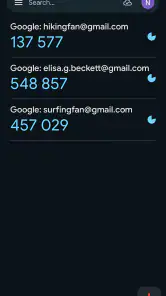
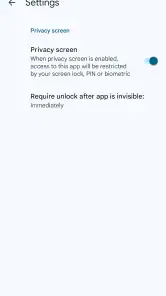
Analyse par Reviewed
Dans la pratique, Google Authenticator répond à un besoin précis : fournir un code temporaire en plus du mot de passe quand un service le demande. Je le trouve surtout utile pour sécuriser les comptes importants sans dépendre d’un message envoyé par SMS à chaque connexion. Cette protection ne remplace ni un mot de passe solide ni les options de récupération proposées par chaque service, mais elle ajoute une étape que quelqu’un connaissant seulement votre mot de passe ne peut pas franchir aussi facilement.
Un outil gratuit, mais pas une solution universelle
L’application est gratuite, et c’est un avantage concret si vous cherchez simplement à produire des codes de vérification sans payer pour une suite de sécurité. Google LLC la développe dans la catégorie des outils. Sa note moyenne est de 3,9 sur la base d’environ 627 000 évaluations, et elle a dépassé les 100 millions d’installations. Elle est classée PEGI 3 et existe depuis le 21 mars 2012. Ces repères donnent une idée de son adoption, mais l’essentiel, à mes yeux, reste l’adéquation entre son fonctionnement et votre façon de gérer vos comptes.
Sa valeur ne vient pas d’une longue liste de fonctions : elle tient au fait qu’un code de vérification est à portée de main au moment où un site ou une application le réclame. Pour une personne qui veut renforcer quelques comptes sans souscrire à un service payant, cette simplicité est appréciable. En revanche, le fait qu’elle soit gratuite ne règle pas la question de la sauvegarde, de la migration ou de l’accès en cas de téléphone perdu. Il faut penser à ces points avant d’y placer les comptes dont la récupération serait pénible.
Ce que change la vérification au quotidien
Le cas le plus parlant est une connexion depuis un nouvel appareil : après le mot de passe, le service demande un code que vous ouvrez dans l’application. Vous pouvez ainsi protéger, par exemple, votre messagerie ou un compte qui contient des informations personnelles, à condition que le service concerné accepte cette méthode. L’étape supplémentaire ajoute un peu de friction, surtout si vous devez vous connecter souvent, mais elle devient vite un geste simple si vous gardez votre téléphone à proximité.
Un détail utile consiste à organiser votre configuration dès le départ plutôt que d’ajouter des comptes au hasard. Quand un service affiche son code de configuration, suivez ses instructions et vérifiez que le code généré fonctionne avant de fermer l’écran ou de quitter la procédure. Si le service propose des codes de secours, conservez-les séparément et dans un endroit auquel vous pourrez accéder même si votre téléphone est indisponible. L’application ne peut pas remplacer ces moyens de récupération propres à chaque compte.
Le compromis entre simplicité et continuité
Face aux codes reçus par SMS, l’application évite d’attendre un message et ne dépend pas de sa réception pour afficher le code déjà configuré. Cela peut être pratique quand le réseau mobile est capricieux. Mais il faut toujours avoir le téléphone sous la main, et un code temporaire peut expirer pendant que vous le saisissez : si cela arrive, attendez le suivant plutôt que de multiplier les tentatives à toute vitesse.
Les autres options ne conviennent pas à tout le monde de la même manière. Une clé de sécurité physique peut être préférable pour une personne qui veut une méthode tangible, ou qui protège des comptes particulièrement sensibles, mais elle implique d’avoir cette clé disponible. Les codes par SMS peuvent sembler plus familiers, tout en dépendant de la réception des messages. Un gestionnaire de mots de passe qui intègre aussi des codes peut réduire le nombre d’applications à ouvrir, mais réunir les mots de passe et leur second facteur n’est pas forcément le compromis que chacun souhaite. Pour moi, Google Authenticator est un choix simple quand on préfère garder les codes à part et accepter une vérification manuelle.
Plus d’actualités de notre rédaction

Dream League Soccer 2025 : des matchs plaisants, à condition d’aimer progresser longtemps

La Bible App pour les Enfants : des récits qui se prolongent en famille

Passer à Uber : un vrai gain de simplicité, ou une nouvelle habitude à prendre ?

Temple Run, la fuite sans fin qui transforme l’attente en rituel

Webex Meetings : la réunion mobile doit se faire oublier

Ball Run 2048 : le jeu tient-il le coup quand une partie déraille ?
La limite la plus importante apparaît lors d’un changement ou d’une perte de téléphone. Avant de réinitialiser l’ancien appareil, vérifiez comment chaque service permet de transférer ou de rétablir son second facteur, puis assurez-vous que les moyens de secours sont bien disponibles. C’est une précaution un peu ingrate, mais elle évite de découvrir au pire moment qu’un compte dépend d’un appareil auquel vous n’avez plus accès. Si vous gérez beaucoup de comptes sur plusieurs appareils ou si vous voulez une migration presque invisible, une autre solution avec une continuité mieux adaptée à vos habitudes pourra être plus confortable.
À qui je la conseillerais
Je la recommande à ceux qui veulent une application dédiée, gratuite et facile à consulter pour les codes temporaires, et qui sont prêts à prendre en charge eux-mêmes la récupération de leurs comptes. Elle convient bien à quelqu’un qui sécurise quelques services importants et utilise surtout un téléphone principal. Je la déconseillerais plutôt à la personne qui change souvent d’appareil, veut partager l’accès à des codes avec une équipe ou attend une récupération automatique sans préparation. Dans ces cas, le confort de migration ou la gestion partagée peut compter davantage que la simplicité de l’application.
Pour un usage régulier, je commencerais par protéger les comptes dont la perte d’accès aurait les conséquences les plus sérieuses, puis je testerais immédiatement la méthode de secours de chacun. N’ajoutez pas une couche de sécurité sans vérifier comment vous pourrez vous reconnecter si votre téléphone casse, se perd ou reste inaccessible. Cette habitude demande quelques minutes au départ, mais elle rend l’utilisation beaucoup plus sereine.
Si vous êtes comme moi, jongler avec des centaines de mots de passe devient rapidement un cauchemar. C'est là qu'intervient Google Authenticator, une application qui promet de faciliter la gestion de votre sécurité en ligne. J'ai décidé de plonger dans ce service pour voir s'il tient ses promesses.
Pourquoi utiliser Google Authenticator ?
Nous vivons à une époque où la sécurité numérique est cruciale. Google Authenticator offre une couche supplémentaire de protection grâce à son système d'authentification à deux facteurs. En gros, même si quelqu'un parvient à obtenir votre mot de passe, il lui sera toujours impossible d'accéder à vos comptes sans votre téléphone.
Installation et configuration
L'installation de l'application est un jeu d'enfant. Disponible sur Android et iOS, il suffit de la télécharger depuis le Google Play Store ou l'App Store d'Apple. Une fois installée, l'application vous guide pas à pas à travers le processus de configuration. Je n'ai rencontré aucune difficulté et en quelques minutes, mon compte était sécurisé.
Utilisation quotidienne
Ce que j'apprécie particulièrement avec Google Authenticator, c'est sa simplicité d'utilisation. Chaque fois que vous vous connectez à un service, vous recevez un code à six chiffres qui change toutes les 30 secondes. Cela peut sembler fastidieux au début, mais on s'y habitue rapidement. Et entre nous, cette petite étape supplémentaire vaut bien la sécurité accrue de vos données.
Quelques inconvénients
Bien sûr, aucune application n'est parfaite et Google Authenticator a aussi ses petites lacunes. Par exemple, si vous perdez votre téléphone, récupérer l'accès à vos comptes peut devenir un casse-tête. C'est pourquoi je vous recommande de sauvegarder vos codes secrets dans un endroit sûr.
En outre, l'application ne propose pas de synchronisation entre plusieurs appareils. Si vous changez de téléphone, préparez-vous à devoir reconfigurer chaque compte. C'est un peu fastidieux, mais compréhensible compte tenu de l'importance de la sécurité.
En conclusion
En fin de compte, je dirais que Google Authenticator est un excellent choix pour quiconque souhaite renforcer la sécurité de ses comptes en ligne. Il est simple, efficace et, surtout, gratuit. Oui, il a ses défauts, mais les avantages l'emportent largement. Personnellement, je ne peux plus m'en passer. Alors, qu'attendez-vous pour l'essayer et voir par vous-même ?
Google Authenticator Foire aux questions
Google Authenticator est-il gratuit et facile à utiliser ?
Google Authenticator est une application gratuite de Google LLC, classée parmi les outils. Son utilisation repose sur des codes de vérification à saisir lors de la connexion aux comptes que vous y avez configurés. L’application est notée en moyenne 3,9 étoiles et compte plus de 100 millions d’installations, ce qui en fait une option largement adoptée pour ajouter une étape de sécurité à ses connexions.
Google Authenticator protège-t-il tous mes comptes dès son installation ?
Non. Après l’installation, vous devez configurer séparément chaque compte compatible en suivant les instructions du service concerné, généralement en scannant un code QR ou en saisissant une clé de configuration. Une fois l’association effectuée, l’application génère des codes pour ce compte. Pensez aussi à activer la validation en deux étapes dans les paramètres du service : installer l’application, à lui seul, ne modifie pas les réglages de vos comptes.
Qu'est-ce que Google Authenticator et à quoi sert-il ?
Google Authenticator est une application mobile qui génère des codes de vérification à deux facteurs pour renforcer la sécurité de vos comptes en ligne. En plus de votre mot de passe, il vous fournit un code temporaire que vous devez entrer pour accéder à vos comptes, ajoutant ainsi une couche de sécurité supplémentaire contre les accès non autorisés.
Comment installer Google Authenticator sur mon appareil ?
Pour installer Google Authenticator, rendez-vous sur le Google Play Store si vous utilisez Android ou l'App Store pour iOS, puis recherchez 'Google Authenticator'. Téléchargez et installez l'application. Une fois installée, vous pouvez scanner des codes QR ou entrer des clés de configuration fournies par vos services en ligne pour commencer à utiliser l'application.
Quels sont les appareils compatibles avec Google Authenticator ?
Google Authenticator est compatible avec les appareils Android et iOS. Vous pouvez l'installer sur la plupart des smartphones et tablettes modernes. Assurez-vous que votre appareil exécute une version récente d'Android ou iOS pour garantir une compatibilité et une sécurité optimales.
Avantages
- Facile à utiliser et configurer.
- Améliore la sécurité des comptes.
- Compatible avec de nombreux services.
- Fonctionne sans connexion Internet.
- Application gratuite sans publicité.
Inconvénients
- Ne permet pas de sauvegarde cloud.
- Pas de protection par mot de passe.
- Interface utilisateur basique.
- Limité aux codes à 6 chiffres.
- Pas de notifications push.
- Catégorie
- Outils
- Version
- Varie selon l’appareil