Graphics Manager : GFX Addon
- 1.00
- 3,7
- Installations
- 500.00K
- Prix
- Free
Captures d’écran
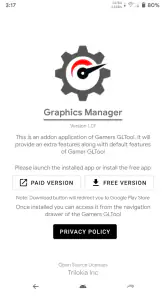
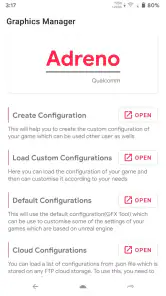
Analyse par Reviewed
Quand un jeu mobile tourne de façon irrégulière ou affiche des images moins nettes que vous le souhaiteriez, le réflexe est souvent de modifier ses options intégrées. Mais ces réglages ne donnent pas toujours assez de marge pour adapter l’affichage à un téléphone précis. C’est dans ce cas que Graphics Manager : GFX Addon peut servir de panneau de réglage complémentaire : l’application est conçue pour personnaliser les paramètres graphiques de jeux, sans remplacer le jeu lui-même ni améliorer les capacités physiques de l’appareil.
Un outil ciblé, pas un accélérateur universel
Développée par Trilokia Inc., cette application appartient à la catégorie des outils divers plutôt qu’à celle des jeux. Son intérêt est assez concret : accéder à des réglages graphiques afin d’essayer de trouver un compromis entre rendu visuel et fluidité. Je la conseillerais surtout aux personnes qui savent déjà quel problème elles cherchent à résoudre, par exemple des ralentissements occasionnels ou une image qui leur paraît trop chargée. Si vous n’avez aucune gêne avec les paramètres actuels, vous n’avez probablement pas besoin d’ajouter une étape à votre routine.
Il est utile de garder une attente réaliste. Modifier des options graphiques ne crée pas de puissance supplémentaire et ne garantit pas une hausse des performances. Un réglage plus ambitieux peut solliciter davantage un appareil, tandis qu’un affichage simplifié peut rendre un jeu moins agréable à regarder. Le résultat dépend du jeu, du téléphone et des choix effectués. À mes yeux, la bonne façon d’utiliser l’outil consiste donc à tester prudemment, une modification à la fois, puis à vérifier ce qui change réellement pendant une partie.
Une évolution à lire à partir de ce qui est établi
La version actuelle est la 1.7, et l’application est sortie le 18 septembre 2020. Ces repères situent son parcours, mais ne permettent pas à eux seuls de déduire quelles options auraient été ajoutées ou modifiées entre les versions. Je préfère m’en tenir à ce qui est visible dans son rôle actuel : c’est un gestionnaire graphique destiné à personnaliser des réglages, et non une nouvelle version d’un jeu ou un outil qui promettrait de réparer tous les problèmes de performance.
Pour quelqu’un qui l’utilise déjà, le numéro de version est surtout une raison de vérifier que l’application installée est bien à jour avant de comparer son comportement avec des conseils anciens. Les menus et la compatibilité peuvent évoluer au fil du temps dans une application, mais je ne traiterais pas une évolution précise comme acquise sans l’avoir constatée. Cette prudence compte particulièrement si vous avez l’habitude de suivre des tutoriels conçus pour une version antérieure : reproduire des réglages à l’aveugle n’est pas forcément la meilleure manière de trouver un profil adapté à votre appareil.
Un essai méthodique plutôt qu’une série de changements
Dans une utilisation quotidienne, je commencerais par repérer ce qui gêne réellement dans le jeu, puis je noterais mentalement son comportement avant de toucher aux paramètres. Si les ralentissements apparaissent surtout dans les scènes chargées, je testerais un ajustement modéré plutôt que de modifier plusieurs éléments à la fois. Après chaque essai, quelques minutes dans une situation comparable permettent de juger si le changement aide, s’il ne fait aucune différence ou s’il rend l’image moins plaisante.
Cette méthode a un avantage souvent négligé : elle évite d’attribuer à un seul réglage un résultat qui vient en fait d’une combinaison de changements. Elle facilite aussi le retour en arrière. Si un profil semble moins bon, revenez aux réglages précédents ou réinitialisez-les avant de recommencer. Je ne considérerais pas une amélioration ressentie pendant une seule partie comme une preuve suffisante ; le confort peut varier selon le niveau, la scène et la durée de jeu.
Plus d’actualités de notre rédaction

Dream League Soccer 2025 : des matchs plaisants, à condition d’aimer progresser longtemps

La Bible App pour les Enfants : des récits qui se prolongent en famille

Passer à Uber : un vrai gain de simplicité, ou une nouvelle habitude à prendre ?

Temple Run, la fuite sans fin qui transforme l’attente en rituel

Webex Meetings : la réunion mobile doit se faire oublier

Ball Run 2048 : le jeu tient-il le coup quand une partie déraille ?
Imaginez que vous lanciez votre jeu habituel après une journée de cours ou de travail et que les mouvements vous paraissent saccadés. Au lieu de tout pousser au maximum, vous pouvez essayer une configuration plus sobre, jouer un moment dans une situation représentative, puis comparer la lisibilité de l’image et la régularité ressentie. Si l’aspect visuel devient trop pauvre, le compromis ne vous convient pas, même si le jeu semble plus fluide. Le bon profil n’est pas celui qui impressionne dans un menu : c’est celui que vous supportez réellement pendant une session.
À qui cet outil convient — et à qui il ne convient pas
Je vois surtout l’intérêt de Graphics Manager : GFX Addon pour les joueurs qui aiment expérimenter et qui acceptent de consacrer quelques minutes à comparer des réglages. Il peut aussi intéresser une personne qui partage son téléphone avec quelqu’un d’autre : chacun peut avoir des préférences visuelles différentes, et une démarche de test permet de mieux comprendre ce qui convient à ses propres sessions. L’application est gratuite, ce qui rend l’essai plus facile à envisager pour ceux qui veulent explorer cette approche sans acheter un nouvel appareil.
À l’inverse, si vous cherchez une solution automatique qui détecte chaque problème et choisit seule le réglage idéal, ce n’est pas la promesse à attendre d’un gestionnaire graphique. Les personnes qui préfèrent ne jamais toucher aux paramètres, ou qui se sentent mal à l’aise dès qu’un réglage peut modifier le rendu d’un jeu, seront sans doute plus à l’aise avec les options intégrées à celui-ci. Et si la difficulté vient d’une connexion instable, d’une batterie faible ou d’un appareil très sollicité, modifier les graphismes ne résoudra pas nécessairement la cause.
Il faut aussi distinguer confort visuel et performance. Une image plus simple peut paraître moins belle, et un réglage qui semble satisfaisant dans un jeu ne sera pas automatiquement idéal pour un autre. Je ne chercherais donc pas un profil universel à conserver partout. Mieux vaut traiter chaque jeu comme un cas particulier et revenir à ses options ordinaires si le résultat est incertain.
Comment il se compare aux options habituelles
La première solution de comparaison reste le menu graphique intégré au jeu. Il est souvent le choix le plus direct : les options sont au même endroit que les autres réglages et évitent de passer d’une application à l’autre. Si ce menu permet déjà d’obtenir une image confortable et une expérience régulière, je commencerais par lui. Un outil externe prend davantage de sens lorsque vous souhaitez explorer des paramètres graphiques complémentaires ou disposer d’un espace séparé pour effectuer vos essais.
Par rapport à un optimiseur généraliste, l’approche ici est plus précise dans son objectif : le nom et la fonction de l’application la placent du côté de la personnalisation graphique. Ce cadrage évite de la juger comme si elle devait gérer toutes les causes possibles de ralentissement. Pour libérer de l’espace, surveiller une connexion ou résoudre un souci propre au téléphone, les réglages système ou des outils dédiés à ces tâches seront plus pertinents. Je préfère un outil ciblé, utilisé pour le bon problème, à une application à laquelle on prête des pouvoirs trop larges.
La différence avec un simple bouton « qualité élevée » est aussi dans la démarche : le bénéfice potentiel vient des essais et du choix d’un compromis, pas d’un nom de réglage qui serait automatiquement meilleur. Cette liberté demande un peu de discernement. Si vous n’avez pas envie de comparer l’apparence et le comportement du jeu après chaque modification, le menu par défaut reste probablement la solution la plus simple et la plus prévisible.
Les points à vérifier avant de commencer
L’application demande Android 7.0 au minimum. Les personnes qui utilisent un appareil plus ancien ne pourront donc pas la considérer comme une option adaptée à leur système. Son classement PEGI 3 indique une classification d’âge adaptée au jeune public, mais cela ne signifie pas que chaque réglage conviendra à tous les joueurs ni que les changements graphiques seront sans conséquence sur l’expérience du jeu.
Je conseille de vérifier le comportement du jeu après chaque modification, plutôt que de conclure à partir de l’écran de configuration. Prenez aussi en compte la lisibilité : réduire certains détails peut rendre des éléments visuels moins agréables ou moins faciles à distinguer. Si vous jouez longtemps, le confort compte autant que l’impression de fluidité obtenue au début. Quand un changement vous oblige à vous concentrer davantage ou fatigue vos yeux, il ne constitue pas une amélioration utile pour vous.
Une autre précaution pratique consiste à ne pas confondre un souci ponctuel avec un problème permanent. Si un jeu tourne mal une seule fois, commencez par le relancer et observez si la gêne revient avant de remodeler ses paramètres. En revanche, si le même problème se reproduit dans des conditions comparables, des essais ordonnés peuvent aider à déterminer si un réglage change quelque chose. Cette distinction évite de multiplier les modifications sans savoir ce qui a réellement aidé.
Une popularité réelle, avec une appréciation mesurée
L’application est gratuite, affiche une moyenne de 3,7 sur 5 issue d’environ 2 100 évaluations et a dépassé les 500 000 installations. Ces éléments suggèrent qu’elle a trouvé un public, mais ils ne garantissent pas que son fonctionnement corresponde à chaque jeu ou à chaque téléphone. Je les prends comme un repère d’intérêt général, pas comme une assurance de résultat. Le nombre d’avis écrits est limité, ce qui rend d’autant plus utile de former votre propre jugement en faisant un test prudent.
Cette différence entre popularité et adéquation personnelle est importante pour un outil de réglage. Deux joueurs peuvent lancer le même jeu avec des priorités opposées : l’un veut préserver les détails, l’autre préfère une image plus simple si elle lui paraît plus régulière. Une note moyenne ne peut pas trancher ce choix à votre place. Je regarderais plutôt si vous êtes prêt à expérimenter, si votre téléphone est compatible et si le problème que vous voulez résoudre concerne bien l’affichage graphique.
Ce qui mérite d’être observé dans le temps
Pour les utilisateurs réguliers, le point intéressant à surveiller est la cohérence entre les réglages choisis et le comportement du jeu après ses propres changements. Si un jeu modifie ses menus ou son rendu, reprenez vos essais au lieu de supposer que votre ancien profil reste optimal. La version 1.7 constitue un repère concret pour l’application, mais je n’en tirerais pas de promesse sur des fonctions futures. Ce que j’attendrais d’un outil de ce genre, c’est surtout que ses options restent compréhensibles et que l’on puisse revenir simplement à une configuration satisfaisante.
Si vous hésitez encore, posez-vous trois questions très concrètes : votre appareil fonctionne-t-il avec Android 7.0 ou une version ultérieure, cherchez-vous réellement à ajuster l’apparence ou la fluidité d’un jeu, et êtes-vous prêt à tester sans changer tout en même temps ? Si vous répondez oui, un essai raisonnable peut valoir la peine. Si votre objectif est de corriger un souci sans rapport avec les graphismes ou d’obtenir un résultat garanti sans intervention, une autre solution sera plus adaptée.
Au quotidien, c’est cette limite qui définit le mieux son intérêt : l’application peut accompagner une démarche d’ajustement, mais elle ne remplace ni le bon sens ni les réglages propres au jeu. Gardez une configuration de référence, testez une variation à la fois et revenez en arrière dès que le compromis vous déplaît. Cette façon de faire transforme l’outil en expérience contrôlée plutôt qu’en loterie de paramètres.
Si vous êtes comme moi et que vous aimez optimiser chaque petit détail de votre expérience de jeu, alors laissez-moi vous parler de cette application. Elle peut intéresser les gamers qui veulent explorer leur configuration sans se lancer dans des réglages compliqués ni investir d’emblée dans un nouvel appareil.
Un coup de pouce pour vos graphismes
Avez-vous déjà eu l'impression que votre jeu préféré pourrait avoir l'air un peu plus net ou fonctionner un peu plus en douceur? Graphics Manager : GFX Addon est là pour ça. Dès que j'ai installé l'application, j'ai été impressionné par sa facilité d'utilisation. On n'a pas besoin d'être un expert en technologie pour s'y retrouver, et c'est là tout l'intérêt. L'application vous permet de modifier les paramètres graphiques de vos jeux avec une simplicité déconcertante.
Des options à gogo
Ce qui m'a vraiment plu, c'est la variété des options disponibles. Que vous souhaitiez améliorer la résolution, ajuster les ombres ou même booster les FPS, tout est possible avec un simple glissement de doigt. J'ai passé un bon moment à expérimenter avec différents réglages et j'ai été surpris de voir à quel point mes jeux pouvaient être transformés.
Et ne vous inquiétez pas, si vous faites une erreur ou si vous n'êtes pas satisfait des changements, il est super facile de tout réinitialiser. C'est comme avoir un bouton magique qui répare tout!
Une interface utilisateur intuitive
Un autre aspect que je trouve génial dans cette application, c'est son interface utilisateur. Elle est propre, intuitive et ne vous noie pas sous une tonne d'options techniques. Tout est bien organisé, ce qui rend l'expérience utilisateur vraiment agréable. Même si vous êtes un novice, vous ne vous sentirez pas perdu.
En somme, c'est un outil formidable pour quiconque cherche à améliorer ses sessions de jeu sans investir dans du nouveau matériel coûteux. Vous pouvez littéralement donner une nouvelle vie à vos jeux avec cette application, et c'est quelque chose que je ne peux que recommander.
Conclusion
En conclusion, si vous cherchez à optimiser vos jeux sans trop d'efforts, cette application est un excellent choix. Avec sa facilité d'utilisation, ses nombreuses options de personnalisation et son interface intuitive, elle offre tout ce dont vous avez besoin pour améliorer votre expérience de jeu. Alors, pourquoi ne pas lui donner une chance et voir par vous-même comment elle peut transformer vos sessions de jeu?
Graphics Manager : GFX Addon Foire aux questions
Graphics Manager : GFX Addon est-elle gratuite à télécharger ?
Oui, Graphics Manager : GFX Addon est une application gratuite. Elle est développée par Trilokia Inc. et se présente comme un outil permettant de personnaliser les paramètres graphiques des jeux avec une fonction GFX intégrée. Avant de l’installer, vérifiez que votre appareil utilise une version d’Android compatible et téléchargez l’application depuis une boutique officielle afin de limiter les risques liés aux fichiers provenant de sources inconnues.
À quoi sert Graphics Manager : GFX Addon et quels jeux peut-elle modifier ?
Graphics Manager : GFX Addon est une application qui sert à personnaliser les paramètres graphiques de jeux mobiles à l’aide de son outil GFX intégré. Elle peut aider à adapter l’affichage aux capacités de votre appareil, mais son intérêt dépend du jeu auquel vous jouez et des options qu’il autorise. Vérifiez que votre jeu est pris en charge avant de compter sur l’application pour modifier ses réglages.
Comment fonctionne Graphics Manager : GFX Addon ?
Graphics Manager : GFX Addon est une application qui permet d'optimiser les paramètres graphiques de vos jeux mobiles. Elle vous donne la possibilité de personnaliser la résolution, les ombres, les textures et d'autres éléments graphiques pour améliorer les performances de votre appareil et offrir une expérience de jeu plus fluide.
Est-ce que Graphics Manager : GFX Addon est sûr pour mon appareil ?
Oui, Graphics Manager : GFX Addon est conçu pour être sûr et sécurisé à utiliser. Cependant, il est toujours recommandé de télécharger l'application depuis des sources officielles comme le Google Play Store ou l'App Store pour éviter tout risque lié aux logiciels malveillants ou aux applications non vérifiées.
Quels appareils sont compatibles avec Graphics Manager : GFX Addon ?
Graphics Manager : GFX Addon est compatible avec les appareils Android fonctionnant sous Android 7.0 ou une version ultérieure. Les options et les résultats peuvent varier selon le matériel et le jeu utilisés. Si vous jouez sur un appareil iOS, vérifiez la disponibilité de l’application et sa compatibilité dans la boutique concernée avant le téléchargement, car l’application est présentée comme un outil graphique destiné aux jeux mobiles.
Avantages
- Optimise les performances de jeu.
- Interface utilisateur intuitive.
- Prise en charge de nombreux appareils.
- Améliore la qualité graphique.
- Installation facile et rapide.
Inconvénients
- Peut causer des plantages.
- Consomme beaucoup de batterie.
- Configuration initiale complexe.
- Pas de support client dédié.
- Peut ralentir certains appareils.
- Catégorie
- Divers
- Version
- 1.7