HiPaint - Peindre Esquisse
- 148.00
- 4,4
- Installations
- 1.00M
- Prix
- Free

Captures d’écran
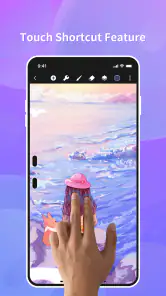
Analyse par Reviewed
La première semaine avec HiPaint - Peindre Esquisse donne envie d’essayer un peu de tout : tracer un croquis, changer de pinceau, puis reprendre un détail qu’on aurait laissé de côté sur papier. À mes yeux, l’intérêt ne se joue pourtant pas seulement sur l’effet de découverte. Une application de dessin mérite sa place sur le long terme si elle s’intègre à de petites habitudes créatives, sans transformer chaque idée en séance de réglages.
La curiosité du début, puis les premiers gestes utiles
Pour tester une application comme celle-ci, je commencerais par un dessin simple plutôt que par un grand projet : quelques formes, des traits de différentes épaisseurs et une zone à colorier. Cette approche permet de comprendre rapidement comment les outils réagissent et de repérer ceux qu’on aime vraiment. La possibilité de personnaliser les pinceaux est intéressante, mais elle peut aussi ralentir les premiers essais si l’on cherche tout de suite le réglage parfait. Je préfère choisir un outil qui convient suffisamment, dessiner, puis ajuster seulement quand un besoin précis apparaît.
HiPaint est une application d’art et de design développée par Aige. Elle est gratuite à télécharger, avec des achats intégrés pouvant aller de 0,99 € à 10,99 € lorsqu’ils sont facturés via Play. Elle est classée PEGI 3. Sa version actuelle est la 6.1.7, et elle a été publiée le 25 décembre 2022. Ces repères sont utiles si l’on veut vérifier la compatibilité avant de commencer, notamment sur un appareil qui ne tourne pas sous Android 9 ou une version plus récente.
Ce qui peut lui donner une place dans la routine
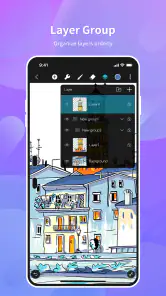
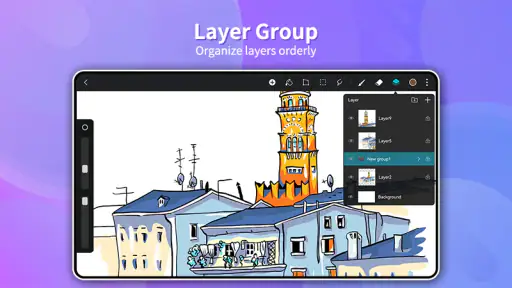
Le vrai test arrive après les premiers dessins. Je trouve l’application plus convaincante lorsqu’on lui confie des tâches modestes et régulières : préparer un brouillon visuel, explorer une palette de couleurs ou reprendre une idée avant de la développer ailleurs. Les calques et les options de fusion peuvent aider à séparer les étapes d’une illustration, par exemple en gardant le croquis distinct de la mise en couleur. Importer une image offre aussi une base de travail pour transformer une référence ou ajouter des éléments à une composition, plutôt que de repartir d’une page blanche à chaque fois.
Dans une journée ordinaire, je pourrais ouvrir l’application pendant une pause pour esquisser rapidement une idée de personnage, puis y revenir le soir pour préciser quelques formes. Le tutoriel intégré est utile au départ, mais l’habitude se construit surtout en gardant un projet à portée de main et en évitant de recommencer les réglages à chaque session. Mon conseil est de conserver une petite sélection de pinceaux favoris et de ne personnaliser les autres qu’en fonction d’un dessin concret. Cela réduit la fatigue du choix et laisse davantage de temps au geste.
Une approche différente des autres outils de dessin
Face aux applications très simples, qui privilégient quelques crayons et une prise en main immédiate, HiPaint mise davantage sur la variété des outils et sur des options destinées à travailler une image plus finement. En comparaison avec un logiciel de création plus spécialisé, son intérêt est plutôt de réunir croquis et retouches dans un espace accessible, sans demander d’emblée une méthode de travail complexe. Ce compromis conviendra à quelqu’un qui veut dessiner sur mobile ou tablette et progresser à son rythme. En revanche, si votre priorité est un flux de production très précis, avec des besoins professionnels spécifiques ou une gestion de projet poussée, mieux vaut vérifier que l’application correspond à votre manière de travailler avant d’en faire votre outil principal.
La note moyenne est de 4,4, basée sur environ 50 000 évaluations, et l’application a dépassé le million d’installations. C’est un signe de popularité, pas une garantie que chaque artiste y trouvera son compte. Pour ma part, le point décisif serait moins le nombre d’outils que la facilité à retrouver une configuration agréable. Une interface peut sembler évidente au début, puis devenir moins fluide si l’on passe plus de temps à comparer les options qu’à dessiner.
Plus d’actualités de notre rédaction

Dream League Soccer 2025 : des matchs plaisants, à condition d’aimer progresser longtemps

La Bible App pour les Enfants : des récits qui se prolongent en famille

Passer à Uber : un vrai gain de simplicité, ou une nouvelle habitude à prendre ?

Temple Run, la fuite sans fin qui transforme l’attente en rituel

Webex Meetings : la réunion mobile doit se faire oublier

Ball Run 2048 : le jeu tient-il le coup quand une partie déraille ?
Une palette d’outils impressionnante
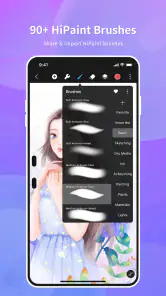
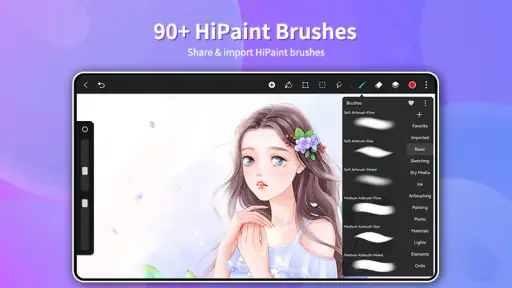
L’un des éléments qui démarquent HiPaint - Peindre Esquisse des autres applications de dessin est sans aucun doute sa palette d’outils extrêmement diversifiée. Que vous soyez amateur de croquis rapides ou de créations détaillées, vous trouverez votre bonheur grâce aux nombreux pinceaux et outils disponibles. J'ai particulièrement apprécié la possibilité de personnaliser chaque outil pour qu'il réponde exactement à mes besoins créatifs. C'est comme avoir un studio d'art complet dans sa poche !
Intuitivité et facilité d'utilisation
En ouvrant l'application pour la première fois, j'ai été agréablement surpris par son interface utilisateur intuitive. Pour quelqu'un comme moi, qui n'est pas un expert en technologie, pouvoir naviguer facilement dans les différentes options et outils est un vrai plus. Les développeurs ont clairement misé sur une expérience utilisateur fluide, et ça se ressent dès les premières interactions avec l'application.
Un autre aspect que j'ai trouvé particulièrement utile est le tutoriel intégré. Il m'a guidé à travers les fonctionnalités de base, ce qui m'a permis de me sentir à l'aise très rapidement. C'est un excellent ajout pour ceux qui débutent dans le dessin numérique.
Des fonctionnalités avancées pour les pros
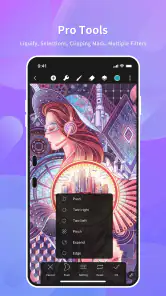
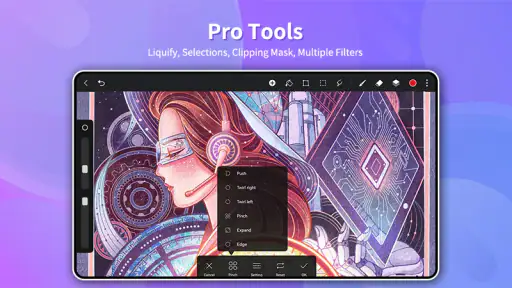
Pour les artistes plus avancés, HiPaint ne déçoit pas non plus. L'application propose des fonctionnalités avancées telles que les calques, les options de fusion, et même la possibilité d'importer des images pour les transformer à votre guise. J'ai été particulièrement impressionné par la précision des outils et par la qualité des détails que l'on peut obtenir. C'est un vrai régal pour les perfectionnistes qui souhaitent peaufiner chaque aspect de leur œuvre.
Le compromis entre contrôle et simplicité
Cette richesse a toutefois un revers : tous les outils ne sont pas forcément utiles à chaque dessin, et les réglages peuvent détourner l’attention du résultat. Pour éviter de s’épuiser à chercher le pinceau idéal, je conseille de tester quelques outils sur une esquisse sans enjeu, puis de garder ceux qui servent vraiment à son style. Quand une idée demande seulement une note visuelle rapide, une application plus dépouillée peut être plus reposante. HiPaint prend davantage de sens dès que l’on veut revenir sur son dessin, travailler par étapes ou essayer plusieurs rendus.
Je la conseillerais donc aux débutants curieux, aux amateurs qui dessinent par petites sessions et aux personnes qui aiment ajuster leurs outils. Le tutoriel aide à franchir le premier pas, tandis que les calques et l’import d’images offrent des pistes pour aller plus loin. Elle sera moins adaptée à ceux qui veulent une expérience réduite à un crayon et une feuille virtuelle, ou qui savent déjà qu’ils ont besoin d’un outil spécialisé pour un processus de création particulier. Dans ces cas, la simplicité ou les fonctions ciblées d’une autre solution peuvent compter davantage que la variété.
Ce qui reste à évaluer au fil des mois
La valeur durable dépend aussi de la façon dont on utilise l’application. Si l’on dessine souvent, les outils personnalisables et la possibilité de séparer les éléments avec des calques peuvent soutenir une pratique régulière. Si l’on ne l’ouvre que pour quelques essais, la richesse de ses options risque de rester largement inexploitée. Je recommande de commencer par un petit projet récurrent — un carnet de croquis, des études de formes ou des essais de couleurs — plutôt que de se fixer l’objectif intimidant de produire tout de suite une illustration achevée.
La maintenance, ici, tient surtout à une routine de travail personnelle : retrouver ses réglages, organiser ses étapes et ne pas multiplier les variantes sans raison. Avant de commencer une image importante, je ferais un test rapide avec le pinceau choisi et la méthode de calques envisagée. Ce réflexe aide à repérer tôt un réglage qui ne convient pas et à éviter de refaire une partie du dessin. Si vous hésitez à payer pour des achats intégrés, vous pouvez d’abord voir si la version gratuite suffit à vos usages quotidiens, puis décider en fonction d’un besoin réel plutôt que de la seule curiosité.
Mon avis sur sa place à long terme
En résumé, HiPaint - Peindre Esquisse est une application qui saura séduire un large éventail d'utilisateurs, des débutants aux artistes confirmés. Son interface intuitive, ses outils personnalisables et ses fonctionnalités avancées en font une option de choix pour quiconque souhaite explorer le dessin numérique. Alors, prêt à libérer votre créativité ? Téléchargez l'application et commencez à dessiner dès aujourd'hui !
Mon avis est favorable pour qui veut une boîte à outils de dessin accessible, à condition de ne pas confondre abondance et obligation d’utiliser chaque fonction. Sa meilleure chance de rester installée est de devenir l’endroit où l’on esquisse souvent, même brièvement, et où l’on peut reprendre une image avec un peu plus de contrôle. Si votre pratique se résume à des notes visuelles occasionnelles, une option plus simple fera peut-être aussi bien. Mais pour apprendre, expérimenter et construire progressivement une habitude de dessin numérique, HiPaint mérite d’être essayée.
HiPaint - Peindre Esquisse Foire aux questions
HiPaint - Peindre Esquisse convient-il à une utilisation sur tablette ?
HiPaint est une application de dessin et de peinture pensée pour créer des œuvres d’art sur appareil mobile. Elle est disponible sur Android et iOS, et l’expérience peut être particulièrement agréable sur une tablette, où l’espace de travail est plus grand. Avant le téléchargement, vérifiez que votre appareil utilise un système compatible avec l’application.
Qui développe HiPaint et quel est son âge recommandé ?
HiPaint est développé par Aige et appartient à la catégorie des applications d’art et de design. Son classement PEGI 3 indique qu’elle convient à un très large public. C’est donc une option accessible aux personnes qui souhaitent essayer le dessin numérique, que ce soit pour découvrir cette pratique ou pour réaliser des créations personnelles.
Quelles sont les principales fonctionnalités de HiPaint - Peindre Esquisse ?
HiPaint offre une variété d'outils de dessin et d'esquisse, y compris des pinceaux personnalisables, des calques multiples, et des options de couleur avancées. L'application permet également l'importation d'images pour le traçage, ce qui en fait un outil polyvalent pour les artistes numériques de tous niveaux.
HiPaint est-il adapté aux débutants en dessin numérique ?
Oui, HiPaint est conçu pour être convivial, même pour les débutants. L'application propose des tutoriels intégrés et une interface intuitive qui guide les nouveaux utilisateurs à travers les fonctionnalités de base, leur permettant de se familiariser rapidement avec le dessin numérique.
L'application HiPaint nécessite-t-elle une connexion Internet pour fonctionner ?
Non, HiPaint peut être utilisé hors ligne une fois téléchargé. Cependant, certaines fonctionnalités avancées, comme la synchronisation avec le cloud ou le téléchargement de modèles supplémentaires, nécessitent une connexion Internet pour fonctionner.
Avantages
- Interface intuitive et facile à utiliser.
- Large sélection de pinceaux personnalisables.
- Options de calque avancées pour les artistes.
- Importation et exportation de fichiers rapide.
- Bonne optimisation pour les appareils mobiles.
Inconvénients
- Certains outils avancés nécessitent un achat.
- Peut être gourmand en ressources sur vieux appareils.
- Interface parfois lente avec des fichiers lourds.
- Options de tutoriel limitées pour les débutants.
- Pas de support pour le travail collaboratif.
- Catégorie
- Art et design
- Version
- 6.1.7











