Imprimante
- 45.00
- 4,2
- Installations
- 1.00M
- Prix
- Free

Captures d’écran
Analyse par Reviewed
J’ai testé Imprimante comme une solution mobile pour numériser des documents, préparer des impressions et envoyer des fichiers vers différents types d’imprimantes. L’application de Team2swift appartient à la catégorie des outils et vise surtout les personnes qui veulent éviter de passer systématiquement par un ordinateur. Son idée est simple : utiliser le téléphone comme point de départ pour scanner une feuille, la conserver sous forme de PDF ou lancer une impression en Wi-Fi, Bluetooth ou AirPrint.
Cette approche m’a paru pratique dans les situations où l’on reçoit un document à signer, une facture à archiver ou une page à imprimer rapidement. Elle ne transforme pas un téléphone en imprimante, bien sûr, mais elle peut réduire les manipulations entre la photo, le fichier et le périphérique d’impression. Son intérêt réel dépend donc moins du nombre d’options affichées que de la compatibilité entre votre téléphone, votre imprimante et votre manière de travailler.
Une application mobile pensée pour passer du document papier à l’impression
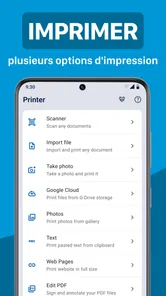
À l’ouverture, je comprends rapidement le positionnement : Imprimante rassemble la capture de documents et la sortie papier dans une même expérience. Le résumé met en avant le scan de photos et de documents PDF, ainsi que l’impression par Wi-Fi, Bluetooth et AirPrint. Ce regroupement est intéressant pour un usage domestique, administratif ou scolaire, car il évite de jongler entre plusieurs applications pour une tâche assez courte.
Je la vois surtout comme un intermédiaire. Le téléphone sert à récupérer le contenu, à le préparer et à choisir le mode d’envoi. L’application ne remplace pas les réglages propres à chaque imprimante, et elle ne rend pas automatiquement compatibles tous les appareils. En revanche, lorsqu’une connexion adaptée est disponible, le parcours peut être plus direct que l’ouverture d’un ordinateur, la recherche du fichier puis le lancement d’un logiciel d’impression.
Le fait qu’elle soit classée PEGI 3 correspond à son usage généraliste. Cela ne veut pas dire qu’elle conviendra à tous les besoins professionnels. Pour imprimer une lettre, une recette, un formulaire ou une photo occasionnelle, son orientation est facile à comprendre. Pour gérer un parc d’imprimantes, des profils couleur complexes ou des flux documentaires d’entreprise, je chercherais plutôt un outil spécialisé.
Team2swift propose ici une application gratuite au téléchargement. C’est un point important pour l’essai : on peut vérifier son fonctionnement avec son propre téléphone et son propre matériel avant de décider si elle mérite une place durable. L’application comporte aussi des achats intégrés annoncés entre 6,99 € et 59,99 € lorsqu’ils sont facturés via Google Play. Je ne présenterais donc pas toutes les fonctions comme automatiquement gratuites : la valeur dépend de ce qui reste accessible sans paiement et de la fréquence à laquelle vous utilisez l’impression.
Ce que la version gratuite permet d’évaluer avant de payer
Le meilleur réflexe consiste à commencer par un document sans importance, comme une page de test ou une copie destinée à un usage personnel. Je conseille de vérifier trois éléments : la détection de l’imprimante, la qualité du document numérisé et le résultat final sur papier. Cette méthode évite de découvrir au dernier moment qu’un appareil ancien, une connexion particulière ou un format précis ne fonctionne pas comme prévu.
Plus d’articles de notre rédaction

Dream League Soccer 2025 : des matchs plaisants, à condition d’aimer progresser longtemps

La Bible App pour les Enfants : des récits qui se prolongent en famille

Passer à Uber : un vrai gain de simplicité, ou une nouvelle habitude à prendre ?

Temple Run, la fuite sans fin qui transforme l’attente en rituel

Webex Meetings : la réunion mobile doit se faire oublier

Ball Run 2048 : le jeu tient-il le coup quand une partie déraille ?
La gratuité a ici une vraie utilité, car l’expérience dépend fortement de votre environnement. Une personne équipée d’une imprimante compatible et connectée au même réseau peut y trouver une aide quotidienne. Une autre, qui imprime rarement ou dont l’appareil ne communique qu’avec une application propriétaire, aura moins de raisons de payer une option supplémentaire. Je considérerais donc la version gratuite comme une phase de compatibilité, pas comme une promesse que chaque fonction avancée sera disponible sans limite.
La présence d’achats intégrés invite aussi à regarder l’écran de paiement avec attention avant de confirmer quoi que ce soit. Les montants indiqués couvrent une plage assez large, ce qui suggère plusieurs niveaux de valeur ou de fonctionnalités. Comme l’usage peut rester occasionnel, je ne recommanderais pas de souscrire immédiatement à l’option la plus chère. Pour un besoin ponctuel, le coût d’une fonction premium doit être comparé au nombre réel de pages que vous imprimez et à l’alternative consistant à utiliser l’application fournie par le fabricant.
Le parcours le plus utile : scanner, contrôler, puis imprimer
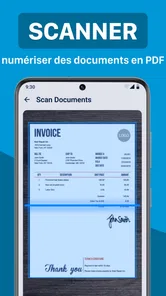
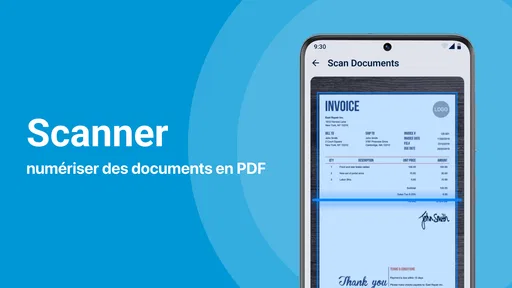
Dans mon usage, le gain principal vient de l’enchaînement. Je peux partir d’une feuille posée sur une table, la capturer avec le téléphone, vérifier le cadrage et préparer un fichier avant de l’envoyer. Ce n’est pas seulement une question de rapidité : garder une copie numérique avant l’impression est utile lorsqu’un document doit être transmis plus tard ou réimprimé.
Pour obtenir un résultat propre, je recommande de placer la feuille sur une surface contrastée, avec une lumière régulière et sans ombre portée par le téléphone. Une photo prise trop près d’une fenêtre peut produire une zone claire et une zone sombre, tandis qu’un document légèrement incliné peut donner une page difficile à lire. Le meilleur résultat ne vient pas toujours d’un réglage dans l’application ; il commence souvent par une prise de vue stable.
Un détail pratique consiste à contrôler le fichier avant de lancer l’impression, surtout si le document comporte plusieurs pages. Je vérifie l’ordre, l’orientation et les marges, car une page tournée ou un bord coupé coûte davantage lorsqu’elle est déjà sortie sur papier. Cette étape est particulièrement importante pour les formulaires : une ligne manquante peut rendre la feuille inutilisable, même si l’impression semble nette.
Wi-Fi, Bluetooth et AirPrint : trois chemins, pas une garantie universelle
Le choix entre Wi-Fi, Bluetooth et AirPrint n’est pas anodin. Le Wi-Fi est généralement le chemin le plus naturel pour une imprimante installée à la maison, à condition que le téléphone et l’imprimante puissent se trouver sur un réseau compatible. Le Bluetooth peut être plus intéressant dans un contexte mobile ou avec certains périphériques proches, mais sa disponibilité dépend du modèle d’imprimante et de la façon dont celui-ci accepte les travaux.
AirPrint s’adresse surtout aux utilisateurs d’appareils Apple disposant d’une imprimante reconnue par cet écosystème. Si cette combinaison fonctionne déjà très bien avec la fonction d’impression intégrée du téléphone, Imprimante n’apportera pas forcément un avantage décisif. Son intérêt devient plus évident lorsque vous voulez réunir la numérisation et l’envoi dans un même parcours, plutôt que lorsque vous cherchez uniquement un bouton d’impression.
Je ne choisirais pas une imprimante uniquement parce que l’application mentionne plusieurs modes de connexion. Il faut d’abord regarder les possibilités de votre matériel. Une imprimante qui ne prend en charge qu’une méthode précise restera limitée à cette méthode. Cette nuance évite une déception fréquente : installer l’outil en pensant qu’il contournera une incompatibilité matérielle.
Un cas concret à la maison
Imaginez que vous receviez une autorisation papier à compléter pour l’école. Je la capture avec le téléphone, je contrôle que les quatre coins sont visibles, puis je conserve le fichier avant d’imprimer une copie propre. Si une seconde version est nécessaire, je n’ai pas besoin de reprendre la photo. Ce scénario montre la valeur la plus concrète de l’application : elle rapproche une feuille physique, un fichier exploitable et une imprimante sans imposer l’usage d’un ordinateur.
Dans un autre cas, je peux photographier un reçu ou une facture et l’archiver en PDF avant d’imprimer une copie destinée à un dossier. Ici, le scan n’est pas un simple prélude à l’impression ; il devient une étape de conservation. Cette logique est plus intéressante que l’impression d’une image isolée, car elle exploite réellement le double rôle de l’application.
Pour un étudiant, le même fonctionnement peut servir à imprimer une page de cours ou un document reçu sur le téléphone. Pour un indépendant, il peut dépanner lorsqu’il faut produire rapidement une copie signée. En revanche, si votre activité demande une reconnaissance automatique du texte, une classification poussée ou des annotations avancées, je ne considérerais pas Imprimante comme un remplacement complet d’un scanner documentaire spécialisé.
Les limites que je garderais en tête
La première limite est la dépendance à l’imprimante. Même une interface claire ne peut pas corriger un réseau instable, un périphérique mal configuré ou une imprimante qui n’accepte pas le mode de connexion choisi. Il faut donc distinguer un problème de l’application d’un problème de communication entre les appareils. Avant de conclure à un mauvais fonctionnement, je vérifie que l’imprimante est allumée, accessible et prête à recevoir un travail.
La seconde concerne la qualité variable des documents capturés avec un téléphone. Une feuille froissée, une petite police ou une lumière insuffisante peut donner une image médiocre. Pour un document officiel, je préfère toujours relire attentivement le fichier et, si nécessaire, refaire la capture. La commodité ne dispense pas du contrôle visuel.
Il faut également accepter que l’impression mobile soit parfois moins prévisible que l’impression depuis le logiciel du fabricant. Les réglages disponibles peuvent ne pas couvrir tous les besoins : papier spécial, finition, profils de couleur ou options propres à un modèle. Pour une photo importante ou un document professionnel exigeant, l’application constructeur ou l’ordinateur peut rester le meilleur choix.
Enfin, la présence d’achats intégrés modifie l’évaluation du rapport qualité-prix. L’application est gratuite à installer, mais une utilisation avancée peut conduire à une dépense. Je ne parlerais donc pas d’une solution entièrement gratuite sans nuance. Elle est intéressante si la partie accessible suffit à votre routine ; elle mérite une comparaison plus attentive si vous imprimez beaucoup ou si vous envisagez une formule payante.
À qui l’application apporte le plus de valeur
Je la recommande d’abord aux personnes qui impriment de manière irrégulière et qui veulent éviter de démarrer un ordinateur pour une seule page. Elle convient aussi à ceux qui reçoivent beaucoup de documents par téléphone, mais qui doivent encore produire une version papier. Le mélange entre scan et impression est plus pertinent pour eux qu’une application limitée à l’envoi vers une imprimante.
Elle peut également dépanner une famille équipée de plusieurs appareils mobiles, à condition que chacun utilise une méthode de connexion compatible. Dans ce contexte, le téléphone devient un outil partagé pour les petites tâches : imprimer une autorisation, une liste, un billet ou une copie d’un document. L’âge PEGI 3 et l’orientation très simple de l’outil vont dans le sens d’un usage accessible, même si les manipulations de connexion peuvent demander un peu de patience.
Je la trouve moins adaptée aux utilisateurs qui impriment uniquement depuis un ordinateur et dont le fabricant propose déjà un logiciel fiable. Dans ce cas, ajouter une application mobile peut créer une étape supplémentaire sans résoudre de problème concret. Elle est aussi moins convaincante pour les photographes ou les personnes qui exigent un contrôle précis des couleurs et du papier : l’application privilégie la commodité, pas nécessairement la finition la plus spécialisée.
Les grands utilisateurs devraient enfin calculer la valeur réelle d’une éventuelle option payante. Une impression occasionnelle ne justifie pas automatiquement un achat intégré élevé. À l’inverse, quelqu’un qui numérise et imprime souvent peut apprécier le temps gagné, mais seulement après avoir confirmé que son matériel fonctionne correctement avec l’application. Le nombre d’installations, supérieur à un million, montre une adoption importante, mais il ne remplace pas ce test personnel.
Comment elle se compare aux solutions habituelles
Face à la fonction d’impression intégrée d’Android ou d’iOS, Imprimante se distingue surtout par son ambition de réunir la capture et l’impression. Si vous avez déjà un fichier prêt et une imprimante bien reconnue, la fonction native peut être plus rapide et plus dépouillée. Je choisirais alors la solution intégrée pour une tâche ponctuelle, notamment lorsque je ne veux pas ouvrir une application supplémentaire.
Face à l’application du fabricant, le choix est plus nuancé. Le logiciel officiel connaît généralement mieux les réglages de son propre matériel et peut proposer des fonctions spécifiques. Imprimante a davantage de sens lorsque vous cherchez une interface transversale pour des documents simples, ou lorsque la numérisation depuis le téléphone compte autant que l’impression. Pour une imprimante récente avec des besoins précis, je commencerais toutefois par l’outil officiel avant de comparer.
Face à une application de scan dédiée, elle offre un parcours plus court vers le papier, mais peut être moins adaptée à l’organisation avancée d’archives. Si votre priorité est de classer, rechercher et annoter de nombreux documents, un outil spécialisé dans la gestion documentaire sera probablement plus complet. Si votre priorité est de capturer une feuille puis d’en obtenir rapidement une copie imprimée, Imprimante paraît plus cohérente.
Mon verdict sur le rapport entre accès gratuit et valeur payante
Imprimante est une application d’outils utile lorsque le téléphone doit servir de relais entre un document et une imprimante. J’apprécie particulièrement le scénario scan puis contrôle puis impression, qui répond à un besoin concret et évite certaines manipulations inutiles. La compatibilité avec Wi-Fi, Bluetooth et AirPrint élargit les possibilités, sans supprimer la nécessité de vérifier le matériel utilisé.
La version actuelle est la 1.4.13 et elle demande au minimum Android 8.0. Pour une personne dont le téléphone respecte cette exigence et qui possède une imprimante adaptée, l’essai est facile à justifier puisque le téléchargement est gratuit. La note moyenne de 4,1, issue d’environ 33 000 évaluations, donne aussi une indication favorable sur l’accueil général, sans garantir que chaque combinaison de téléphone et d’imprimante fonctionnera de la même manière.
Je conseillerais de commencer sans achat, avec une page sans importance, puis de vérifier la netteté du scan, la détection de l’imprimante et la stabilité de l’envoi. Si cette routine vous fait réellement gagner du temps, une option payante peut avoir du sens, mais je comparerais son coût avec l’application officielle du fabricant et les fonctions déjà présentes sur votre téléphone. Les achats intégrés allant de 6,99 € à 59,99 € via Google Play rendent cette comparaison indispensable.
Mon choix final est donc favorable pour l’impression domestique occasionnelle, les petits dossiers administratifs et les utilisateurs qui veulent scanner puis imprimer depuis leur mobile. Je passerais mon chemin si je n’ai pas d’imprimante compatible, si j’ai besoin de réglages professionnels ou si la fonction native de mon téléphone répond déjà parfaitement à mon usage. À installer pour tester gratuitement, à payer seulement après avoir constaté un gain régulier et concret.
Imprimante Questions fréquentes
Imprimante permet-elle de numériser des documents et de les enregistrer en PDF ?
Oui, Imprimante propose des fonctions de numérisation de documents et de photos, avec la possibilité de créer des fichiers PDF. Cela peut être utile pour conserver une copie numérique d’un papier ou préparer un document à partager avant de l’imprimer. Le résultat dépend aussi de la qualité de la prise de vue et de la lisibilité de l’original : placez-le bien à plat et vérifiez le rendu avant de conserver le fichier.
Peut-on imprimer sans fil avec Imprimante ?
L’application prend en charge plusieurs méthodes d’impression sans fil, notamment le Wi-Fi, le Bluetooth et AirPrint. La méthode disponible dépend de l’imprimante et de l’appareil mobile utilisés. Avec le Wi-Fi, il est généralement utile de connecter le téléphone et l’imprimante au même réseau ; pour AirPrint ou Bluetooth, vérifiez que votre matériel prend en charge la fonction correspondante. Cela permet de lancer des impressions sans brancher directement le téléphone à l’imprimante.
Qu’est-ce que l’application Imprimante et à quoi sert-elle ?
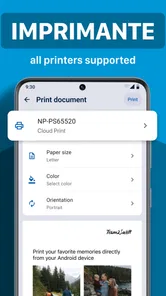
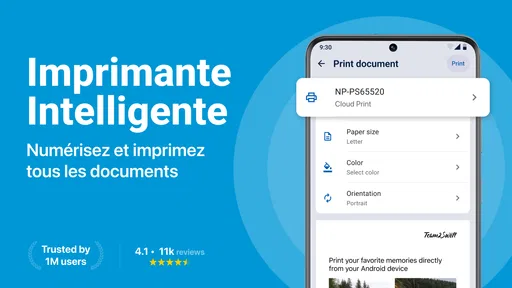
Imprimante est une application conçue pour faciliter l’impression de documents, de photos et de fichiers directement depuis un smartphone ou une tablette. Après l’avoir testée, j’ai constaté qu’elle permet généralement de rechercher une imprimante compatible, de sélectionner un fichier stocké sur l’appareil ou dans le cloud, puis de régler certains paramètres comme le format, l’orientation et le nombre de copies. Elle peut être particulièrement pratique à la maison, au bureau ou en déplacement.
L’application Imprimante est-elle compatible avec toutes les imprimantes ?
La compatibilité dépend du modèle d’imprimante, de la marque et de la technologie utilisée. L’application fonctionne surtout avec les imprimantes compatibles Wi-Fi, réseau local ou avec certains services d’impression mobiles. Avant le téléchargement, il est conseillé de vérifier la liste des appareils pris en charge dans la description officielle. Lors de mes essais, la détection était plus fiable lorsque le téléphone et l’imprimante étaient connectés au même réseau Wi-Fi.
Comment connecter Imprimante à une imprimante depuis un téléphone ?
Pour établir la connexion, il faut généralement allumer l’imprimante, activer le Wi-Fi et relier le smartphone au même réseau. L’application peut ensuite rechercher automatiquement les appareils disponibles ou demander une sélection manuelle. Dans certains cas, une autorisation d’accès au réseau local ou aux appareils à proximité est nécessaire. Si l’imprimante n’apparaît pas, redémarrer les deux appareils et vérifier le réseau permet souvent de résoudre le problème.
Avantages
- Compatible avec de nombreux modèles d’imprimantes
- Configuration guidée
- accessible même aux débutants
- Permet de lancer des impressions depuis plusieurs formats de fichiers
- Interface claire et navigation généralement intuitive
- Pratique pour imprimer rapidement des documents en déplacement
Inconvénients
- La compatibilité peut varier selon la marque et le modèle
- Certaines fonctions nécessitent une connexion au même réseau Wi-Fi
- Les options avancées peuvent être limitées sur mobile
- Des publicités ou achats intégrés peuvent être présents
- La qualité d’impression dépend fortement de l’imprimante utilisée