iScanner: Scanner Document PDF
- 1.77K
- 4,6
- Installations
- 10.00M
- Prix
- Free

Captures d’écran
Analyse par Reviewed
Quand un document arrive au mauvais moment, je n’ai pas toujours un scanner à portée de main : un reçu à conserver, une page à transmettre ou un formulaire à rendre peut attendre au fond d’un sac. C’est dans ces situations que je trouve un scanner sur téléphone utile, à condition qu’il ne transforme pas une tâche simple en séance de retouches. iScanner - Scanner document vise justement ce dépannage du quotidien. Développée par BP Mobile LLC, cette application gratuite de la catégorie professionnelle transforme le téléphone en outil de numérisation, avec une version actuelle 5.84.5 et une compatibilité à partir d’Android 10.
Son intérêt ne se limite pas à prendre une photo d’une feuille. Le vrai enjeu est d’obtenir un fichier assez lisible, de le retrouver ensuite et de le faire parvenir à la bonne personne sans multiplier les manipulations. Dans mon usage, c’est cette chaîne complète qui permet de juger l’application : la capture peut être rapide, mais il faut aussi vérifier le cadrage, donner un nom compréhensible au document et choisir une méthode de partage adaptée.
Du papier au fichier prêt à transmettre
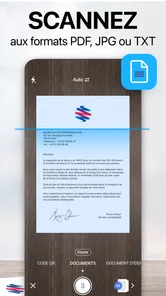
Dès que j'ai installé iScanner, j'ai été agréablement surpris par la simplicité de son interface. Même si vous n'êtes pas un expert en technologie, l'application est incroyablement facile à naviguer. En quelques clics, j'ai pu numériser mes premiers documents. Et laissez-moi vous dire, la qualité de l'image est impressionnante !
Partir d’une feuille, pas d’une photo parfaite
La simplicité annoncée prend surtout son sens lorsqu’on commence avec une feuille ordinaire posée sur une table. Je cherche d’abord une surface contrastée et un éclairage régulier, puis je tiens le téléphone bien au-dessus du papier. Ce petit effort compte davantage qu’on pourrait le croire : la détection des contours aide à recadrer, mais elle ne peut pas rendre lisible une écriture floue ni récupérer les détails d’une page fortement froissée.
Pour un reçu, une facture ou une page de cours, je vérifie ensuite les quatre bords et les zones proches des marges. Un coin coupé peut contenir une date, une signature ou un numéro important. Si le fond est encombré, si la feuille se confond avec la table ou si une ombre traverse le texte, je préfère déplacer le document et reprendre la capture plutôt que compter sur une correction automatique. Le meilleur résultat vient d’une prise de vue stable et bien éclairée, pas d’une retouche supposée tout réparer.
Pour les documents de plusieurs pages, le bon réflexe est de garder un ordre constant dès la capture. Je numérise les feuilles dans leur succession réelle, puis je contrôle le début et la fin avant de partager. Cette vérification évite une erreur très banale : envoyer des pages lisibles mais dans le désordre, ce qui oblige le destinataire à reconstituer le dossier. Je prends aussi le temps de distinguer les pièces qui doivent rester ensemble de celles qui méritent un fichier séparé.
Recadrer, améliorer, puis relire
Ce qui distingue vraiment iScanner, ce sont ses fonctionnalités intelligentes. Par exemple, l'application détecte automatiquement les bords de vos documents, ce qui signifie que vous n'avez pas à vous soucier de l'alignement parfait. De plus, elle corrige automatiquement l'éclairage, offrant une image claire même dans des conditions de faible luminosité.
Plus d’articles de notre rédaction

Dream League Soccer 2025 : des matchs plaisants, à condition d’aimer progresser longtemps
La Bible App pour les Enfants : des récits qui se prolongent en famille
Passer à Uber : un vrai gain de simplicité, ou une nouvelle habitude à prendre ?

Temple Run, la fuite sans fin qui transforme l’attente en rituel
Webex Meetings : la réunion mobile doit se faire oublier

Ball Run 2048 : le jeu tient-il le coup quand une partie déraille ?
J’apprécie ces automatismes pour gagner du temps sur une feuille isolée, mais je garde un œil sur leur résultat. Un bord mal détecté peut rogner un tampon ou laisser trop de table autour du papier. Une correction de lumière peut améliorer le contraste général sans rendre uniformément lisible une page où certains passages sont déjà dans l’ombre. Je contrôle donc le document à l’écran avant de considérer la numérisation terminée, surtout si le fichier doit servir de justificatif ou être lu par quelqu’un d’autre.
Dans un cas concret, je peux recevoir un formulaire à renvoyer pendant une pause : je le pose près d’une fenêtre, je capture chaque page dans l’ordre, puis je vérifie les cases et la signature avant l’envoi. Si une marque importante paraît trop pâle, je recommence tout de suite au lieu de découvrir le problème après le départ du fichier. Ce contrôle de quelques secondes est plus utile que de multiplier les prises de vue sans raison.
La limite à garder en tête est celle de tout scanner mobile : une image propre n’est pas automatiquement un original certifié ni un remplacement universel du scanner à plat. Pour un document officiel dont le destinataire impose un format précis, je vérifie ses consignes avant de commencer. Si l’on demande un original papier, une résolution particulière ou une procédure de dépôt dédiée, une capture sur téléphone ne suffit pas nécessairement. L’application rend la numérisation pratique, mais le besoin final reste le critère décisif.
Le texte reconnu demande une relecture
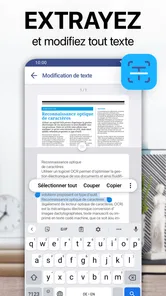
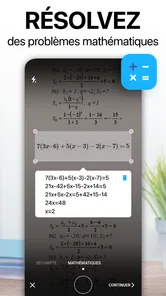
Et ce n'est pas tout ! Vous pouvez également utiliser l'OCR intégré pour convertir des images en texte éditable. Pour ceux d'entre nous qui doivent traiter des piles de documents manuscrits ou imprimés, c'est un véritable gain de temps.
Je vois surtout l’OCR comme un point de départ pour retrouver ou réutiliser du texte imprimé, et non comme une transcription qu’on peut toujours reprendre sans contrôle. Les caractères accentués, les colonnes, les tableaux et les petits caractères méritent une relecture attentive. Sur une page manuscrite, la reconnaissance peut être moins fiable : si chaque mot doit être exact, je compare le texte obtenu avec l’image au lieu de supposer que l’outil a tout compris.
Pour éviter de transformer une recherche rapide en correction interminable, je réserve cette étape aux pages où le texte modifiable apporte une vraie valeur : retrouver une clause, copier une référence ou reprendre quelques paragraphes. Pour archiver un document dont la mise en page compte, je conserve aussi l’image numérisée comme référence visuelle. Cette habitude distingue deux besoins souvent confondus : garder une preuve lisible et extraire du contenu à retravailler.
Donner un nom utile et choisir le bon destinataire
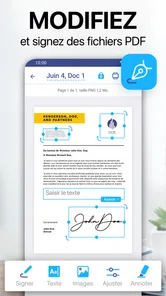
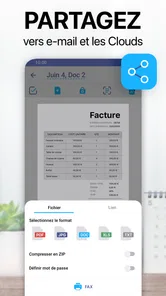
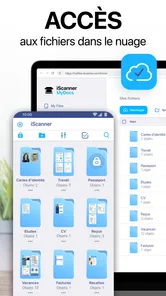
Une fois vos documents numérisés, iScanner vous permet de les organiser facilement. Vous pouvez créer des dossiers, ajouter des étiquettes, et même les partager directement depuis l'application par e-mail ou via les réseaux sociaux. Je trouve cela particulièrement utile pour envoyer rapidement des documents importants sans avoir à passer par plusieurs applications.
La facilité d’envoi est un avantage, mais le choix du canal mérite une seconde réflexion. Pour une feuille sans données sensibles, un partage rapide peut suffire. Pour une pièce d’identité, un document médical ou un contrat, je préfère vérifier que le destinataire est correct et que le moyen choisi convient au niveau de confidentialité. La présence d’options de protection ne dispense pas de cette vérification : protéger le fichier et l’envoyer à la bonne personne sont deux étapes différentes.
Je recommande aussi une convention de nommage simple, par exemple le type de document suivi du sujet et de la date utile, plutôt qu’un intitulé vague comme « scan ». Cela aide à retrouver une pièce plus tard, particulièrement si plusieurs versions circulent dans des dossiers différents. Les dossiers et étiquettes prennent tout leur intérêt quand on les utilise de façon régulière ; pour une numérisation unique, mieux vaut rester simple et éviter de passer plus de temps à classer qu’à traiter le document.
Pour un étudiant, le flux peut être celui d’un chapitre de notes à conserver avant de quitter la bibliothèque. Pour une personne qui travaille à distance, il peut s’agir de transmettre un reçu ou une page signée à un collègue. Dans les deux cas, le téléphone évite le détour par un scanner traditionnel, mais il faut encore relire le fichier et s’assurer que son partage a abouti. Je considère l’envoi comme terminé seulement quand le document est bien attaché au message ou visible dans l’emplacement choisi, et non dès que j’ai appuyé sur le bouton de partage.
Protéger sans se tromper de niveau de confiance
Et si vous vous inquiétez de la sécurité, sachez que l'application propose également des options pour protéger vos documents par mot de passe, ajoutant une couche supplémentaire de tranquillité d'esprit.
Cette possibilité est utile lorsque je veux éviter qu’un document s’ouvre sans contrôle, mais un mot de passe n’efface pas les risques liés à une mauvaise adresse, à un appareil partagé ou à une copie laissée dans un dossier facile d’accès. Pour les pièces délicates, je prends donc l’habitude de vérifier le destinataire, le fichier joint et la manière dont il sera consulté. Il faut aussi penser à la personne en face : une protection peut compliquer l’ouverture si elle ne reçoit pas le mot de passe par un moyen approprié.
Les options payantes peuvent entrer en jeu selon ce que l’on souhaite faire dans l’application. iScanner est proposé gratuitement, avec des achats intégrés allant de 0,99 € à 29,99 € lorsqu’ils sont facturés via Google Play. Je commencerais par le besoin concret plutôt que par l’idée qu’une formule payante est forcément nécessaire : si les fonctions disponibles suffisent à numériser et transmettre les documents habituels, il n’y a aucune raison de payer par réflexe. Avant tout achat, je vérifie ce qui est inclus et si cela correspond à mon usage régulier.
Quand une autre méthode est plus adaptée
Face à l’appareil photo classique, l’intérêt d’un scanner dédié sur téléphone est de réunir capture de documents, recadrage et organisation dans un même parcours. Cela évite de traiter chaque page comme une simple photo qu’il faudrait ensuite retrouver parmi ses images. En revanche, si je veux seulement garder une image de référence, l’appareil photo habituel peut être plus direct. Pour un gros dossier à traiter souvent, un scanner à plat ou un appareil avec alimentation de feuilles sera généralement plus confortable qu’une capture page par page au téléphone.
Je ne choisirais pas non plus une application de numérisation comme solution principale si mon travail exige une fidélité parfaite des couleurs, une mise en page contrôlée ou une validation institutionnelle particulière. Le téléphone est très pratique pour une feuille ponctuelle, une démarche en déplacement et des archives personnelles consultables. Il l’est moins quand le volume est élevé, que les feuilles sont fragiles ou que chaque détail doit être reproduit selon une procédure stricte.
Une autre question concrète est de savoir si l’application convient à une personne qui ne veut pas passer du temps à apprendre un outil. Son interface simple aide à démarrer, mais le soin apporté à la lumière, au cadrage, à l’ordre des pages et au nom du fichier reste à la charge de l’utilisateur. Si vous acceptez ces vérifications rapides, le flux est accessible. Si vous voulez déposer une pile entière sans contrôler aucune page, un scanner matériel conçu pour les volumes importants sera un meilleur choix.
À qui je le conseillerais
Avec une moyenne de 4,6 fondée sur environ 525 000 évaluations et plus de 10 millions d’installations, l’application a manifestement trouvé un public nombreux. Elle est classée PEGI 3 et sa sortie remonte au 14 décembre 2016. Ces repères donnent une idée de son ancienneté et de sa diffusion, mais ils ne garantissent pas que chaque document sera numérisé sans retouche : la qualité dépend toujours de la feuille, de la lumière et de l’attention portée au contrôle.
Je la conseillerais surtout à ceux qui doivent parfois numériser une page hors de chez eux, à ceux qui veulent conserver des justificatifs et à ceux qui apprécient de partager un fichier depuis le même outil que celui utilisé pour le capturer. Un indépendant peut s’en servir pour archiver un reçu juste après un achat, tandis qu’un étudiant peut réunir des pages de cours sans attendre de rentrer chez lui. Pour des usages ponctuels et variés, cette souplesse est plus importante que la vitesse d’un appareil spécialisé qu’on n’a pas toujours sous la main.
À l’inverse, je dirais à une personne qui scanne quotidiennement de gros volumes de comparer son temps réel de manipulation avec celui d’un scanner à alimentation automatique. Je le déconseillerais aussi comme unique solution d’archivage si son organisation exige une sauvegarde définie, une recherche documentaire avancée ou un processus imposé par son employeur. Il peut participer à un bon workflow, mais il ne remplace pas à lui seul les règles de conservation, de classement et de transmission d’une organisation.
Si vous hésitez encore, posez-vous trois questions très pratiques : combien de pages devez-vous traiter à la fois, le destinataire accepte-t-il une numérisation mobile, et aurez-vous besoin de retrouver le document dans plusieurs semaines ? Pour quelques feuilles, un usage occasionnel et un partage souple, l’application a du sens. Si la réponse implique des piles régulières, des exigences de conformité ou une recherche structurée à long terme, je choisirais un outil spécialisé et je réserverais le téléphone aux urgences.
iScanner - Scanner document est une application qui, à mon avis, répond à un besoin essentiel avec efficacité et simplicité. Que vous soyez un professionnel gérant des contrats ou un étudiant organisant ses notes, cette application est un atout précieux. Personnellement, je ne peux plus m'en passer. Essayez-la, et vous verrez pourquoi elle est si plébiscitée par ses utilisateurs !
iScanner: Scanner Document PDF Questions fréquentes
iScanner fonctionne-t-il sans connexion Internet ?
Pour numériser un document avec iScanner, vous pouvez utiliser l’appareil photo de votre téléphone et traiter les pages directement dans l’application. Cela peut être pratique lorsque vous êtes en déplacement ou que vous n’avez pas de réseau. En revanche, certaines actions liées au partage ou à l’envoi de fichiers vers un service en ligne nécessitent une connexion. Pensez à vérifier l’accès au réseau avant de transférer vos documents.
Quels types de documents peut-on numériser avec iScanner ?
iScanner est une application mobile conçue pour transformer votre appareil en un scanner portable. Ses principales fonctionnalités incluent la numérisation de documents, de photos, de reçus et de tout autre type de papier. Elle offre également des options de reconnaissance de texte (OCR) pour extraire et éditer du texte à partir d'images numérisées, ainsi que la possibilité de sauvegarder et de partager les fichiers numérisés sous différents formats, tels que PDF ou JPEG.
Qu'est-ce que iScanner et quelles sont ses principales fonctionnalités ?
iScanner est une application mobile conçue pour transformer votre appareil en un scanner portable. Ses principales fonctionnalités incluent la numérisation de documents, de photos, de reçus et de tout autre type de papier. Elle offre également des options de reconnaissance de texte (OCR) pour extraire et éditer du texte à partir d'images numérisées, ainsi que la possibilité de sauvegarder et de partager les fichiers numérisés sous différents formats, tels que PDF ou JPEG.
Comment iScanner assure-t-il la confidentialité de mes documents ?
iScanner prend la confidentialité très au sérieux. L'application ne stocke pas vos documents sur ses serveurs, ce qui signifie que toutes vos numérisations restent sur votre appareil à moins que vous ne choisissiez de les partager. Elle propose également des options de protection par mot de passe pour les fichiers PDF, vous garantissant ainsi un contrôle total sur qui peut accéder à vos documents.
iScanner est-il gratuit ou nécessite-t-il un abonnement ?
iScanner propose une version gratuite avec des fonctionnalités de base, mais pour accéder à des fonctions avancées comme l'OCR illimité, la suppression des publicités et d'autres outils professionnels, un abonnement premium est nécessaire. Les utilisateurs peuvent choisir entre différents plans d'abonnement, y compris des options mensuelles et annuelles, pour mieux répondre à leurs besoins.
Avantages
- Facile à utiliser avec une interface intuitive.
- Prend en charge de nombreux formats de fichier.
- Possibilité de numériser en haute résolution.
- Comprend des outils d'édition intégrés.
- Accès rapide aux documents numérisés.
Inconvénients
- Version gratuite avec fonctionnalités limitées.
- Peut nécessiter des achats intégrés pour plus d'options.
- La numérisation couleur consomme plus de batterie.
- La qualité des numérisations dépend de l'éclairage.
- Les fichiers volumineux peuvent ralentir l'application.