Lecteur PDF: Éditeur & Scanner
- 18.00
- 4,0
- Installations
- 1.00M
- Prix
- Free
Captures d’écran
Analyse par Reviewed
J’ai testé Lecteur PDF: Éditeur & Scanner dans une situation très simple mais fréquente : partir de fichiers dispersés, comme une photo d’un document, un tableau Excel et un fichier Word, puis obtenir un PDF facile à consulter et à partager. L’application de BrightEase Studio se présente comme un outil de productivité gratuit pour Android, avec une interface pensée autour de la lecture, de la conversion et de la gestion de documents.
Mon impression générale est assez claire : elle peut rendre service à quelqu’un qui veut regrouper rapidement plusieurs formats sans ouvrir une succession d’applications différentes. Elle ne remplace toutefois pas automatiquement un éditeur bureautique complet ni un scanner professionnel. Son intérêt apparaît surtout dans les petits flux du quotidien, quand il faut transformer un contenu existant en PDF sans passer par un ordinateur.
Du fichier éparpillé au PDF prêt à envoyer
J’aime commencer par réunir les pièces avant de lancer la conversion : cela évite d’interrompre la préparation pour rechercher un fichier oublié et aide à garder un ordre logique. Dans cette section, je m’intéresse à la façon dont des contenus épars peuvent devenir un document prêt à transmettre, ainsi qu’aux vérifications simples qui rendent le résultat plus fiable.
Le point de départ : plusieurs documents, un seul résultat attendu
Le cas le plus parlant est celui d’un dossier à préparer depuis un téléphone. J’imagine par exemple une personne qui doit envoyer une attestation, une feuille de calcul et une page photographiée dans un seul fichier. Habituellement, cela implique de retrouver chaque élément dans la galerie, le gestionnaire de fichiers ou une application bureautique, puis de chercher une fonction d’export adaptée à chaque format.
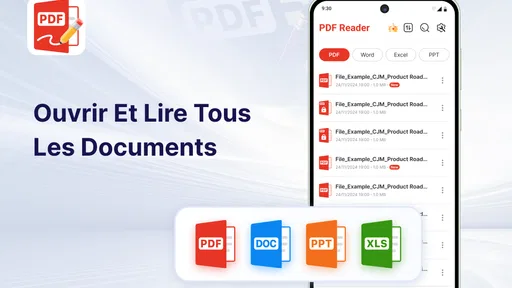
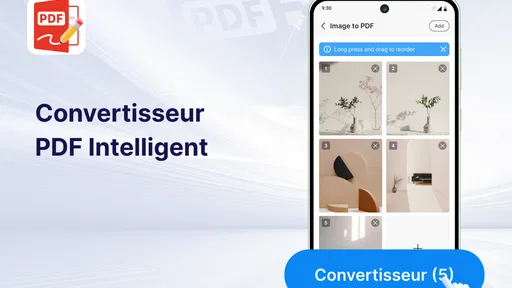
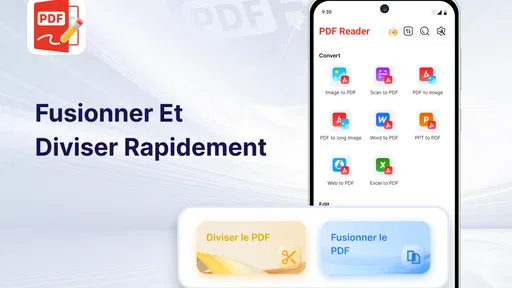
Avec cet outil, l’idée est de faire converger ces éléments vers un même espace de travail. Les photos peuvent être converties en PDF, tout comme les fichiers JPG, PNG, Word et Excel. Cette polyvalence est utile, mais elle ne signifie pas que chaque document sera présenté exactement comme dans son application d’origine. Pour un contenu simple, le gain de temps est réel ; pour une mise en page complexe, je conseille de vérifier le résultat avant de l’envoyer.
Le contexte compte beaucoup. Si je dois seulement lire un PDF déjà reçu, une application de lecture très légère peut suffire. Si je dois transformer plusieurs sources en un document final, l’intérêt de ce lecteur PDF devient plus évident. La vraie force se situe dans le passage d’un format à l’autre, pas dans la simple ouverture d’un fichier.
Première étape : retrouver les contenus sans perdre le fil
Dans un usage mobile, la difficulté n’est pas toujours la conversion elle-même. C’est souvent de savoir où se trouvent les fichiers. Une photo peut être dans la galerie, un document Word dans un dossier téléchargé et un tableau dans un espace de stockage différent. Je recommande donc de réunir d’abord les éléments du dossier dans un emplacement facilement identifiable, puis de les traiter dans l’ordre souhaité.
Plus d’articles de notre rédaction

Dream League Soccer 2025 : des matchs plaisants, à condition d’aimer progresser longtemps

La Bible App pour les Enfants : des récits qui se prolongent en famille

Passer à Uber : un vrai gain de simplicité, ou une nouvelle habitude à prendre ?

Temple Run, la fuite sans fin qui transforme l’attente en rituel

Webex Meetings : la réunion mobile doit se faire oublier

Ball Run 2048 : le jeu tient-il le coup quand une partie déraille ?
Cette petite préparation évite une friction classique : commencer la création du PDF, interrompre le processus pour chercher une pièce oubliée, puis devoir reprendre la sélection. Pour un document administratif, je vérifie aussi le nom de chaque fichier avant de l’ajouter. Un nom clair facilite ensuite la gestion du PDF final, surtout quand plusieurs versions sont enregistrées sur le même téléphone.
L’application est classée dans les outils et son âge recommandé est PEGI 3, ce qui correspond bien à une utilisation générale et non spécialisée. Elle fonctionne à partir d’Android 8.0, un point intéressant pour les appareils qui ne disposent pas d’une version récente du système. En revanche, la compatibilité du téléphone ne garantit pas à elle seule une expérience identique : la facilité dépendra aussi de la manière dont les fichiers sont organisés sur l’appareil.
Deuxième étape : choisir le bon type d’entrée
Pour une image déjà disponible, je partirais directement de la galerie ou du stockage plutôt que de la photographier à nouveau. Une image nette, bien cadrée et suffisamment contrastée donnera un résultat plus propre. Une photo prise de travers ou dans une lumière faible peut rester lisible à l’écran tout en devenant décevante dans le PDF.
Pour Word et Excel, le choix dépend du but recherché. Un document Word destiné à être partagé peut être converti tel quel, tandis qu’un tableau Excel mérite une vérification plus attentive. Les colonnes larges, les cellules fusionnées ou les feuilles multiples sont précisément les éléments qui peuvent modifier l’apparence lors d’un passage vers le format PDF. Je ne considérerais donc pas la conversion comme une étape aveugle : je la suivrais toujours d’une lecture de contrôle.
Un conseil pratique consiste à traiter séparément les contenus très différents avant de les réunir. Je convertirais d’abord la photo, puis le document bureautique, puis je vérifierais chaque résultat. Cette méthode prend parfois un peu plus de temps, mais elle permet d’identifier immédiatement la source d’un problème au lieu de chercher pourquoi un long PDF entier semble incorrect.
Troisième étape : construire le document final
Une fois les éléments sélectionnés, le flux devient plus intéressant que la simple lecture. L’application sert de point de rassemblement pour transformer les entrées en PDF. Dans un scénario courant, je placerais d’abord la page de couverture ou le document principal, puis les justificatifs et enfin les images complémentaires. Cet ordre rend le fichier plus compréhensible pour la personne qui le recevra.
Ce détail est facile à négliger sur un téléphone, car on pense surtout à convertir les fichiers et non à raconter une suite logique. Pourtant, un PDF bien ordonné réduit les échanges supplémentaires. Si le destinataire doit deviner quelle page correspond à quelle pièce, le problème ne vient pas de la conversion, mais de la préparation du dossier.
Je conseille aussi de limiter les essais inutiles avec de gros fichiers. Une conversion répétée de plusieurs images haute résolution peut produire des versions difficiles à distinguer. Donner un nom explicite au document final, avec son sujet ou son usage, est une habitude simple qui améliore nettement la gestion ensuite.
Les transferts entre applications et personnes
Le moment du partage est souvent le véritable test d’un outil de ce type. Le PDF doit quitter l’application, être retrouvé facilement, puis être transmis à la bonne personne. Dans un usage professionnel léger, le fichier peut passer d’un téléphone à une messagerie, à un espace de stockage ou à un ordinateur. Chaque transfert est une occasion de sélectionner la mauvaise version.
Pour éviter cette confusion, je garderais une seule copie finale clairement nommée et je supprimerais les brouillons devenus inutiles lorsque le dossier est terminé. Je vérifierais également le fichier après son transfert, et pas seulement avant. Un PDF qui s’ouvre correctement sur le téléphone mérite encore un contrôle sur l’appareil du destinataire si le contenu est important.
Cette logique de relais montre pourquoi l’application est plus utile comme outil de préparation que comme solution isolée. Elle facilite la création du document, mais la qualité du résultat dépend aussi de l’application qui l’ouvre ensuite. Un lecteur PDF classique peut afficher le fichier sans problème, tandis qu’un logiciel bureautique peut l’interpréter différemment selon son contenu.
Le résultat obtenu dans un cas quotidien
Prenons un exemple concret : je dois envoyer une demande comprenant une photo d’un justificatif, une lettre Word et un tableau Excel. Je rassemble les trois éléments, je les convertis, je contrôle l’ordre des pages et je donne au fichier un nom reconnaissable. Le résultat attendu n’est pas seulement un PDF qui existe ; c’est un document que le destinataire peut parcourir sans me demander de renvoyer une pièce manquante.
Dans ce scénario, l’application réduit surtout le nombre d’allers-retours. Je n’ai pas besoin de convertir la photo dans un outil, le document Word dans un autre et le tableau dans un troisième avant de chercher une méthode pour les réunir. Cette centralisation est son avantage le plus concret pour un utilisateur mobile.
Elle peut également convenir à un étudiant qui rassemble des pages photographiées et des documents de cours, à un indépendant qui prépare une facture accompagnée de pièces, ou à une famille qui veut archiver des documents dans un format plus universel. Dans chacun de ces cas, je garderais la même règle : le PDF final doit être relu avant l’envoi, car la rapidité ne dispense pas du contrôle visuel.
Ce que la gestion de fichiers change vraiment
La partie gestionnaire mérite autant d’attention que la conversion. Quand un téléphone contient des captures d’écran, des téléchargements et plusieurs versions d’un même document, retrouver le bon fichier devient vite pénible. Un outil qui regroupe la lecture et la gestion peut donc simplifier la routine, à condition de conserver une organisation personnelle cohérente.
Je ne compterais pas uniquement sur l’application pour résoudre un désordre ancien. Je commencerais par distinguer les documents terminés des brouillons, puis je réserverais des noms précis aux fichiers importants. Cette méthode rend les fonctions de gestion plus utiles, car elles s’appuient sur une base déjà compréhensible.
Un autre point intéressant concerne les fichiers qui doivent rester modifiables. Le PDF est pratique pour partager une version stable, mais il n’est pas le meilleur format pour continuer à travailler sur un tableau ou une lettre. Je conserverais donc le fichier Word ou Excel original à côté du PDF. Le PDF sert à diffuser ; le fichier source sert à corriger. Cette séparation évite de devoir reconstruire le document si une erreur apparaît plus tard.
Lecture, conversion et édition : ne pas confondre les rôles
Le nom de l’application peut donner l’impression qu’il s’agit principalement d’un lecteur. En pratique, son intérêt vient de la combinaison entre consultation, conversion et gestion. Pour une personne qui lit beaucoup de documents mais ne les transforme jamais, une solution dédiée à la lecture pourra sembler plus directe et parfois plus confortable.
À l’inverse, quelqu’un qui travaille quotidiennement sur des mises en page complexes, des commentaires détaillés ou des tableaux avancés aura probablement besoin d’une suite bureautique spécialisée. Je vois ce produit comme un intermédiaire pratique : plus polyvalent qu’un lecteur basique, mais moins adapté qu’un outil professionnel lorsqu’il faut contrôler chaque détail de production.
La mention d’éditeur dans le nom ne doit pas pousser à attendre les mêmes possibilités qu’un logiciel complet de création documentaire. Pour une modification ponctuelle ou une préparation rapide, l’approche peut convenir. Pour une mise en page destinée à l’impression, un formulaire sophistiqué ou un rapport long, je choisirais une solution conçue spécifiquement pour ce travail.
Les limites qui apparaissent dans le flux
Le premier point de friction est la qualité des sources. Aucune conversion ne peut rendre parfaitement lisible une photo floue, sombre ou partiellement coupée. Avant d’accuser le PDF produit, je vérifierais donc l’image originale. Une reprise de la photo dans de meilleures conditions peut être plus efficace que plusieurs nouvelles conversions.
Le deuxième concerne la mise en page. Les formats Word et Excel ne sont pas de simples images : ils contiennent des éléments qui peuvent se réorganiser lorsqu’ils deviennent un PDF. Les tableaux larges, les sauts de page et les polices particulières sont les zones que je contrôlerais en priorité. Pour un document important, je comparerais toujours la version PDF avec l’original.
Le troisième est lié au modèle économique. L’application est gratuite, mais les achats intégrés peuvent aller de 20,99 € à 30,99 € lorsqu’ils sont facturés via Google Play. Cela signifie que je lirais attentivement l’écran de l’offre avant de valider quoi que ce soit. Pour un besoin occasionnel, la version gratuite peut être suffisante ; pour une utilisation régulière, il faut évaluer si les fonctions proposées justifient réellement cette dépense.
Cette question est particulièrement importante pour les personnes qui installent l’application uniquement pour une conversion unique. Dans ce cas, je commencerais par tester le parcours avec un document sans enjeu, puis je déciderais si l’outil correspond à mon usage. Il vaut mieux comprendre ce qui est accessible dans la version gratuite avant de construire toute sa routine autour de l’application.
À qui je la conseillerais, et à qui je ne la conseillerais pas
Je la conseillerais à quelqu’un qui travaille principalement depuis son téléphone et qui veut réunir des photos, des documents Word et des feuilles Excel dans des PDF partageables. Elle est également pertinente pour les démarches ponctuelles, les dossiers scolaires et les petites tâches administratives où l’objectif est d’obtenir rapidement un fichier lisible.
Je la conseillerais moins à un professionnel qui doit produire des documents avec une mise en page parfaitement maîtrisée, gérer des annotations avancées ou conserver un contrôle précis sur les éléments éditables. Dans ce contexte, une application bureautique complète ou un outil PDF spécialisé sera plus rassurant, même si le flux comporte davantage d’étapes.
Elle n’est pas non plus le choix le plus évident pour une personne qui veut seulement ouvrir des PDF. Dans ce cas, la conversion et la gestion de plusieurs formats risquent d’être superflues. L’intérêt apparaît dès que le besoin commence avant la lecture, au moment où il faut préparer, convertir et organiser le contenu.
Une adoption déjà visible, mais une note à interpréter
L’application affiche une moyenne de 4,0 avec environ 2,8 mille évaluations, et elle a dépassé le million d’installations. Ces chiffres montrent qu’elle a trouvé un public, mais ils ne remplacent pas l’essai dans son propre contexte. Une personne qui convertit une photo de temps en temps n’aura pas les mêmes attentes qu’un utilisateur qui traite des dossiers chaque semaine.
Elle a été publiée le 26 septembre 2025 et sa version actuelle est 1.4.1-BrightEase. Pour moi, cette précision compte surtout lorsqu’on compare son comportement avec celui d’outils plus anciens : une application récente peut encore faire évoluer son ergonomie, ses formats pris en charge ou la manière dont elle organise les fichiers. Je vérifierais donc régulièrement les changements après une mise à jour avant de modifier une habitude de travail importante.
Mon verdict après le parcours complet
Ce que j’apprécie le plus est la continuité du flux : partir d’une image ou d’un fichier bureautique, obtenir un PDF, puis le retrouver pour le lire et le transmettre. Cette continuité répond à un vrai problème mobile, surtout lorsque l’on ne veut pas jongler entre plusieurs applications pour une tâche courte.
Mon avis devient plus réservé dès que le document demande une précision éditoriale élevée. La conversion est une étape pratique, pas une garantie de fidélité parfaite pour toutes les mises en page. Je garderais donc les fichiers originaux, je contrôlerais les pages finales et je réserverais l’application aux dossiers dont le niveau de complexité reste raisonnable.
Au final, Lecteur PDF: Éditeur & Scanner est un choix convaincant pour transformer et organiser des contenus courants depuis Android, avec une approche accessible et un prix d’entrée gratuit. Je le recommande surtout pour gagner des étapes dans un flux quotidien, pas pour remplacer tous les outils de bureautique et de PDF. Si votre besoin commence par des fichiers hétérogènes et se termine par un document unique à envoyer, il mérite un essai. Si vous cherchez une solution de production professionnelle ou un simple lecteur minimaliste, une alternative plus spécialisée sera probablement mieux adaptée.
Lecteur PDF: Éditeur & Scanner Questions fréquentes
Puis-je convertir des fichiers Word, Excel et des images en PDF avec l’application ?
Oui, Lecteur PDF: Éditeur & Scanner sert aussi à convertir des photos et des fichiers JPG, PNG, Word ou Excel en PDF. Cette fonction peut être utile pour réunir différents types de documents dans un format facile à partager ou à archiver. Après la conversion, prenez le temps d’ouvrir le PDF obtenu afin de vérifier que la mise en page et le contenu correspondent bien à vos attentes.
Quels appareils peuvent faire fonctionner Lecteur PDF: Éditeur & Scanner ?
L’application est destinée aux appareils Android et nécessite Android 8.0 ou une version ultérieure. Vérifiez la version du système de votre téléphone ou de votre tablette avant le téléchargement pour éviter les problèmes de compatibilité. Lecteur PDF: Éditeur & Scanner est une application d’outils développée par BrightEase Studio, conçue pour lire et gérer des documents directement depuis un appareil mobile.
Qu’est-ce que Lecteur PDF: Éditeur & Scanner et à quoi sert-il ?
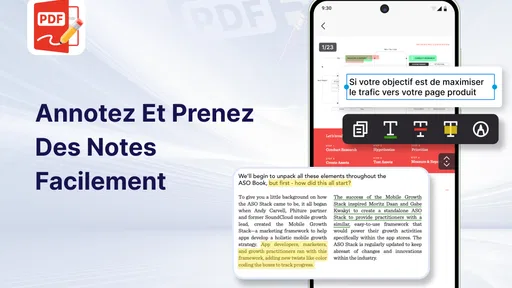
Lecteur PDF: Éditeur & Scanner est une application mobile conçue pour regrouper plusieurs outils liés aux documents dans une seule interface. Elle permet généralement d’ouvrir et de consulter des fichiers PDF, de numériser des pages avec l’appareil photo, puis d’effectuer certaines modifications comme l’ajout de texte, de signatures ou d’annotations. Elle peut être pratique pour les étudiants, les professionnels et les utilisateurs qui souhaitent gérer leurs documents directement depuis leur smartphone.
L’application permet-elle réellement de scanner des documents en PDF ?
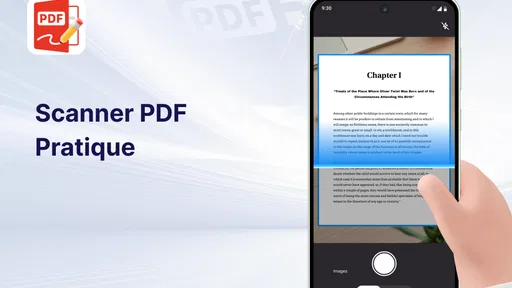
Oui, la fonction de numérisation constitue l’un de ses principaux atouts. Après avoir photographié une feuille, une facture ou plusieurs pages, l’application peut détecter les contours du document, améliorer la lisibilité et réunir les pages dans un fichier PDF. Le résultat dépend toutefois de la qualité de l’éclairage, de la stabilité du téléphone et de la netteté de l’original. Pour des documents officiels, il est conseillé de vérifier soigneusement le fichier avant de l’envoyer.
Quels types de modifications peut-on effectuer sur un fichier PDF ?
Les outils disponibles peuvent varier selon la version de l’application et l’abonnement choisi, mais Lecteur PDF: Éditeur & Scanner propose généralement des fonctions comme l’annotation, le surlignage, l’ajout de texte, le dessin libre, le remplissage de formulaires ou l’insertion d’une signature. Il ne faut cependant pas toujours s’attendre à pouvoir modifier entièrement la structure d’un PDF comme dans un logiciel professionnel sur ordinateur. Certaines fonctions avancées peuvent être limitées ou réservées à la version premium.
Avantages
- Ouverture rapide des PDF
- même lorsque les fichiers sont assez volumineux.
- Recherche intégrée pratique pour retrouver rapidement un mot ou une phrase.
- Compatible avec les documents stockés localement et sur plusieurs services cloud.
- Annotations et surlignages faciles à utiliser directement depuis le mobile.
- Interface claire
- adaptée aussi bien aux débutants qu’aux utilisateurs réguliers.
Inconvénients
- Certaines fonctions avancées peuvent être limitées ou réservées à l’abonnement.
- La publicité peut devenir gênante dans la version gratuite.
- La numérisation dépend fortement de la qualité de l’appareil photo utilisé.
- L’édition complexe de la mise en page reste moins complète que sur ordinateur.
- L’application peut demander plusieurs autorisations pour accéder aux fichiers.