Lecteur PDF & Visionneuse
- 5.00
- 4,0
- Installations
- 500.00K
- Prix
- Free
Captures d’écran
Analyse par Reviewed
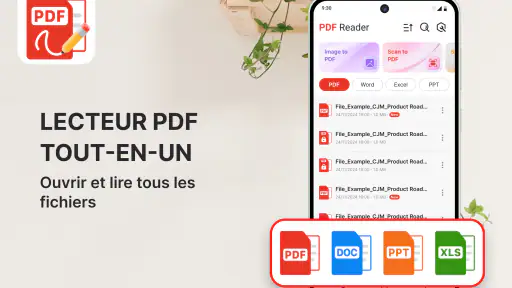
Quand un document PDF arrive sur mon téléphone au mauvais moment — un formulaire à parcourir dans les transports, une pièce jointe à vérifier avant un rendez-vous — je veux surtout pouvoir l’ouvrir sans chercher quel outil utiliser. Lecteur PDF & Visionneuse vise précisément ce genre de situation : une application d’outils qui réunit lecture, édition et conversion dans un même espace. Après l’avoir prise comme point de départ pour un parcours documentaire courant, je la trouve intéressante pour les tâches simples, à condition de garder en tête qu’un nom « tout-en-un » ne garantit pas qu’elle remplace un véritable éditeur de bureau.
Du fichier reçu au document prêt à partager
Commencer par retrouver le bon PDF
Le premier défi n’est pas toujours de lire : c’est de retrouver le fichier parmi les téléchargements, les pièces jointes et les dossiers du téléphone. Ici, je conseille de commencer par ouvrir le document depuis l’endroit où il a été reçu, puis de vérifier que c’est bien la bonne version avant d’engager une modification. Cette précaution est utile quand plusieurs scans ou formulaires portent des noms proches. Un lecteur mobile est pratique pour consulter vite, mais il ne peut pas corriger une erreur de classement à votre place.
Le projet de CoreTools Lab s’adresse aux personnes qui veulent traiter un PDF sur Android sans passer systématiquement par un ordinateur. Sa fiche le classe parmi les outils et affiche une moyenne de 4,0, avec environ 1,5 millier d’évaluations et plus de 500 000 installations. Ces chiffres donnent un repère de popularité, pas une garantie que chaque fonction conviendra à votre manière de travailler. Je préfère donc le juger sur le parcours concret : ouvrir, comprendre, intervenir, puis transmettre le bon résultat.
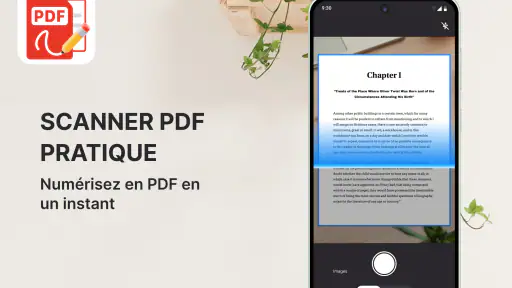
Pour une lecture de contrôle, je commence par parcourir le document entier avant de toucher au contenu. Cela permet de repérer une page manquante, un scan flou ou une annexe inattendue. Sur un PDF issu d’une photo, le texte peut être moins confortable à lire qu’un document numérique net ; mieux vaut alors zoomer et vérifier les passages importants plutôt que de supposer que tout est parfaitement exploitable. Cette étape évite de consacrer du temps à éditer un fichier qui n’est pas celui qu’il faut envoyer.
Lire, annoter mentalement, puis décider quoi changer
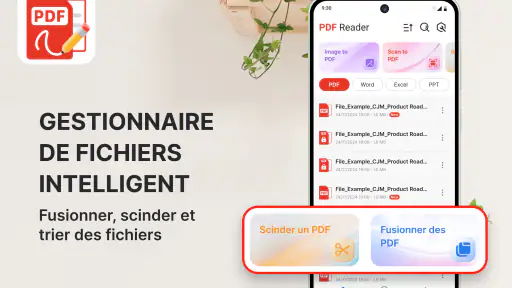
Je sépare volontairement la consultation de l’édition. Quand je reçois un formulaire à compléter ou un contrat à relire, je parcours d’abord les titres, les pages de fin et les champs à remplir. C’est un petit réflexe qui réduit les allers-retours : on sait si le besoin est simplement de consulter, de corriger le document, ou de produire une autre version. Le résumé de l’application annonce ces trois familles d’usage, mais le résultat dépend naturellement du type de PDF et de la précision nécessaire.
Dans un scénario quotidien, imaginons une facture envoyée en pièce jointe, à transmettre ensuite à une personne qui la classe. Je l’ouvre sur le téléphone, vérifie le nom du fournisseur et la période concernée, puis je décide si une modification est réellement nécessaire. Si le fichier doit rester intact, le bon choix est de le partager tel quel plutôt que de le réenregistrer par habitude. Ce détail compte : chaque conversion ou édition peut créer une copie supplémentaire et rendre moins évident le fichier final.
Pour une lecture occasionnelle, un lecteur intégré au système ou l’application déjà associée aux PDF peut suffire. L’intérêt de Lecteur PDF & Visionneuse se dessine surtout lorsque l’on veut enchaîner plusieurs opérations sans changer constamment d’application. En revanche, si votre besoin se limite à ouvrir un document une fois par mois, installer un outil supplémentaire n’apportera pas forcément grand-chose. Je le vois davantage comme un couteau suisse de poche que comme une raison de remplacer tous ses outils habituels.
Vous pourriez aimer

Passer à Uber : un vrai gain de simplicité, ou une nouvelle habitude à prendre ?

Temple Run, la fuite sans fin qui transforme l’attente en rituel

Webex Meetings : la réunion mobile doit se faire oublier

Ball Run 2048 : le jeu tient-il le coup quand une partie déraille ?

Tic Tac Toe - 2 Player XO : Le Retour d'un Jeu Classique

Localiser de Google : Un Outil Essentiel Face à la Concurrence
Modifier sans perdre le fil du document
Lorsque le PDF demande une intervention, je conseille de travailler sur une copie si le document original doit être conservé à l’identique. C’est particulièrement prudent pour une facture, un justificatif ou un formulaire reçu d’un tiers. Avant de commencer, repérez le nom du fichier source et choisissez un nom distinct pour la version retravaillée. Ce n’est pas une fonction particulière de l’application : c’est une méthode simple qui évite de confondre l’original et le résultat, surtout quand on doit ensuite les joindre à un courriel.
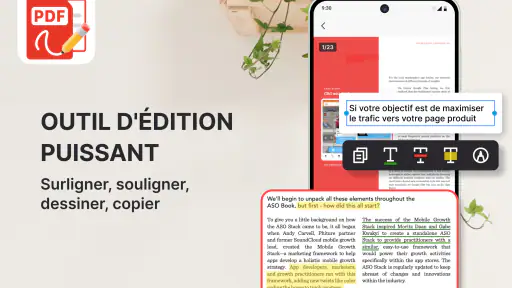
La mention d’édition donne une raison de l’essayer, mais elle ne signifie pas nécessairement que l’application convient à des corrections complexes de mise en page. Pour changer quelques éléments ou préparer un document courant, un outil mobile peut être plus rapide qu’un ordinateur. Pour une mise en forme professionnelle, des formulaires très structurés ou une révision où chaque détail doit rester parfaitement aligné, je privilégierais plutôt un éditeur PDF spécialisé sur ordinateur. Le téléphone est excellent pour dépanner et finaliser des tâches légères ; il l’est moins quand la précision devient le travail principal.
Un conseil concret consiste à vérifier le rendu après chaque modification importante, et pas seulement à la toute fin. Les changements peuvent être difficiles à repérer sur un petit écran, surtout dans les pages denses. Faites défiler le document, contrôlez les zones modifiées et assurez-vous que les éléments autour n’ont pas perdu leur lisibilité. Si le PDF doit être imprimé ou lu par quelqu’un d’autre, une vérification à taille normale est plus utile qu’un simple coup d’œil au zoom rapproché.
Convertir seulement quand cela sert le destinataire
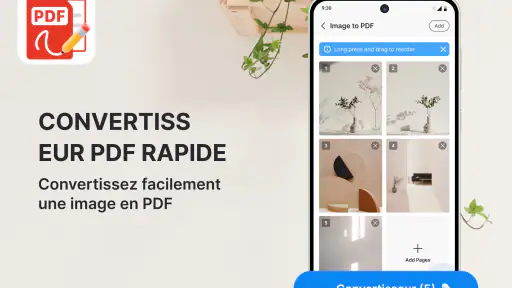
La conversion est intéressante lorsqu’une personne en face ne peut pas utiliser le PDF dans son flux habituel, ou lorsqu’un document doit rejoindre un autre type de dossier. Mais convertir par réflexe est rarement une bonne idée. Le PDF est souvent choisi justement pour conserver une présentation stable ; changer de format peut modifier la disposition, les sauts de page ou l’apparence du texte. Mon approche est donc de garder le PDF comme version de référence, puis de créer un autre format uniquement si le destinataire en a réellement besoin.
Après une conversion, je relis le résultat au lieu de supposer que l’opération a tout préservé. C’est le meilleur moyen de détecter une colonne déplacée, un tableau moins lisible ou une page qui a changé d’aspect. Pour un texte simple, le transfert peut être sans histoire. Pour un document avec des tableaux, des colonnes ou une mise en page serrée, le risque de retouches augmente. Si la fidélité visuelle est prioritaire, conserver le PDF est souvent plus sûr que chercher à le transformer.
Cette distinction répond à une question pratique : l’application peut-elle servir à la fois de lecteur et d’outil de transformation ? Son positionnement réunit bien lecture, édition et conversion, ce qui en fait une option cohérente pour essayer de traiter un fichier sans multiplier les applications. Mais pour un travail répétitif, sensible ou exigeant, je comparerais le résultat avec un outil dont le rôle principal est l’édition, plutôt que de choisir uniquement sur la commodité d’avoir plusieurs possibilités au même endroit.
Le passage du téléphone à la personne qui attend le fichier
Le moment du partage mérite autant d’attention que la modification. Avant d’envoyer, vérifiez le nom du document, ouvrez la version finale et assurez-vous qu’elle contient bien les changements attendus. Si plusieurs versions sont présentes, supprimez toute ambiguïté dans leur nom : un destinataire ne devrait pas avoir à deviner laquelle utiliser. Ce contrôle est particulièrement utile après une conversion, car le fichier exporté peut être distinct de celui que vous aviez commencé par lire.
Pour une démarche administrative, le parcours raisonnable est donc le suivant : ouvrir la pièce jointe, confirmer qu’il s’agit du bon dossier, lire les pages utiles, apporter uniquement les changements nécessaires, contrôler le rendu, puis transmettre la version appropriée. Cette séquence semble élémentaire, mais elle limite les erreurs les plus courantes sur mobile : envoyer la mauvaise copie, oublier une page ou transmettre un fichier modifié alors qu’on voulait seulement le consulter. La valeur d’un outil comme celui-ci tient beaucoup à cette continuité.
Si le destinataire vous demande un format différent, demandez-vous d’abord si le contenu doit rester visuellement identique ou s’il doit être retravaillé. Pour une pièce à archiver, le PDF a souvent l’avantage. Pour du texte à reprendre, un format modifiable peut être plus pratique, sous réserve de vérifier le résultat. Cette décision dépend du besoin de la personne qui reçoit le fichier, pas seulement des options disponibles dans l’application.
Ce que le choix implique au quotidien
L’application est gratuite à télécharger, ce qui permet de l’essayer sans paiement initial. Elle propose toutefois des achats intégrés, avec des montants indiqués entre environ 20,99 € et 30,99 € lorsqu’ils sont facturés via Play. Je recommande de vérifier l’écran d’achat au moment où une fonction payante se présente et de ne pas confondre le téléchargement gratuit avec l’accès garanti à toutes les possibilités. Si vous n’avez besoin que de lire des documents, l’offre payante peut ne pas être pertinente pour vous.
La classification PEGI 3 indique une catégorie d’âge adaptée au jeune public, mais cela ne transforme pas l’application en outil de gestion documentaire familial ou professionnel. Pour un usage partagé, chacun doit tout de même savoir où se trouvent les fichiers et quelle version est la bonne. La version actuelle affichée est 1.3.9-CoreTools, avec Android 8.0 comme minimum requis. Avant de l’installer sur un appareil ancien, vérifier la version du système reste un geste utile.
Une limite plus générale tient au format téléphone : lire et gérer un document sur un écran réduit demande davantage de vigilance que sur ordinateur. Les pages à petits caractères, les tableaux larges et les formulaires avec de nombreux champs se prêtent mal à une vérification rapide. Si vous devez comparer deux longues versions ou effectuer une correction méticuleuse, mieux vaut passer sur un grand écran. Pour une consultation, une conversion ponctuelle ou un ajustement simple en déplacement, le téléphone retrouve en revanche tout son intérêt.
À qui je le conseillerais — et quand passer son chemin
Je conseillerais Lecteur PDF & Visionneuse à quelqu’un qui reçoit régulièrement des documents sur Android et veut pouvoir les lire, les retoucher légèrement ou les convertir sans commencer par transférer chaque fichier sur un ordinateur. Le parcours est particulièrement adapté aux besoins ponctuels : vérifier un justificatif avant un rendez-vous, préparer un document à partager ou faire le tri entre la version d’origine et une copie de travail. Le développeur, CoreTools Lab, présente ainsi un outil pratique pour garder ces tâches proches du fichier lui-même.
Je passerais mon chemin si je cherche un espace de travail avancé pour la révision de contrats, la mise en page complexe ou des modifications en série. Dans ces cas, un éditeur de bureau spécialisé offre généralement un environnement plus confortable et un meilleur contrôle visuel. Je ne le choisirais pas non plus uniquement pour lire quelques PDF très occasionnellement : l’application déjà présente sur l’appareil peut remplir ce rôle sans ajouter une étape à mon organisation.
Au final, c’est la promesse d’un parcours court, du document reçu au fichier prêt à repartir, qui rend cet outil digne d’un essai. Sa moyenne de 4,0 et ses plus de 500 000 installations montrent qu’il a trouvé son public, mais la bonne décision dépend surtout de vos habitudes et du niveau de précision attendu. Pour un usage mobile mêlant consultation et petites opérations, je le garderais dans ma sélection ; pour un travail exigeant, je vérifierais soigneusement chaque résultat et je basculerais vers un outil plus spécialisé dès que le confort ou la fidélité du document devient essentiel.
Lecteur PDF & Visionneuse Foire aux questions
Qu’est-ce que Lecteur PDF & Visionneuse et à quoi sert cette application ?
Lecteur PDF & Visionneuse est une application destinée à ouvrir et consulter des documents PDF sur un téléphone ou une tablette. Elle permet de parcourir les pages à l’écran et de retrouver plus facilement les fichiers enregistrés sur l’appareil. Avant de l’installer, vérifiez qu’elle prend en charge les fonctions dont vous avez besoin, car les outils disponibles — comme la recherche dans un document, l’annotation ou le partage — peuvent varier selon la version de l’application.
Puis-je utiliser Lecteur PDF & Visionneuse sans connexion Internet ?
En règle générale, un document PDF déjà téléchargé sur votre appareil peut être ouvert sans connexion Internet, ce qui est pratique pour lire en déplacement. Internet peut toutefois rester nécessaire pour télécharger l’application, obtenir certains fichiers depuis un service en ligne ou accéder à des fonctions connectées. Si vous comptez lire hors ligne, téléchargez d’abord vos documents et ouvrez-les une fois avant de partir afin de vérifier qu’ils sont bien accessibles.
L’application permet-elle de modifier, annoter ou signer un PDF ?
Le nom Lecteur PDF & Visionneuse indique avant tout une fonction de lecture, et il ne garantit pas que toutes les fonctions de modification soient disponibles. Selon la version, vous pourriez disposer d’outils comme le surlignage, l’ajout de notes ou la signature, ou devoir utiliser une autre application pour modifier le contenu. Consultez la fiche de l’application et testez les options proposées avant de vous fier à elle pour remplir ou annoter des documents importants.
Mes fichiers PDF sont-ils protégés lorsque je les ouvre avec l’application ?
La sécurité dépend notamment des autorisations demandées, du traitement des fichiers et des pratiques de confidentialité de l’éditeur. Avant d’ouvrir des documents sensibles, consultez la politique de confidentialité et la fiche de l’application pour comprendre quelles données peuvent être collectées ou partagées. Évitez également d’accorder des autorisations qui ne semblent pas nécessaires à la lecture et privilégiez un appareil protégé par un code ou une authentification biométrique.
Lecteur PDF & Visionneuse est-elle gratuite et quels appareils sont compatibles ?
Le prix et la compatibilité peuvent varier selon la plateforme, la région et la version publiée. L’application peut être gratuite au téléchargement tout en proposant des publicités, des achats intégrés ou des fonctions réservées à une formule payante. Avant de procéder à l’installation, vérifiez la fiche correspondante sur Google Play ou l’App Store, notamment la version minimale d’Android ou d’iOS requise, les achats éventuels et les avis récents d’utilisateurs.
Avantages
- Ouvre rapidement les fichiers PDF
- même les documents volumineux.
- Permet de rechercher un mot ou une expression dans un document.
- La navigation par pages facilite l’accès aux passages recherchés.
- Prend en charge l’affichage de documents stockés sur l’appareil.
- Les commandes de zoom rendent la lecture plus confortable sur mobile.
Inconvénients
- L’interface peut afficher des publicités selon la version de l’application.
- Certaines fonctions avancées peuvent nécessiter un achat intégré.
- Les fichiers protégés par mot de passe ne sont pas toujours pris en charge.
- L’application peut manquer d’outils pour annoter ou modifier les PDF.
- La gestion des documents peut devenir moins pratique avec une grande bibliothèque.
- Catégorie
- Outils
- Version
- 1.3.9-CoreTools