MediBang Paint - Art numérique
- 1.07K
- 4,1
- Installations
- 10.00M
- Prix
- Free
Captures d’écran
Analyse par Reviewed
Quand je choisis une application de dessin, je regarde d’abord si elle me permet de passer rapidement de l’idée au croquis, puis si elle reste pratique lorsque le projet devient plus complexe. MediBang Paint m’intéresse précisément pour cet équilibre : c’est une application d’art et de design qui peut accompagner aussi bien un premier essai qu’un travail d’illustration suivi. Elle est proposée gratuitement par MediBang Inc., sur Android et iOS, et son public va des curieux qui veulent dessiner sur leur téléphone aux artistes qui préfèrent travailler sur une tablette.
Le choix dépend toutefois de votre façon de créer. Si vous cherchez surtout un carnet numérique très dépouillé pour griffonner, une application plus minimaliste pourra sembler plus immédiate. Si vous souhaitez peindre avec une sensation très proche des matériaux traditionnels, vous préférerez peut-être un outil conçu autour de cette expérience. Ici, l’intérêt est plutôt de disposer d’un espace de dessin polyvalent, avec des outils et des calques qui permettent de structurer une illustration sans devoir commencer sur ordinateur.
Choisir selon son appareil et son rythme de dessin
Sur un téléphone, je trouve utile de distinguer les séances courtes des projets qui demandent de la précision. Pour noter une idée de personnage dans le bus ou préparer une composition pendant une pause, l’accès rapide au dessin compte davantage que le confort d’une grande surface. En revanche, lorsque je travaille les contours, les détails ou plusieurs éléments séparément, une tablette offre une zone de travail plus agréable. L’application convient aux deux usages, mais le format de l’écran change naturellement la sensation de contrôle.
Avant de s’engager dans une illustration importante, je conseille de réaliser un petit essai : créer un croquis, ajouter quelques calques, puis reprendre le fichier après avoir fermé l’application. Ce test permet de vérifier que l’interface vous convient et que votre manière de travailler s’accorde avec l’appareil choisi. C’est aussi une bonne façon de découvrir les commandes sans risquer de compliquer un projet auquel vous tenez.
Une entrée accessible dans l’illustration numérique
La prise en main est un point fort pour quelqu’un qui n’a pas encore de méthode numérique bien installée. On peut commencer par dessiner simplement, puis apprendre à séparer progressivement les étapes : esquisse, traits plus propres et éléments de couleur sur des calques distincts. Ce découpage évite de devoir recommencer toute une image lorsqu’une partie ne fonctionne pas. Pour un débutant, c’est une habitude concrète qui rend les erreurs moins intimidantes.
Les calques sont particulièrement utiles quand on veut comparer plusieurs versions d’un détail. Je peux, par exemple, garder une pose de personnage sur un calque et essayer différentes expressions sur un autre, au lieu de modifier directement le dessin de départ. Cette manière de travailler aide à prendre des décisions sans effacer ce qui fonctionnait déjà. Elle demande un peu d’organisation, mais elle devient vite plus confortable qu’un dessin entièrement aplati.
Des outils utiles quand l’idée prend de l’ampleur
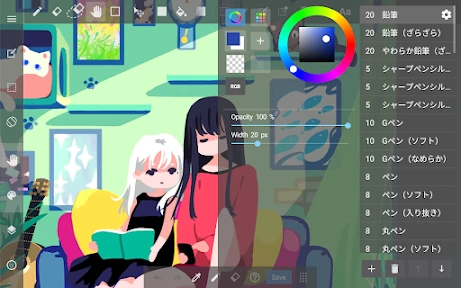
L’application ne se limite pas à tracer quelques lignes : elle propose une gamme de pinceaux, de plumes et d’autres outils pour varier le rendu. Cette diversité donne de la marge pour passer d’un contour précis à des marques plus souples, sans changer de logiciel au milieu du travail. Pour une illustration personnelle, une planche de personnages ou un décor préparé par étapes, cela permet d’explorer plusieurs approches dans le même projet.
Plus d’actualités de notre rédaction

Dream League Soccer 2025 : des matchs plaisants, à condition d’aimer progresser longtemps

La Bible App pour les Enfants : des récits qui se prolongent en famille

Passer à Uber : un vrai gain de simplicité, ou une nouvelle habitude à prendre ?

Temple Run, la fuite sans fin qui transforme l’attente en rituel

Webex Meetings : la réunion mobile doit se faire oublier

Ball Run 2048 : le jeu tient-il le coup quand une partie déraille ?
Je recommande néanmoins de ne pas commencer en testant tous les pinceaux à la fois. Choisir un outil pour l’esquisse, un autre pour les contours, puis éventuellement un troisième pour les accents de couleur rend le résultat plus cohérent et facilite la reprise du dessin. C’est également un moyen de mieux comprendre ce que chaque outil apporte, au lieu de passer la séance à changer de réglage sans avancer.
Une interface accessible, mais assez riche pour progresser
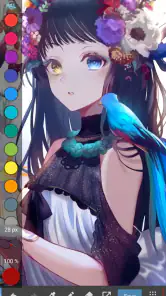
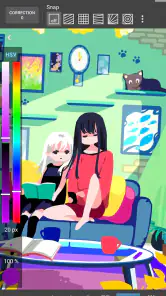
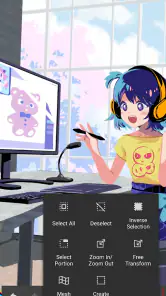
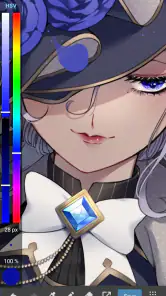
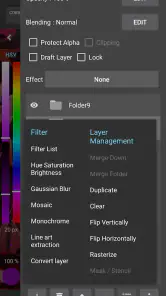
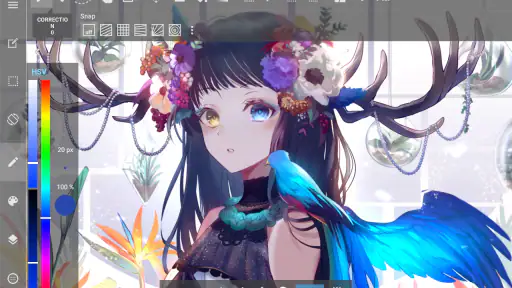
La première chose qui frappe lorsque l'on ouvre MediBang Paint, c'est son interface utilisateur intuitive. Même si vous êtes débutant, vous vous sentirez rapidement à l'aise avec cet outil. Les menus sont clairs, bien organisés, et vous n'aurez pas besoin de fouiller dans des tonnes de sous-menus pour trouver ce dont vous avez besoin. La prise en main est rapide, ce qui est un vrai plus.
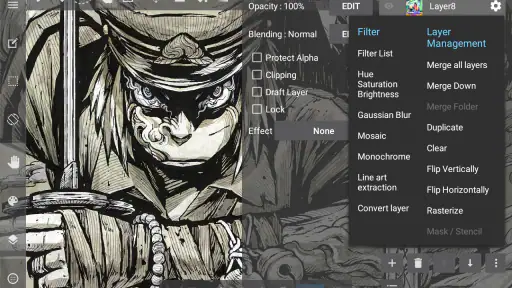
Mais ne vous laissez pas tromper par sa simplicité apparente. MediBang Paint propose une panoplie de fonctionnalités qui rivalisent avec celles des logiciels de dessin sur ordinateur. On y trouve une vaste gamme de pinceaux, de plumes et autres outils qui permettent de réaliser des œuvres aux détails incroyables. Vous pouvez également ajouter des calques, ce qui est essentiel pour créer des illustrations complexes.
Une façon de travailler qui se prête aux projets suivis
Les calques ne sont pas seulement pratiques pour les dessins ambitieux. Ils servent aussi à préserver une version de travail : je peux garder l’esquisse visible à faible importance dans mon organisation, dessiner les contours à part, puis expérimenter une couleur sans toucher au trait. Si l’essai ne me plaît pas, je peux le corriger sans reconstruire le reste de l’image. Pour apprendre, cette séparation transforme les retouches en essais réversibles plutôt qu’en décisions définitives.
Un exercice simple consiste à dessiner un objet du quotidien en trois temps : une forme générale, des contours plus nets, puis quelques zones de couleur. En gardant ces étapes distinctes, il devient plus facile de repérer ce qui rend l’objet lisible et de modifier uniquement la partie qui pose problème. Ce workflow est aussi utile pour une vignette, un avatar ou une petite illustration destinée à être partagée, sans imposer une longue préparation.
Sur un écran tactile, la précision peut demander un temps d’adaptation, surtout si vous êtes habitué à une souris ou à une tablette graphique reliée à un ordinateur. Je préfère donc zoomer pour travailler les détails, puis revenir régulièrement à une vue d’ensemble : un trait peut sembler réussi de près tout en déséquilibrant la composition lorsqu’on la regarde entière. Ce contrôle à deux échelles est une habitude simple, mais il évite de polir des détails qui ne servent pas l’image.
Créer à plusieurs moments, sur plusieurs appareils
Un autre point que j'ai particulièrement apprécié est la communauté active autour de l'application. Vous pouvez partager vos créations, recevoir des retours et vous inspirer des œuvres des autres utilisateurs. C'est un environnement enrichissant qui stimule la créativité. De plus, MediBang offre régulièrement des mises à jour avec de nouvelles fonctionnalités, gardant l'application toujours fraîche et excitante.
Et si, comme moi, vous aimez travailler sur plusieurs appareils, vous serez ravi d'apprendre que MediBang Paint permet la synchronisation de vos projets via le cloud. Vous pouvez commencer une illustration sur votre smartphone et la terminer sur votre tablette sans perdre une miette de votre progression.
Pour que cette continuité soit réellement utile, je conseille de prendre l’habitude de vérifier où se trouve la version que l’on veut reprendre avant de changer d’appareil. Un flux de travail clair évite de dessiner par mégarde dans une ancienne copie ou de ne plus savoir quelle variante conserver. La synchronisation est surtout intéressante pour les personnes qui alternent régulièrement entre téléphone et tablette ; si vous dessinez toujours sur un seul appareil, elle sera moins décisive dans le choix de l’application.
La communauté peut aussi servir de source d’apprentissage informelle : observer des créations d’autres personnes aide à découvrir des idées de composition ou des manières de traiter un sujet. Je la vois comme un complément à la pratique, pas comme une garantie de retours détaillés sur chaque dessin. Pour progresser, le plus utile reste de choisir un objectif précis pour une séance — mieux poser une silhouette, varier l’épaisseur du trait ou rendre une expression plus claire — puis de comparer ses essais.
Quand une autre catégorie d’application est préférable
Face aux applications de dessin très simples, celle-ci a l’avantage d’offrir davantage de possibilités pour organiser une image en calques et varier les outils. En contrepartie, cette richesse peut paraître superflue si votre seul besoin est de prendre des notes visuelles ou de faire des gribouillis rapides. Une interface réduite, avec moins de commandes à découvrir, sera alors plus reposante et vous fera gagner du temps.
Les outils de peinture numérique qui mettent l’accent sur une sensation de matière peuvent mieux convenir à ceux qui recherchent avant tout des textures et un geste évoquant les supports traditionnels. De leur côté, les logiciels de bureau restent souvent plus adaptés à une personne qui travaille surtout sur grand écran, avec un espace de travail et des habitudes déjà établis. Je ne choisirais donc pas MediBang uniquement parce qu’il propose beaucoup d’outils : son intérêt est de réunir le dessin mobile, les calques et la possibilité de reprendre un projet sur un autre appareil.
Il faut aussi tenir compte de la façon dont vous aimez apprendre. Si vous préférez une application où chaque action est évidente dès la première minute et où vous ne souhaitez jamais toucher aux réglages, le nombre d’options peut ralentir vos débuts. À l’inverse, si vous êtes prêt à apprendre progressivement quelques commandes et à organiser vos étapes, les outils supplémentaires deviennent une réserve de possibilités plutôt qu’un obstacle.
Le coût réel d’un passage à cette application
Le téléchargement est gratuit, ce qui facilite l’essai sans engagement financier initial. Des achats intégrés sont proposés, avec un montant allant de 2,79 € à 8,99 € lorsqu’ils sont facturés via Play. Je commencerais par utiliser l’application telle quelle pour voir si son interface, ses pinceaux et son organisation correspondent à mes besoins avant de décider si une option payante a une utilité dans mon propre travail.
Changer d’application peut coûter davantage en temps qu’en argent. Il faut retrouver ses repères, apprendre où se trouvent les commandes et décider comment classer les nouveaux projets. Si vous avez déjà un flux de travail très précis ailleurs, le mieux est de tester MediBang sur une illustration courte plutôt que de déplacer immédiatement tout votre travail. Vous pourrez ainsi comparer les gestes et l’organisation sur un cas réel, sans perturber vos habitudes pour un projet important.
La version actuelle est la 28.17 et l’application est compatible avec Android à partir de la version 7.0. Cette information peut vous aider à vérifier si un appareil plus ancien convient avant de prévoir une installation. Le classement de contenu est « Accord parental », un élément à prendre en compte si l’application est destinée à un jeune artiste et que vous choisissez les outils numériques qu’il peut utiliser.
Un usage concret, du croquis à la reprise sur tablette
Imaginez que vous ayez quelques minutes pour noter une idée de couverture ou de personnage sur votre téléphone. Vous posez les grandes formes sans chercher à produire une image finie, puis vous séparez les contours et les essais de couleur sur des calques lorsque vous avez davantage de temps. Plus tard, vous reprenez le projet sur une tablette pour travailler les détails. C’est dans ce type de séance fragmentée que la combinaison du dessin mobile, des calques et de la synchronisation prend son sens.
Pour éviter de perdre du temps lors de cette reprise, je garderais le croquis lisible et je noterais mentalement — ou dans le dessin lui-même — ce qui reste à résoudre : une pose, une couleur ou l’équilibre d’un élément. Le but n’est pas d’achever chaque session, mais de laisser le projet dans un état où l’on sait facilement quoi faire ensuite. Cette méthode convient aux étudiants qui dessinent entre les cours, aux amateurs qui créent par petites plages de temps et aux illustrateurs qui veulent pouvoir travailler sans rester devant un ordinateur.
En revanche, pour une longue séance de précision sur un petit téléphone, je trouve que le confort peut devenir la limite principale. L’écran réduit oblige à déplacer fréquemment la vue et à zoomer pour les détails. Une tablette, ou un logiciel de bureau si c’est déjà votre environnement de travail habituel, sera alors un meilleur choix. L’application reste utile pour préparer ou poursuivre le dessin, mais il n’est pas nécessaire de lui confier chaque étape d’un projet.
Pour qui le compromis fonctionne le mieux
Que vous soyez un amateur cherchant à exprimer votre créativité ou un professionnel à la recherche d’un outil portable, MediBang Paint saura répondre à vos attentes. L’application est gratuite, ce qui est un avantage considérable, surtout pour les étudiants ou les artistes indépendants. Bien sûr, il existe des options payantes pour ceux qui souhaitent débloquer des fonctionnalités supplémentaires, mais la version gratuite est déjà très généreuse.
Je la recommande particulièrement à ceux qui veulent apprendre à construire une illustration par étapes, aux personnes qui dessinent sur plusieurs appareils et aux artistes qui apprécient de disposer de différents pinceaux dans un même espace. Elle peut aussi convenir à quelqu’un qui quitte le papier et veut tester les calques sans commencer par un logiciel de bureau plus intimidant. Pour ces usages, on bénéficie d’une marge de progression sans devoir transformer chaque dessin en projet technique.
Je la conseillerais moins à ceux qui ne dessinent qu’occasionnellement et veulent une page blanche immédiate, ou à ceux qui exigent une expérience exclusivement pensée pour le grand écran et un flux de travail déjà très spécialisé. Dans ces cas, une application plus simple ou un outil de bureau correspondant à leurs habitudes sera probablement plus agréable. Le bon choix n’est pas celui qui affiche le plus de commandes, mais celui qui ne détourne pas l’attention de l’image que l’on veut faire.
La popularité de l’application se reflète dans une note moyenne de 4,1, fondée sur environ 300 000 évaluations, et plus d’un million d’avis ont été publiés. Elle dépasse les 10 millions d’installations. Ces chiffres donnent une idée de son adoption, mais ils ne disent pas si son organisation conviendra à votre manière de dessiner : un essai sur un petit croquis reste le moyen le plus parlant de le savoir.
En conclusion, MediBang Paint est une application incontournable pour quiconque souhaite se lancer dans le dessin numérique. Facilité d'utilisation, richesse fonctionnelle et communauté dynamique en font un outil de choix. Alors, pourquoi ne pas la télécharger dès maintenant et laisser libre cours à votre imagination ?
MediBang Paint - Art numérique Foire aux questions
MediBang Paint est-elle gratuite et y a-t-il des achats intégrés ?
MediBang Paint est une application gratuite de dessin numérique, ce qui permet de commencer à créer sans payer au téléchargement. Des achats intégrés sont toutefois proposés, avec des tarifs allant de 2,79 € à 8,99 € lorsqu’ils sont facturés via Google Play. Vous pouvez donc essayer l’application gratuitement et décider ensuite si les options payantes vous intéressent.
Sur quels appareils et systèmes MediBang Paint peut-elle être installée ?
MediBang Paint est disponible sur Android et iOS, ainsi que sur Windows et macOS. Sur Android, elle nécessite la version 7.0 ou ultérieure du système. Si vous souhaitez dessiner sur plusieurs appareils, l’application propose une sauvegarde dans le cloud, ce qui peut faciliter la reprise d’un travail ailleurs, à condition d’utiliser les fonctions de synchronisation prévues.
Qu'est-ce que MediBang Paint et quelles sont ses principales fonctionnalités ?
MediBang Paint est une application de dessin numérique gratuite qui offre une variété d'outils pour les artistes de tous niveaux. Elle inclut des brosses personnalisables, des calques, et une grande sélection de polices. De plus, elle permet de sauvegarder et partager facilement vos œuvres dans le cloud et de collaborer avec d'autres artistes.
MediBang Paint est-elle accessible aux débutants ?
Oui, MediBang Paint est conçue pour être conviviale, même pour les débutants. L'application propose de nombreux didacticiels et une interface intuitive qui simplifie le processus de création. Les utilisateurs peuvent facilement apprendre à utiliser les outils grâce à des guides intégrés, ce qui rend l'expérience d'apprentissage agréable et enrichissante.
Puis-je utiliser MediBang Paint sur différents appareils ?
Oui, MediBang Paint est disponible sur plusieurs plateformes, y compris Android, iOS, Windows et macOS. Vous pouvez commencer un dessin sur votre smartphone et le continuer sur votre ordinateur grâce à la synchronisation dans le cloud. Cela rend l'application extrêmement flexible et pratique pour les artistes en déplacement.
Avantages
- Interface intuitive et facile à utiliser
- Large sélection de pinceaux personnalisables
- Support pour calques multiples
- Fonctionnalités de sauvegarde dans le cloud
- Compatible avec plusieurs plateformes
Inconvénients
- Peut être lent sur les appareils plus anciens
- Nécessite une connexion Internet pour certaines fonctions
- Interface utilisateur un peu encombrée
- Achats intégrés pour certaines fonctions avancées
- Pas de support pour l'animation
- Catégorie
- Art et design
- Version
- 28.17











