Miracle Fill - AI Photo Editor
- 0.00
- 0.0
- Installations
- 10.00K
- Prix
- Free

Captures d’écran
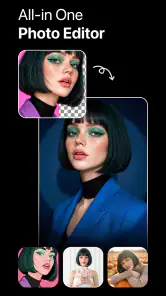
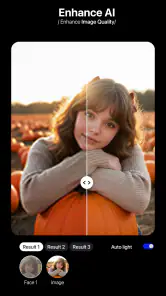
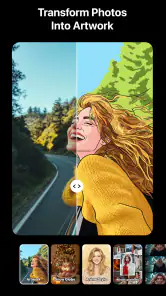

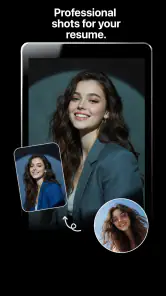

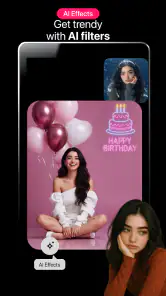
Analyse par Reviewed
Miracle Fill - AI Photo Editor m’a donné une impression assez précise dès les premières retouches : ce n’est pas un laboratoire complet pour passionnés de photographie, mais un outil orienté vers une tâche très concrète, récupérer visuellement une photo en remplissant une zone qui gêne. Pour une image de voyage, un portrait ou une publication rapide, cette approche peut faire gagner du temps. En revanche, il faut accepter que le résultat dépende beaucoup de la simplicité de l’arrière-plan et que l’intelligence artificielle ne remplace pas toujours une retouche manuelle attentive.
J’ai surtout apprécié son côté direct. On ouvre une image, on se concentre sur l’élément à corriger, puis on juge le rendu sans devoir apprendre une interface chargée de curseurs. L’application appartient à la catégorie photographie et elle est développée par IEC Games Australia. Elle est gratuite au téléchargement, avec des achats intégrés allant de 4,99 € à 104,99 € lorsqu’ils sont facturés via Google Play. Cette différence entre l’accès gratuit et les options payantes mérite d’être gardée en tête avant d’en faire son éditeur principal.
Une retouche pensée pour effacer le détail qui attire l’œil
Le principe de Miracle Fill est facile à comprendre : je sélectionne la partie indésirable d’une photo et l’outil tente de reconstruire ce qui devrait se trouver derrière. Dans la pratique, cette fonction est intéressante pour les éléments isolés qui interrompent une scène : une poubelle au bord d’un monument, un passant dans un arrière-plan relativement uniforme, un câble contre un mur ou une petite tache qui détourne l’attention.
La force de l’application vient précisément de cette spécialisation. Dans un éditeur classique, je dois souvent chercher l’outil de correction, régler la taille d’un pinceau, choisir une source voisine et recommencer plusieurs fois. Ici, la logique est plus proche d’une correction ciblée. Cela convient bien à la personne qui veut publier une image propre sans passer plusieurs minutes à comprendre la différence entre clonage, remplissage et retouche locale.
Je conseille toutefois de commencer avec une sélection légèrement plus petite que l’objet visible. Si je déborde largement sur les détails utiles, l’algorithme dispose de moins d’indices fiables pour reconstruire la scène. À l’inverse, une sélection trop étroite peut laisser un morceau de l’élément original. Le meilleur compromis consiste à entourer l’objet avec une marge raisonnable, puis à comparer le résultat à l’image de départ plutôt qu’à se fier uniquement à la première impression.
Cette méthode révèle un premier point fort peu visible dans une courte description de boutique : l’outil est plus convaincant quand je réfléchis à la structure de l’image avant de l’utiliser. Sur un ciel, une façade simple ou un sol régulier, le remplissage paraît naturellement plus discret. Sur des cheveux, des branches, des lettres ou des motifs géométriques, la moindre incohérence devient immédiatement perceptible.
Les situations où le résultat paraît le plus naturel
Dans mon usage, le cas idéal est une photo dont le sujet gênant ne touche pas directement un autre élément important. Retirer une petite silhouette devant une étendue d’eau ou un mur uni laisse généralement davantage de liberté à la reconstruction. Il faut aussi regarder les lignes qui traversent la zone : une rambarde, une bordure de fenêtre ou une ligne d’horizon demande plus de précision qu’une surface sans direction claire.
Plus d’actualités de notre rédaction

Dream League Soccer 2025 : des matchs plaisants, à condition d’aimer progresser longtemps

La Bible App pour les Enfants : des récits qui se prolongent en famille

Passer à Uber : un vrai gain de simplicité, ou une nouvelle habitude à prendre ?

Temple Run, la fuite sans fin qui transforme l’attente en rituel

Webex Meetings : la réunion mobile doit se faire oublier

Ball Run 2048 : le jeu tient-il le coup quand une partie déraille ?
Pour un portrait, je réserverais Miracle Fill aux détails périphériques. Supprimer un objet derrière l’épaule, nettoyer un coin de décor ou réduire une distraction fonctionne mieux que tenter de modifier une partie du visage, des mains ou des vêtements. Ces zones contiennent trop de formes précises pour qu’une correction automatique soit systématiquement crédible.
Un usage quotidien assez réaliste serait celui d’une photo prise pendant une promenade. Je veux garder le souvenir d’un bâtiment, mais un panneau ou un passant occupe une partie du cadre. Au lieu de recadrer l’image et de perdre l’équilibre de la composition, je peux essayer de retirer uniquement cette distraction. Si l’arrière-plan est répétitif, le gain est réel : je conserve davantage de la scène originale et je passe moins vite par une application de retouche plus complexe.
Pour les photos destinées à un réseau social, je recommande de vérifier l’image en l’agrandissant avant de l’enregistrer ou de la partager. Sur un petit aperçu, une texture reconstruite peut sembler parfaite, puis révéler une répétition étrange dès qu’on observe les détails. Cette vérification est particulièrement importante avec les murs en briques, les feuillages et les surfaces comportant des inscriptions.
Une alternative plus simple que les éditeurs complets
Face à un éditeur photo traditionnel, Miracle Fill gagne en accessibilité mais perd en contrôle. Les applications plus complètes offrent habituellement plusieurs outils pour corriger la lumière, les couleurs, la perspective ou les imperfections avec davantage de précision. Elles sont préférables si je veux préparer une image pour l’impression, harmoniser toute une série de photos ou travailler sur des fichiers exigeants.
Les outils intégrés à certains téléphones peuvent aussi suffire pour une correction ponctuelle. Leur avantage est de rester dans la galerie et de demander moins d’étapes. Miracle Fill devient plus intéressant lorsque la fonction de remplissage est le besoin principal et que je préfère une expérience centrée sur cette opération plutôt qu’un ensemble de réglages que je n’utiliserai presque jamais.
Il ne faut donc pas le considérer comme un remplacement universel de Lightroom, Snapseed ou d’un logiciel de retouche professionnel. Sa valeur est ailleurs : il réduit la distance entre « cette photo serait parfaite sans cet élément » et « je peux tenter de la corriger maintenant ». Cette spécialisation est un avantage pour les débutants, mais une limite évidente pour les utilisateurs qui veulent contrôler chaque pixel.
La qualité varie selon la scène, et c’est le principal compromis
La faiblesse la plus importante n’est pas l’idée de l’application, mais la nature même du remplissage automatique. Une intelligence artificielle peut produire une texture plausible sans reconstruire exactement la réalité. Si l’arrière-plan contient des objets reconnaissables, des motifs réguliers ou des contours qui devraient se rejoindre, le résultat peut sembler artificiel.
Je serais prudent avec les photos où la zone à supprimer se trouve au contact d’un visage, d’un animal, d’un texte ou d’un objet architectural. Même une petite déformation peut changer l’expression d’un portrait ou rendre un détail immédiatement faux. Dans ces cas, je préfère conserver l’original, tester une sélection plus fine et comparer plusieurs tentatives plutôt que d’accepter automatiquement la première proposition.
Il existe aussi un compromis entre rapidité et contrôle. L’application est agréable quand je veux une correction simple, mais elle devient moins rassurante lorsque l’image a une valeur professionnelle ou sentimentale élevée. Pour une photo unique d’un événement important, je garderais toujours une copie originale et j’examinerais le résultat à taille réelle. Une retouche discrète vaut mieux qu’un remplissage spectaculaire mais visible.
Le modèle économique peut également influencer l’expérience. Le téléchargement ne coûte rien, ce qui permet de tester l’outil sans engagement initial, mais les achats intégrés peuvent devenir un élément à surveiller si l’on retouche beaucoup d’images. Je conseille de vérifier ce qui est accessible gratuitement avant de bâtir un flux de travail régulier autour de l’application. Pour quelques corrections occasionnelles, l’approche reste facile à essayer ; pour une utilisation intensive, le coût total mérite une réflexion séparée.
Autre point pratique : l’application est classée PEGI 3, ce qui la rend adaptée à un public très large sur le plan de l’âge. Cela ne signifie pas que chaque résultat sera approprié à tous les usages photographiques. Un enfant peut comprendre le geste de base, mais un adulte devrait tout de même vérifier les images finales avant de les publier, surtout lorsqu’une retouche modifie la présence d’une personne dans une scène.
Conseils pour obtenir une correction plus propre
Je commence toujours par regarder la photo entière, puis je zoome uniquement pour définir la zone. Cette étape évite de supprimer un détail qui semblait gênant de près mais qui participait en réalité à l’équilibre de la composition. Si l’objet est proche du bord, un recadrage léger peut parfois donner un résultat plus naturel qu’un remplissage artificiel.
Je teste également les corrections par petites portions lorsque l’élément est long. Par exemple, un câble ou une branche qui traverse plusieurs textures peut être plus difficile à traiter en une seule sélection. En avançant progressivement, je peux repérer l’endroit où le décor commence à se répéter et limiter la retouche à la partie réellement problématique. C’est une technique simple, mais elle donne souvent davantage de contrôle qu’une sélection massive.
Pour les motifs réguliers, je compare les lignes avant et après. Une façade, un carrelage ou une clôture doit conserver sa direction générale. Si le remplissage crée une rupture, je préfère annuler et réduire la zone. Cette attention aux lignes est un indicateur plus fiable que la simple impression de texture : l’œil humain pardonne une petite variation de couleur, mais remarque vite une perspective incohérente.
Enfin, je garde une version non retouchée. Cette habitude est importante parce qu’un remplissage réussi peut sembler évident après quelques minutes, alors qu’une comparaison directe révèle parfois une modification inutile. Elle permet aussi de revenir à la photo originale si je découvre plus tard que l’effacement a retiré un détail utile au contexte.
À qui je recommande réellement cette application
Miracle Fill convient surtout aux personnes qui prennent beaucoup de photos avec leur téléphone et veulent corriger une distraction sans apprendre un éditeur complet. Les voyageurs, les utilisateurs qui publient rapidement des images et les débutants en retouche y trouveront une approche plus accessible qu’un logiciel rempli de commandes. C’est également un outil pratique pour nettoyer une photo avant de l’envoyer à des proches, lorsque l’objectif est simplement de rendre la scène plus agréable à regarder.
Je le conseillerais moins à un photographe qui travaille avec une exigence de précision constante. Si chaque retouche doit respecter une texture, une perspective ou une identité visuelle, les outils manuels offrent une sécurité supérieure. De même, une personne qui cherche principalement à corriger l’exposition, les couleurs, le contraste ou la netteté ne trouvera pas forcément ici son espace de travail idéal. Le remplissage d’un élément est le cœur de l’intérêt, pas la gestion complète d’une image.
L’application peut aussi servir de premier essai avant de passer à une solution plus élaborée. Je peux tenter une correction rapide, puis décider si le résultat suffit. Si ce n’est pas le cas, l’image originale reste disponible pour une retouche plus précise dans une autre application. Cette position intermédiaire est pertinente : Miracle Fill ne doit pas forcément remplacer les autres outils, il peut devenir le raccourci utilisé lorsque le problème est clairement identifié.
La version actuelle est la 2.0.5 et elle fonctionne à partir d’Android 7.0. Pour les utilisateurs d’un appareil Android qui n’est pas récent, cette compatibilité rend l’essai plus accessible. L’application compte plus de dix mille installations, ce qui correspond à une présence encore mesurée plutôt qu’à un outil omniprésent. Je ne vois pas cela comme un défaut en soi, mais cela renforce mon conseil de tester personnellement quelques photos représentatives avant de lui confier toute sa bibliothèque.
Mon verdict après l’avoir utilisée
Miracle Fill - AI Photo Editor réussit lorsqu’on lui demande une chose précise : faire disparaître un détail gênant avec le moins de manipulation possible. J’aime son orientation claire, son intérêt pour les retouches rapides et la possibilité de préserver un cadrage qui aurait été perdu avec un recadrage. Dans les scènes simples, le résultat peut être suffisamment discret pour une publication ou un partage quotidien.
Son défaut est tout aussi clair : le remplissage automatique n’a pas la même fiabilité sur les arrière-plans complexes. Les utilisateurs exigeants devront contrôler les contours, les répétitions et les lignes, tandis que les professionnels préféreront probablement une solution offrant davantage d’intervention manuelle. Le prix gratuit du téléchargement facilite le test, mais les achats intégrés doivent être pris en compte si l’usage devient fréquent.
Pour ma part, je le garderais comme un outil spécialisé plutôt que comme mon unique application photo. Si vous avez souvent une petite imperfection à retirer et que vous voulez éviter une interface compliquée, je pense que l’essai vaut le détour. Si votre priorité est le contrôle complet, la préparation d’images imprimées ou la retouche de sujets délicats, une application plus complète sera un meilleur choix. Le bon réflexe consiste à l’utiliser pour les corrections simples, à vérifier chaque résultat en détail et à conserver l’original.
Miracle Fill - AI Photo Editor Foire aux questions
Miracle Fill - AI Photo Editor fonctionne-t-elle sur mon appareil ?
Miracle Fill - AI Photo Editor est une application de photographie pour Android, avec une configuration minimale du système à partir de la version 7.0. Avant le téléchargement, vérifiez la version du système de votre appareil et assurez-vous de disposer de suffisamment d’espace pour installer l’application et travailler sur vos images. L’application est développée par IEC Games Australia.
À quel âge Miracle Fill - AI Photo Editor convient-elle ?
L’application est classée PEGI 3, ce qui la rend adaptée à un public très large. Son usage porte sur la retouche photo et la création d’images, plutôt que sur des contenus destinés à un public adulte. Comme pour toute application, les parents peuvent accompagner les plus jeunes lorsqu’ils importent des photos ou utilisent des fonctions liées à l’intelligence artificielle, en particulier pour leur expliquer quelles images partager.
Qu’est-ce que Miracle Fill - AI Photo Editor et à quoi sert-il ?
Miracle Fill - AI Photo Editor est une application de retouche photo basée sur l’intelligence artificielle. Elle permet notamment de supprimer certains éléments indésirables, de compléter ou modifier des zones d’une image et d’améliorer rapidement le rendu visuel à partir d’instructions simples. Elle s’adresse autant aux débutants qu’aux utilisateurs souhaitant effectuer des retouches créatives sans maîtriser les logiciels professionnels.
Miracle Fill - AI Photo Editor est-elle facile à utiliser pour un débutant ?
Oui, l’application est généralement conçue autour d’une interface accessible, avec des outils guidés et des commandes relativement simples. Il suffit habituellement d’importer une photo, de sélectionner la zone à modifier ou de choisir une fonction, puis de laisser l’intelligence artificielle générer le résultat. La qualité finale dépend toutefois de la précision de la sélection, de la photo d’origine et de la complexité de la retouche demandée.
L’application Miracle Fill - AI Photo Editor est-elle gratuite ?
Le téléchargement est gratuit, mais certaines fonctions peuvent entraîner des achats intégrés. Sur Google Play, les achats proposés vont de 4,99 € à 104,99 €, selon l’option choisie. Avant de commencer une retouche importante, consultez attentivement les conditions affichées au moment de l’achat, notamment le coût et les modalités applicables, afin de choisir les fonctions qui correspondent à votre usage.
Avantages
- Efface rapidement les objets indésirables grâce à l’IA.
- Interface claire
- adaptée aux débutants.
- Retouches pratiques directement depuis un smartphone.
- Résultats convaincants sur les arrière-plans simples.
- Plusieurs outils créatifs réunis dans une seule application.
Inconvénients
- Les meilleurs outils peuvent nécessiter un abonnement payant.
- Les résultats varient selon la qualité et la complexité de la photo.
- Le traitement IA peut être lent sur les appareils moins puissants.
- Une connexion internet peut être requise pour certaines fonctions.
- Des artefacts peuvent apparaître après des retouches détaillées.
- Catégorie
- Photographie
- Version
- 2.0.5











