Nomad Sculpt
- 80.00
- 4,3
- Installations
- 1.00M
- Prix
- Free

Captures d’écran
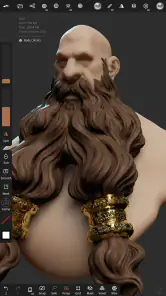
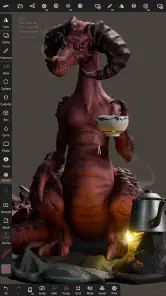
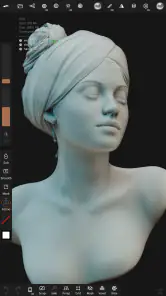
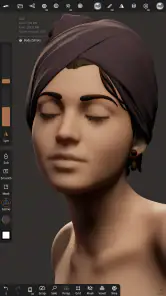
Analyse par Reviewed
Quand une idée prend forme dans ma tête, je préfère pouvoir la tourner, la corriger et la travailler plutôt que de rester devant un croquis plat. C’est ce qui m’intéresse dans la sculpture 3D sur mobile : on peut passer d’une silhouette vague à un volume tangible sans devoir s’installer devant un ordinateur. Dans cette approche, Nomad Sculpt mise sur le modelage direct. On travaille la surface comme une matière que l’on pousse, lisse et détaille, et cette façon de faire change vraiment le rapport à la création.
Je le vois surtout comme un outil pour explorer une forme, pas comme une solution magique qui transforme chaque idée en objet fini. La sculpture demande des essais, des retours en arrière et un peu de patience. Sur un écran tactile, le geste est immédiat, mais il faut aussi apprendre à naviguer autour du modèle et à doser ses interventions. Quand on accepte cette phase d’apprentissage, l’application devient un espace de travail étonnamment souple pour imaginer des personnages, des accessoires ou de petites formes décoratives.
Modeler une surface plutôt que dessiner un contour
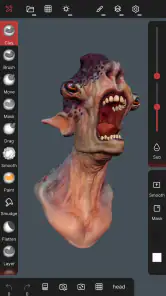
Le cœur de l’expérience est le travail du volume. Au lieu de tracer uniquement le profil d’un objet, je peux intervenir sur sa masse et observer comment la forme évolue sous différents angles. C’est particulièrement pratique pour les idées qui se comprennent mieux en trois dimensions qu’en vue de face : un museau, une poignée ergonomique, une petite figurine ou un élément de décor. Le résultat n’a pas besoin d’être parfait dès le premier geste. Je peux d’abord établir les proportions, puis revenir sur les zones qui manquent de caractère.
Cette méthode est utile pour les débutants parce qu’elle rend la création moins abstraite : on voit immédiatement ce que produit une retouche. Elle convient aussi aux artistes qui savent déjà dessiner, mais souhaitent réfléchir autrement à leurs volumes. Il faut toutefois garder en tête qu’un écran tactile n’offre pas les mêmes sensations qu’un outil de modelage physique ni la précision d’un grand écran avec des commandes spécialisées. Pour les petits ajustements, je prends le temps de tourner la vue et de vérifier le résultat au lieu de juger une surface depuis un seul angle.
Une façon de travailler qui favorise les essais
Je trouve le modelage direct plus convaincant quand je l’utilise par étapes. Je commence par une silhouette simple, je vérifie si les grandes masses tiennent ensemble, puis j’ajoute les détails seulement quand la structure générale fonctionne. C’est un conseil très concret : inutile de passer du temps à marquer des plis ou des motifs si la tête, le corps ou l’objet paraît déséquilibré. Sur un modèle en 3D, un défaut de proportion se repère vite en le faisant pivoter, et le corriger tôt évite de devoir reprendre une surface déjà chargée.
Un autre réflexe utile consiste à garder une version de travail avant une transformation importante, lorsque le flux de travail le permet, ou à tester d’abord le geste sur une zone peu visible. Les outils de sculpture peuvent avoir des effets très différents selon leur réglage et la taille de la zone touchée. Une intervention légère est souvent plus facile à contrôler qu’un grand coup de pinceau. Je préfère également alterner les vues rapprochées et éloignées : le zoom aide à soigner les détails, mais il peut faire perdre la lecture d’ensemble.
Un atelier de sculpture dans votre poche
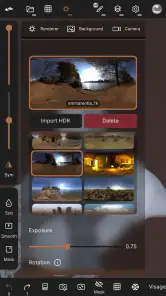
Dès que vous lancez l'application, vous êtes accueilli par une interface utilisateur intuitive qui vous met directement dans le bain. Ce que j'ai particulièrement aimé, c'est la simplicité du design, qui vous permet de vous concentrer sur l'essentiel : la création. Que vous soyez un professionnel de la sculpture ou un amateur passionné, vous trouverez ici tous les outils nécessaires pour sculpter, texturer et peindre vos modèles en 3D.
Plus d’actualités de notre rédaction

Dream League Soccer 2025 : des matchs plaisants, à condition d’aimer progresser longtemps

La Bible App pour les Enfants : des récits qui se prolongent en famille

Passer à Uber : un vrai gain de simplicité, ou une nouvelle habitude à prendre ?

Temple Run, la fuite sans fin qui transforme l’attente en rituel

Webex Meetings : la réunion mobile doit se faire oublier

Ball Run 2048 : le jeu tient-il le coup quand une partie déraille ?
Le côté mobile prend tout son sens dans les moments où l’on a quelques minutes disponibles, mais pas envie d’ouvrir un projet lourd sur un ordinateur. Je peux poser une idée de volume pendant une pause, essayer plusieurs silhouettes et reprendre le travail plus tard. Pour une séance longue, en revanche, je conseille de choisir un endroit où l’on peut tenir confortablement l’appareil et observer l’image sans se crisper. La création tactile est directe, mais une posture inconfortable finit par gêner les gestes précis.
Fonctionnalités puissantes et polyvalentes
Parlons un peu des fonctionnalités, car c'est vraiment là que Nomad Sculpt brille. Vous avez accès à une multitude d'outils de sculpture, chacun avec ses propres réglages ajustables. Que ce soit pour lisser, éroder, ou ajouter des détails fins, l'application répond présent. J'ai particulièrement apprécié le système de symétrie, qui facilite grandement la création d'objets équilibrés et harmonieux.
La symétrie est précieuse quand je construis une forme qui doit rester régulière des deux côtés, par exemple un visage stylisé ou un objet conçu autour d’un axe. Elle permet de consacrer son attention à la forme plutôt qu’à répéter chaque ajustement manuellement. Mais je ne la laisserais pas activée par réflexe jusqu’au bout : les asymétries légères donnent souvent du naturel à une création, et certains détails n’ont pas à être identiques. Je l’utilise pour établir une base propre, puis je vérifie si quelques différences locales rendent le modèle plus vivant.
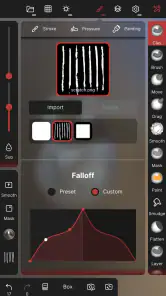
Les réglages des outils méritent une vraie période d’essai. Quand un trait enlève trop de matière ou marque trop fortement la surface, réduire son intensité et travailler par passages successifs donne généralement un résultat plus facile à maîtriser. À l’inverse, pour construire rapidement une masse, un geste plus ample peut être pertinent, à condition de contrôler régulièrement le profil. Ce n’est pas seulement une question de savoir quel outil choisir : la taille du pinceau, l’angle de vue et la pression du geste changent aussi la lecture du résultat.
En outre, la fonction de texturage est tout simplement géniale. Elle vous permet d'appliquer des textures réalistes et de jouer avec les matériaux pour donner vie à vos créations. Et si vous aimez peindre, vous allez adorer la palette de couleurs et les options de pinceaux qui rappellent celles des logiciels de design professionnels.
Je conseille de traiter la couleur comme une étape de présentation, pas comme un moyen de masquer une forme qui ne fonctionne pas encore. Une sculpture lisible en apparence neutre reste plus facile à évaluer sous plusieurs angles. Ensuite, la peinture peut aider à distinguer des zones, à donner une intention au personnage ou à tester une ambiance. Pour un petit projet personnel, cette boucle entre volume et apparence est très satisfaisante. Pour une illustration peinte avec des détails extrêmement fins, une application dédiée à la peinture peut toutefois être plus confortable.
Un flux de travail à choisir selon le projet
La différence avec les applications de dessin 2D est simple à ressentir : ici, je construis un objet que je peux examiner sous différents angles, plutôt que de composer uniquement une image plane. Face à un logiciel de modélisation traditionnel sur ordinateur, l’approche est plus spontanée et moins centrée sur une suite de commandes techniques, mais le confort d’un grand écran et d’un clavier reste précieux pour les tâches longues ou très méthodiques. Je ne considérerais donc pas les deux approches comme concurrentes dans tous les cas. Le mobile sert très bien à explorer et à prototyper, tandis qu’un poste de travail peut mieux convenir à une production complexe ou à une finition minutieuse.
La question de l’export se pose dès qu’un modèle doit quitter l’application. Le texte de présentation de la boutique indique une prise en charge de plusieurs formats d’importation et d’exportation, ce qui facilite le passage vers d’autres outils, mais le bon choix dépend toujours du logiciel de destination et de ce que l’on souhaite conserver. Avant de bâtir un processus de production autour d’un fichier, je vérifierais l’échange avec un petit modèle test : ouvrir le fichier ailleurs, contrôler son apparence, puis s’assurer que les éléments importants restent exploitables. Cette précaution évite de découvrir tardivement qu’un projet conçu pour une simple présentation ne répond pas aux besoins d’une étape technique ultérieure.
Pour une personne qui se demande si elle peut commencer sans expérience, ma réponse est oui, à condition d’accepter d’apprendre en fabriquant des formes simples. Je commencerais par un objet aux volumes lisibles, puis je testerais chaque outil sur une partie distincte. Pour quelqu’un qui cherche plutôt un outil de dessin classique, de retouche photo ou de conception précise avec des contraintes de fabrication, ce n’est probablement pas le meilleur choix : son intérêt est le modelage artistique en trois dimensions.
Une séance réaliste, de l’idée au premier résultat
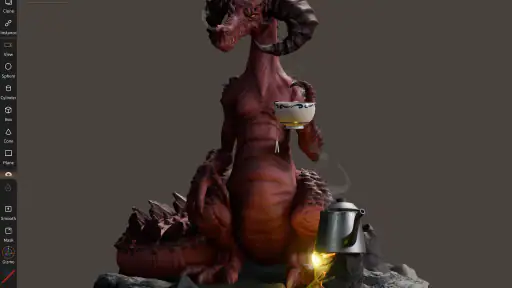
Imaginons que je veuille créer un petit personnage pour un projet personnel. Dans un trajet ou pendant une pause, je peux d’abord bloquer une silhouette et comparer les proportions en tournant l’objet. Je n’essaie pas encore de dessiner les yeux ou les vêtements : je vérifie si la tête, le torse et les membres forment un ensemble cohérent. Plus tard, à la maison, je reprends le modèle sur un support plus confortable, je précise les volumes, puis je teste quelques couleurs pour voir si le personnage se lit bien. Cette progression évite de confondre « beaucoup de détails » et « forme réussie ».
Ce scénario montre aussi une limite pratique : le travail mobile est agréable pour les décisions visuelles rapides, mais les longues sessions de finition peuvent fatiguer la main et les yeux. Je ferais des pauses et garderais les corrections importantes pour un moment où je peux regarder le modèle avec du recul. Si le projet doit ensuite être repris dans un autre logiciel, je prévoirais l’export comme une étape de contrôle plutôt que comme une formalité de dernière minute.
Performances et compatibilité
Concernant les performances, l'application fonctionne de manière fluide même avec des modèles complexes. J'ai testé Nomad Sculpt sur plusieurs appareils et je dois dire que l'optimisation est au rendez-vous. Que vous soyez sur Android ou iOS, l'application est stable et réactive, ce qui est crucial lorsqu'on travaille sur des projets détaillés.
Dans la pratique, la sensation de fluidité ne dispense pas d’adapter l’ambition du projet à l’appareil utilisé. Un modèle de plus en plus détaillé demande davantage de soin dans la navigation et les retouches, et il vaut mieux avancer progressivement que vouloir charger chaque surface de détails dès le début. Je garderais une hiérarchie claire : volumes principaux, formes secondaires, puis finition. C’est une manière simple de préserver un travail lisible et de limiter les retouches inutiles, quel que soit l’appareil.
Pour savoir si l’application convient à votre matériel, il faut aussi tenir compte de la version du système : elle fonctionne à partir d’Android 8.0. Sa version actuelle est la 2.5. L’application est gratuite, mais un achat intégré peut être facturé 20,99 € via Play. Je vérifierais les conditions affichées dans la boutique avant de décider d’acheter quoi que ce soit, surtout si je souhaite l’utiliser régulièrement. Son âge conseillé est PEGI 3, ce qui la rend adaptée à un jeune public sur le plan de la classification, même si la création 3D peut demander l’accompagnement d’un adulte pour les premières manipulations.
Un autre point fort est la compatibilité des fichiers. Nomad Sculpt supporte plusieurs formats d'importation et d'exportation, ce qui facilite l'intégration de vos créations dans d'autres logiciels de modélisation 3D. Cela ouvre de nombreuses possibilités pour les artistes qui souhaitent pousser encore plus loin leurs projets.
Je recommande de ne pas choisir un format uniquement parce qu’il est disponible dans un menu : il faut partir de l’usage final. Un modèle destiné à être montré comme une image n’a pas les mêmes exigences qu’un objet qui doit continuer à être édité ailleurs. Pour un débutant, le bon test est de créer une forme courte, de l’exporter, puis de vérifier qu’elle s’ouvre correctement dans l’outil prévu. Pour un artiste qui alterne entre plusieurs logiciels, cette vérification devient une habitude utile, car elle permet de repérer tôt les étapes qui demandent un ajustement.
À qui le modelage mobile convient le mieux
Je conseillerais cette application aux personnes qui pensent en volumes, aux illustrateurs curieux de la 3D et aux amateurs qui veulent façonner un objet sans devoir commencer par maîtriser un environnement de production complexe. Elle peut aussi servir à préparer une idée avant de la présenter ou de la développer ailleurs. Les professionnels y trouveront un espace de travail mobile pour certaines tâches, mais je ne la choisirais pas comme unique outil si mon quotidien dépend de réglages techniques rigoureux, d’une chaîne de fabrication particulière ou d’un très grand confort d’édition.
À l’inverse, je la déconseillerais à quelqu’un qui veut simplement faire un dessin rapide, retoucher une photo ou produire immédiatement un objet prêt pour une fabrication spécifique. Dans ces cas, une application de dessin, de retouche ou de conception technique sera plus directe. Le choix dépend donc moins du niveau de l’utilisateur que de son objectif : ici, il faut avoir envie d’explorer la forme et d’accepter quelques essais pour arriver à un résultat convaincant.
Hexanomad développe cette application d’art et de design, qui affiche une moyenne de 4,3 basée sur environ 7,9 K évaluations, avec près de 80 avis et plus d’un million d’installations. Ces chiffres indiquent qu’elle a trouvé son public, mais je les prends comme un repère, pas comme une garantie que son fonctionnement correspondra à chaque façon de créer. Le meilleur test reste de travailler sur un petit projet personnel et de voir si le modelage tactile s’accorde à ses habitudes.
En conclusion, Nomad Sculpt est une application incontournable pour quiconque s'intéresse à la sculpture numérique. Elle combine une interface utilisateur intuitive avec des outils puissants et polyvalents, le tout dans un format mobile pratique. Que vous soyez en déplacement ou confortablement installé chez vous, cet atelier de sculpture numérique vous accompagne partout, prêt à transformer vos idées en réalité 3D. Alors, prêt à libérer votre créativité ?
Nomad Sculpt Foire aux questions
Nomad Sculpt est-il gratuit à télécharger ?
Nomad Sculpt est une application d’art et de design consacrée à la sculpture et à la peinture 3D. Elle est proposée gratuitement, avec des achats intégrés ; sur Play, un achat intégré est affiché à 20,99 €. Il est donc utile de consulter les conditions d’achat de la boutique de votre appareil avant de commencer, afin de savoir ce qui est inclus dans votre téléchargement.
Sur quels appareils et systèmes Nomad Sculpt peut-il fonctionner ?
Nomad Sculpt est disponible sur Android et iOS, et sa configuration minimale indiquée pour Android est la version 8.0. Comme la sculpture 3D peut solliciter les ressources d’un appareil, l’expérience peut varier selon le modèle utilisé. Avant l’installation, vérifiez que votre téléphone ou votre tablette répond aux exigences de la boutique et que vous disposez de suffisamment d’espace pour l’application et vos créations.
Qu'est-ce que Nomad Sculpt et à quoi sert-il ?
Nomad Sculpt est une application de modélisation 3D conçue pour les artistes, les designers et les sculpteurs numériques. Elle permet aux utilisateurs de créer des sculptures détaillées et complexes directement depuis leurs appareils Android ou iOS. L'application offre une interface intuitive et de nombreux outils de sculpture pour affiner et détailler les créations, rendant le processus de modélisation à la fois accessible et puissant.
Nomad Sculpt est-il adapté aux débutants ?
Oui, Nomad Sculpt est conçu pour être accessible aux utilisateurs de tous niveaux, y compris les débutants. Grâce à son interface utilisateur intuitive et à ses tutoriels intégrés, les nouveaux utilisateurs peuvent rapidement apprendre à utiliser les outils de base. De plus, la communauté en ligne offre des ressources et des conseils pour aider les débutants à progresser.
Quelles sont les principales fonctionnalités de Nomad Sculpt ?
Nomad Sculpt propose une variété de fonctionnalités puissantes, notamment des outils de sculpture dynamiques, la possibilité de gérer plusieurs couches, des options de texturisation avancées et un rendu en temps réel. L'application prend également en charge les stylos sensibles à la pression, permettant un contrôle précis et détaillé, ce qui est essentiel pour les artistes professionnels et les amateurs sérieux.
Avantages
- Interface intuitive et facile à naviguer.
- Grande variété d'outils de sculpture.
- Compatible avec Apple Pencil et stylets.
- Exportation facile des modèles 3D.
- Mises à jour fréquentes et améliorations.
Inconvénients
- Consomme beaucoup de ressources système.
- Courbe d'apprentissage pour les débutants.
- Peut être coûteux pour débloquer toutes les fonctionnalités.
- Pas de version gratuite avec toutes les fonctionnalités.
- Peut être lent sur les appareils plus anciens.
- Catégorie
- Art et design
- Version
- 2.5











