Notification Dots
- 4.00
- 5,0
- Installations
- 10.00K
- Prix
- Free

Captures d’écran
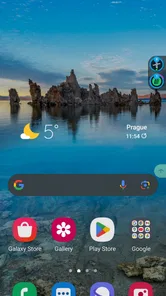
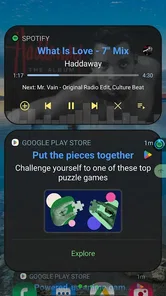
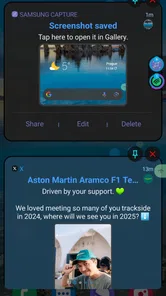
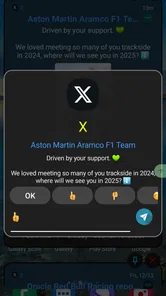
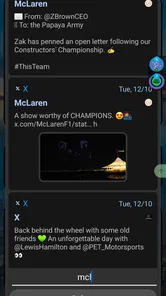
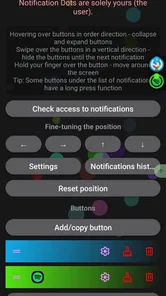
Analyse par Reviewed
Je reçois souvent des notifications importantes au milieu d’une journée chargée, puis je les laisse glisser hors de l’écran sans le vouloir. Notification Dots s’attaque précisément à ce petit problème : l’application ajoute des boutons directement sur l’écran du téléphone afin de retrouver plus vite les notifications. Après l’avoir utilisée comme outil de raccourci, je la trouve intéressante surtout pour les personnes qui veulent réduire les manipulations entre l’arrivée d’un message et sa consultation.
Ce n’est pas une application qui cherche à remplacer le panneau de notifications, ni un gestionnaire complet de tâches. Son rôle est plus ciblé. Elle se place dans la catégorie des outils pratiques, avec une idée simple : rapprocher l’accès aux alertes de la zone où l’on se trouve déjà. Cette approche peut sembler modeste, mais elle devient utile quand on passe fréquemment d’une application à l’autre, quand on utilise un grand téléphone à une main ou quand les notifications s’empilent rapidement.
De l’alerte reçue à l’action terminée
Je m’intéresse ici au moment où une alerte cesse d’être un simple point sur l’écran et devient une tâche à terminer. Le raccourci peut aider à reprendre le fil sans fouiller d’abord dans le panneau système, mais il ne fait pas le travail à ma place : je dois encore décider quand agir et dans quelle application poursuivre. Cette distinction compte particulièrement sur un appareil utilisé à plusieurs, où retrouver une notification ne signifie pas forcément savoir à qui elle s’adresse.
Le point de départ : une notification facile à perdre
Le scénario le plus parlant commence avec une notification banale. Un message arrive pendant que je lis un article, regarde une vidéo ou consulte une carte. Je ne veux pas forcément interrompre ce que je fais, alors je repousse la consultation. Quelques minutes plus tard, l’alerte n’est plus visible, ou bien d’autres notifications l’ont repoussée dans une liste plus longue.
Avec l’application, l’objectif est de conserver un accès plus direct depuis l’écran du téléphone. Je peux donc reprendre le fil sans devoir retourner chercher l’icône de l’application concernée, ouvrir le volet système et parcourir toutes les alertes. Ce gain n’est pas spectaculaire à chaque utilisation, mais il devient appréciable dans une journée où les notifications servent de rappels rapides.
Le cas est particulièrement convaincant pour les messages auxquels je dois répondre plus tard. Je peux voir qu’une alerte attend encore mon attention, terminer mon action en cours, puis revenir vers le bouton prévu à cet effet. Cela transforme une notification oubliée en point de reprise. La vraie force de l’outil est de raccourcir le chemin entre “je verrai ça plus tard” et “je m’en occupe maintenant”.
La mise en place demande un peu d’attention
La première utilisation ne consiste pas simplement à ouvrir l’application et à profiter immédiatement du résultat. Comme elle agit autour des notifications et de l’affichage à l’écran, il faut prendre le temps de comprendre son fonctionnement et de vérifier que le système autorise correctement ce type d’accès. Je conseille de faire cette étape sans se presser, plutôt que de conclure trop vite que l’application ne fonctionne pas.
Plus d’articles de notre rédaction

Dream League Soccer 2025 : des matchs plaisants, à condition d’aimer progresser longtemps

La Bible App pour les Enfants : des récits qui se prolongent en famille

Passer à Uber : un vrai gain de simplicité, ou une nouvelle habitude à prendre ?

Temple Run, la fuite sans fin qui transforme l’attente en rituel

Webex Meetings : la réunion mobile doit se faire oublier

Ball Run 2048 : le jeu tient-il le coup quand une partie déraille ?
Cette mise en route est aussi le moment où il faut réfléchir à son propre usage. Si mon téléphone reçoit très peu d’alertes, les boutons ajoutés peuvent donner une impression d’encombrement pour un bénéfice limité. À l’inverse, si je rate régulièrement des messages ou si je dois consulter plusieurs alertes tout au long de la journée, l’effort initial paraît plus raisonnable.
Je recommande également de tester l’accès depuis l’écran que j’utilise le plus. Le confort dépend moins de la promesse générale que de la place occupée par les éléments à l’écran, de la taille du téléphone et de la façon dont je tiens l’appareil. Un raccourci bien placé peut devenir naturel ; un raccourci placé dans une zone gênante peut être ignoré après quelques heures.
Le parcours quotidien, étape par étape
Une fois le dispositif en place, le flux est assez facile à comprendre. Une notification arrive d’abord par le canal habituel. Je ne suis pas obligé d’interrompre immédiatement mon activité. Lorsque je décide de la traiter, j’utilise le bouton accessible depuis l’écran, puis je poursuis vers la notification ou l’application qui m’intéresse.
Ce fonctionnement est utile dans plusieurs situations concrètes. Pendant une recette, par exemple, je peux recevoir un message et attendre d’avoir les mains libres avant de le consulter. Dans les transports, je peux garder une alerte visible sans multiplier les gestes. Au travail, je peux terminer une phrase ou une tâche avant de revenir vers les messages en attente, sans devoir me souvenir de l’endroit exact où ils se trouvent dans le panneau système.
Un autre usage moins évident concerne le téléphone partagé visuellement avec une autre personne. Quand je montre une photo, une carte ou un document, je préfère parfois éviter de dérouler le panneau de notifications devant elle. Un accès plus discret peut alors limiter les manipulations visibles. Ce n’est pas une fonction de confidentialité à proprement parler, mais c’est un avantage de confort dans certaines situations.
Je trouve aussi l’approche intéressante pour les utilisateurs qui se servent d’un téléphone d’une seule main. Sur un appareil large, atteindre la partie supérieure de l’écran pour ouvrir les notifications peut être pénible. Un bouton mieux positionné réduit cette contrainte. Le bénéfice dépend évidemment de l’emplacement choisi et de la manière dont l’interface du téléphone gère les éléments superposés.
Le passage entre l’outil et les applications habituelles
Notification Dots ne devient pas le lieu où je réponds à un message ou où je consulte le contenu complet d’une alerte. Elle sert plutôt de relais. Je pars du bouton, je retrouve la notification, puis je passe dans l’application d’origine pour effectuer l’action. Cette distinction est importante : l’outil améliore l’accès, mais il ne remplace pas les applications de messagerie, de calendrier ou de courrier.
Dans mon usage, ce relais est plus efficace lorsque je sais déjà ce que je veux faire. Pour une réponse rapide, le chemin reste simple. Pour trier une longue série d’alertes, l’intérêt est moins évident, car je dois tout de même revenir à l’interface du système et traiter les notifications une par une selon leur contenu.
Il faut donc voir l’application comme une poignée supplémentaire, pas comme un nouveau centre de contrôle. Cette nuance évite une déception fréquente : si l’on attend une boîte de réception entièrement réorganisée, on ne trouvera pas ici une solution complète. En revanche, si le problème est l’accès trop lent ou trop haut placé aux notifications, le concept est cohérent.
Le résultat après plusieurs jours
Le résultat le plus visible n’est pas une transformation de l’écran, mais une diminution des petits oublis. Je peux différer une consultation sans perdre aussi facilement le point de départ. Pour moi, cela donne un flux plus souple : l’alerte arrive, je la laisse de côté, puis je la récupère au moment qui convient.
L’application convient donc bien à une personne qui utilise son téléphone comme un tableau de rappels en continu. Elle peut aussi aider quelqu’un qui passe souvent d’une tâche à une autre et qui trouve le panneau de notifications trop éloigné ou trop chargé. Les utilisateurs de téléphones compacts ressentiront peut-être moins cette différence, tandis que les personnes sur grand écran ou très sollicitées par les alertes peuvent y gagner davantage.
Le fait qu’elle soit proposée gratuitement facilite l’essai. Je peux vérifier si le principe s’intègre vraiment à mes habitudes avant de décider si j’en ai besoin sur la durée. Une option d’achat intégré de 5,99 € lorsqu’elle est facturée via Google Play est indiquée, ce qui mérite d’être gardé en tête avant toute validation. Je ne considérerais pas cette dépense comme automatique : l’intérêt dépend entièrement de la fréquence à laquelle les raccourcis me font gagner du temps.
Ce que j’ai apprécié dans l’approche de Milan Vyšata
Le travail de Milan Vyšata reste centré sur un besoin précis au lieu d’ajouter une suite de fonctions sans rapport. Cette sobriété est une qualité pour moi, car je comprends rapidement la finalité de l’application. Elle ne me demande pas d’adopter une nouvelle méthode de classement des messages ; elle modifie simplement le point d’accès.
J’apprécie aussi le fait que l’outil puisse s’insérer dans un flux déjà connu. Je garde les applications que j’utilise, les notifications continuent d’arriver par le système habituel et le raccourci intervient seulement lorsque j’en ai besoin. Cette continuité est plus agréable qu’un outil qui obligerait à centraliser toutes les communications dans une interface différente.
La version actuelle est la 1.2.94, et l’application fonctionne à partir d’Android 8.0. Elle reste donc destinée à un environnement Android suffisamment ancien pour intéresser les personnes qui ne changent pas souvent de téléphone. Pour un appareil récent, ce point ne sera pas décisif, mais il élargit les possibilités d’essai sur des modèles qui ne bénéficient pas toujours des fonctions les plus modernes.
Les limites qui peuvent changer l’avis
La première limite est visuelle. Ajouter des boutons sur l’écran signifie accepter une présence supplémentaire dans l’interface. Même si le principe est pratique, certaines personnes préféreront un écran parfaitement dégagé. Si je consulte surtout mon téléphone pour lire, jouer ou regarder des contenus, tout élément permanent peut devenir une distraction ou gêner un geste.
La seconde limite concerne les notifications elles-mêmes. L’application ne peut pas rendre utile une alerte qui ne l’est pas, ni empêcher une application tierce de produire trop de messages. Si le problème vient d’un volume excessif, la meilleure solution peut être de régler les notifications à la source, application par application. Dans ce cas, Notification Dots améliore l’accès à un flux désordonné sans résoudre le désordre.
La troisième limite apparaît quand je dois gérer plusieurs alertes complexes. Une notification contenant plusieurs actions, un groupe de messages ou un contenu nécessitant une lecture attentive me renvoie rapidement vers l’interface standard. Pour ce type de travail, le panneau Android reste plus complet et plus adapté. Le raccourci est alors une porte d’entrée, pas un remplacement.
Je serais également prudent si je recherche une solution identique à l’expérience d’un autre système mobile. Les habitudes de navigation, la gestion des éléments affichés et le comportement général peuvent varier selon le téléphone et sa version d’Android. L’idée reste claire, mais le confort réel doit être jugé sur l’appareil que j’utilise, pas seulement sur la description du concept.
À qui je la conseillerais vraiment
Je la conseillerais d’abord aux personnes qui perdent des notifications parce qu’elles préfèrent répondre plus tard. Elle est également pertinente pour les utilisateurs de grands téléphones, pour ceux qui manipulent souvent leur appareil d’une seule main et pour les personnes qui veulent un accès rapide sans ouvrir systématiquement le panneau supérieur.
Elle peut aussi trouver sa place dans un usage professionnel léger : suivre des messages entrants, revenir à une alerte après une réunion ou garder un rappel accessible pendant une tâche. Je précise “léger”, car elle ne remplace ni un gestionnaire de tâches ni un système de suivi organisé. Pour des échéances importantes, je continuerais à utiliser un calendrier ou une application dédiée plutôt que de compter uniquement sur une notification.
En revanche, je la conseillerais moins à quelqu’un qui désactive presque toutes les notifications, qui préfère un écran minimaliste ou qui consulte déjà très facilement le panneau système. Dans ces cas, le raccourci risque d’ajouter une couche sans résoudre un véritable problème. Les personnes qui attendent une personnalisation profonde, une boîte de réception unifiée ou une automatisation avancée devraient aussi regarder du côté d’outils plus spécialisés.
Mon verdict après le parcours complet
Notification Dots est une application d’outils gratuite, classée PEGI 3, avec une note moyenne de 5,0 sur la base d’un peu plus de deux cents évaluations. Elle compte plus de 10 000 installations, ce qui correspond à un outil de niche plutôt qu’à une solution incontournable pour tout le monde. Ces éléments ne changent pas mon jugement principal : sa valeur vient de la précision du besoin auquel elle répond.
J’aime son idée parce qu’elle s’insère dans un parcours réel : une alerte arrive, je la reporte, je retrouve le point d’accès, puis je termine l’action dans l’application concernée. Le passage entre ces étapes est plus direct, surtout lorsque l’accès classique aux notifications devient répétitif ou inconfortable.
Je garderais toutefois une approche pragmatique. Il faut accepter la présence de boutons à l’écran, prendre quelques minutes pour régler l’accès correctement et vérifier que l’interface reste agréable au quotidien. Si le téléphone reçoit peu d’alertes ou si le panneau Android répond déjà parfaitement à mes besoins, je ne vois pas de raison de changer mes habitudes.
Sortie le 12 août 2023, l’application propose une solution claire à un irritant très concret. Pour moi, elle mérite un essai lorsque les notifications sont nombreuses, faciles à oublier ou difficiles à atteindre sur un grand écran. Elle est moins convaincante comme outil universel, mais dans le bon contexte, elle transforme un geste répétitif en accès rapide et prévisible.
Notification Dots Questions fréquentes
Notification Dots est-elle gratuite et que faut-il savoir sur les achats intégrés ?
Notification Dots est une application gratuite de la catégorie des outils, ce qui permet de l’essayer sans paiement initial. Un achat intégré de 5,99 € peut toutefois être facturé via Play. Avant de valider une éventuelle option payante, vérifiez le montant affiché et les conditions sur la boutique utilisée. Cela vous aidera à distinguer les fonctions accessibles gratuitement de celles qui peuvent entraîner un coût.
Quelle version d’Android faut-il pour installer Notification Dots ?
Notification Dots demande Android 8.0 au minimum. Si votre téléphone utilise une version antérieure, vous ne pourrez pas l’installer dans les conditions prévues. Pensez à vérifier la version de votre système dans les paramètres de l’appareil avant de télécharger l’application. Les mises à jour d’Android et les différences entre les interfaces des fabricants peuvent également influer sur le fonctionnement des notifications et des pastilles.
Qu’est-ce que Notification Dots et à quoi sert cette application ?
Notification Dots est une application conçue pour afficher de petits indicateurs visuels sur les icônes des applications lorsqu’une notification est en attente. Elle peut être utile si votre téléphone ne propose pas nativement les pastilles de notification, ou si vous souhaitez une présentation différente. Après l’installation, l’application demande généralement l’accès aux notifications et doit parfois être autorisée à fonctionner en arrière-plan.
Notification Dots est-elle compatible avec tous les téléphones Android ?
La compatibilité dépend fortement de la version d’Android, du fabricant du téléphone et de l’interface utilisée, comme Samsung One UI, Xiaomi HyperOS ou d’autres systèmes personnalisés. Sur certains appareils, les restrictions d’économie d’énergie peuvent empêcher l’affichage correct des pastilles. Il est donc conseillé de vérifier les autorisations disponibles et les informations de compatibilité sur la page officielle avant le téléchargement.
Quelles autorisations Notification Dots demande-t-elle ?
Pour fonctionner correctement, Notification Dots peut demander l’accès aux notifications afin de détecter les nouveaux messages, appels ou alertes provenant d’autres applications. Elle peut également nécessiter l’autorisation de s’exécuter en arrière-plan ou d’utiliser un service d’accessibilité, selon la version proposée. Avant d’accepter, lisez attentivement les explications affichées et désactivez l’application si une autorisation vous semble excessive.
Avantages
- Repères visuels immédiats sur les applications nécessitant votre attention.
- Fonctionnement discret
- sans ouvrir automatiquement les applications concernées.
- Compatible avec de nombreux lanceurs Android populaires.
- Aide à ne pas oublier les messages ou alertes importants.
- Configuration généralement rapide depuis les réglages du téléphone.
Inconvénients
- La compatibilité dépend fortement du lanceur et de la version d’Android.
- Peut afficher des pastilles pour des notifications peu importantes.
- Les options de personnalisation restent limitées sur certains appareils.
- Risque d’encombrer l’écran si de nombreuses applications sont concernées.
- Certaines notifications peuvent ne pas être signalées correctement.