Paint
- 146.00
- 4,1
- Installations
- 5.00M
- Prix
- Free

Captures d’écran
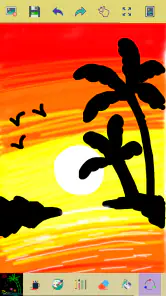
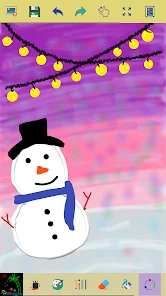
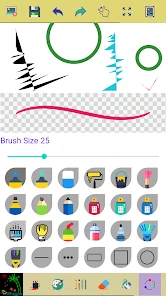
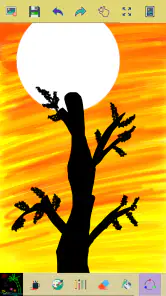
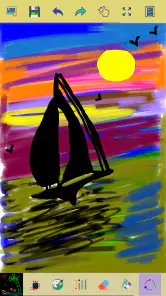
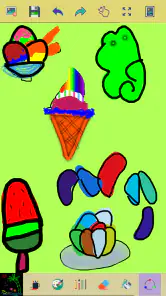
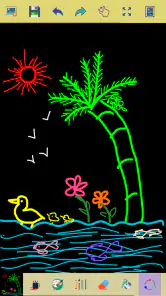
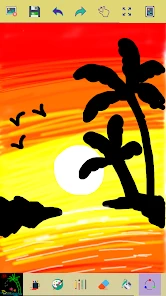
Analyse par Reviewed
Chez moi, un téléphone ou une tablette partagée sert souvent à occuper quelques minutes pendant qu’on attend, mais aussi à laisser un enfant dessiner pendant que je prépare le repas. C’est dans ce genre de moment que Paint peut trouver sa place : l’application est gratuite, relève de l’art et du design, et va à l’essentiel avec une toile à remplir. Je la vois surtout comme un petit carnet de dessin numérique accessible, pas comme un atelier professionnel. Pour griffonner une idée, colorier librement ou laisser chacun essayer à son tour, cette simplicité est appréciable. Elle invite à commencer sans devoir d’abord apprendre un système compliqué.
Un outil de dessin qui convient aux moments partagés
La simplicité a un intérêt particulier sur un appareil utilisé par plusieurs personnes. Quand quelqu’un veut dessiner quelques minutes, il n’a pas besoin de préparer un projet élaboré ni de connaître un vocabulaire technique. On ouvre l’application et l’on peut passer rapidement à une esquisse. J’aime cette disponibilité pour un dessin improvisé, une petite carte faite maison ou une idée qu’on veut garder en image avant de l’oublier.
Dans une situation quotidienne, je pourrais la proposer à un enfant qui attend la fin d’un trajet ou à un proche qui veut annoter visuellement une idée. Le zoom est utile lorsque la main manque de précision : on agrandit une zone, on y travaille plus confortablement, puis on reprend une vue d’ensemble. Ce n’est pas la même expérience qu’une feuille et des crayons, mais cela évite de sortir du matériel et permet d’essayer plusieurs traits sans gaspiller de papier.
Sur un appareil partagé, le dessin lui-même peut devenir une activité à plusieurs : chacun ajoute une forme ou une couleur, puis passe l’écran à la personne suivante. Je recommande toutefois de décider avant de commencer si l’image est un jeu collectif ou le dessin d’une seule personne. Sans consigne, un ajout fait avec enthousiasme peut aussi recouvrir le travail de quelqu’un d’autre. Le retour arrière multiple aide à corriger les gestes récents, mais il vaut mieux s’entendre sur la façon de contribuer plutôt que de compter sur une annulation pour régler chaque désaccord.
Fixer des limites simples avant de prêter l’écran
Je ne traiterais pas une application de dessin comme un espace privé automatiquement séparé pour chaque membre du foyer. Si plusieurs personnes se servent du même appareil, il est prudent d’établir une règle claire : demander avant de modifier une création déjà commencée, et vérifier avec son auteur avant de l’effacer ou de la remplacer. C’est une précaution de bon sens pour tout outil créatif partagé, pas une fonction particulière de l’application.
Une méthode pratique consiste à donner à chacun un moment ou un dessin distinct, plutôt que de laisser plusieurs personnes intervenir en même temps sur la même toile. Pour une activité courte, on peut aussi commencer par une consigne très simple, comme dessiner un objet de la pièce ou inventer un visage, puis passer l’appareil. Cela réduit les conflits autour du dessin et rend l’activité plus facile à reprendre lorsqu’on doit interrompre la séance.
Je garderais également en tête que le zoom facilite les détails, mais ne transforme pas un écran tactile en surface de précision parfaite. Un doigt peut être moins fin qu’un stylet, et une petite zone agrandie peut rendre le trait plus facile à contrôler sans faire disparaître les limites du geste. Pour une activité détendue, ce n’est pas un problème ; pour reproduire des lignes très nettes ou travailler longtemps sur une illustration complexe, cela peut devenir frustrant.
Plus d’actualités de notre rédaction

Dream League Soccer 2025 : des matchs plaisants, à condition d’aimer progresser longtemps

La Bible App pour les Enfants : des récits qui se prolongent en famille

Passer à Uber : un vrai gain de simplicité, ou une nouvelle habitude à prendre ?

Temple Run, la fuite sans fin qui transforme l’attente en rituel

Webex Meetings : la réunion mobile doit se faire oublier

Ball Run 2048 : le jeu tient-il le coup quand une partie déraille ?
Âge, confiance et attentes réalistes
La classification PEGI 3 correspond à un public très jeune, ce qui rend l’application adaptée à une découverte familiale du dessin numérique. Je ne confondrais toutefois pas une classification d’âge avec des commandes de gestion familiale : pour un appareil utilisé par un enfant, les adultes restent responsables des règles d’accès et de l’usage global de l’appareil. Ici, l’intérêt est surtout de proposer une activité créative simple plutôt qu’un jeu à objectifs ou à progression.
Les chiffres de popularité peuvent aider à situer l’application sans garantir qu’elle conviendra à chacun : elle affiche une moyenne de 4,1, issue d’environ 17 000 évaluations, et a dépassé les cinq millions d’installations. Je les prends comme un signe qu’elle a trouvé un public, non comme une preuve que ses outils répondent aux besoins d’un illustrateur exigeant. Pour un usage occasionnel ou familial, la simplicité pèse davantage dans mon appréciation que la recherche d’un ensemble avancé de fonctions.
ng-labs est le développeur de l’application, dont la version actuelle est 3.6.2. Elle est disponible gratuitement et son historique remonte au 1er janvier 2018. Sur Android, la configuration minimale indiquée est la version 6.0 du système. En pratique, ces éléments intéressent surtout les personnes qui veulent savoir si leur appareil peut l’accueillir et si elles peuvent essayer sans payer. Je conseillerais tout de même de vérifier que l’appareil fonctionne correctement avant de confier une longue séance à un enfant, comme pour toute application de dessin utilisée sur un écran tactile.
Ce que l’application permet vraiment au quotidien
Mon impression générale est celle d’un outil que l’on ouvre pour dessiner, pas d’un espace complet de création avec des étapes de production à organiser. Cette distinction aide à choisir. Si l’objectif est de faire une esquisse rapide, de colorier une forme ou d’explorer le geste, une interface légère peut être préférable à une application qui présente d’emblée de nombreux panneaux et réglages. Si l’on veut composer une illustration complexe et la reprendre dans un flux de travail professionnel, il faut plutôt comparer avec des applications pensées pour cette pratique.
Zoom et annulation : deux aides modestes mais utiles
Le zoom apporte un avantage concret quand on dessine de petites formes, des contours ou des détails qu’il serait difficile de tracer à taille normale. Mon conseil est de l’utiliser ponctuellement, pour travailler une zone précise, puis de dézoomer souvent afin de vérifier que le dessin reste lisible dans son ensemble. En restant agrandi trop longtemps, on risque de soigner un détail qui paraît ensuite disproportionné ou peu visible une fois la toile ramenée à sa taille générale.
La possibilité d’annuler plusieurs gestes est tout aussi intéressante dans une utilisation sans pression. On peut tenter une ligne, constater qu’elle ne fonctionne pas et revenir en arrière sans recommencer toute l’image. Cela encourage l’essai, surtout pour les débutants qui hésitent à se lancer. Le compromis est que l’annulation porte sur les gestes récents : si plusieurs personnes se relaient, il faut éviter qu’une personne annule par inadvertance une contribution précédente. Pour un dessin collectif, mieux vaut donc se passer l’appareil clairement et vérifier ensemble avant de défaire une action.
Pour garder une séance fluide, j’aborderais une création par grandes formes, puis seulement par détails. Cette façon de faire est particulièrement adaptée à un écran tactile : elle limite le temps passé à corriger de minuscules traits avant que l’idée générale soit en place. On peut commencer par une silhouette ou une composition simple, prendre du recul, puis zoomer sur les parties qui en ont réellement besoin. Ce n’est pas une recette obligatoire, mais elle évite de confondre précision locale et dessin réussi.
Choisir l’application plutôt qu’une solution plus complète
Face à une feuille de papier, Paint a l’avantage de permettre des corrections et de réunir le dessin et ses couleurs dans un appareil déjà disponible. Le papier garde toutefois une sensation plus naturelle pour certaines personnes, ne demande pas de tenir compte de l’écran et reste souvent plus agréable pour de longues séances. Je choisirais donc l’application pour un croquis rapide, une activité à partager ou un essai sans matériel à sortir, mais pas forcément pour remplacer les crayons si quelqu’un aime dessiner sur papier.
Dans la catégorie du dessin numérique, certaines alternatives mettent l’accent sur les calques, les réglages fins, les brosses spécialisées ou un travail suivi sur plusieurs étapes. Elles peuvent être plus appropriées pour préparer une illustration destinée à être retravaillée ou pour apprendre des techniques plus avancées. Le compromis est qu’une richesse d’outils peut alourdir les débuts. Paint convient davantage à qui veut parvenir vite à un geste simple ; je regarderais ailleurs si les calques ou un contrôle détaillé de chaque outil sont indispensables à mon projet.
Je ne choisirais pas non plus un outil de peinture numérique sur la seule promesse d’une toile facile à ouvrir si mon besoin principal est de gérer un portfolio, de produire des fichiers selon un format précis ou de partager un projet de manière organisée. Ces tâches demandent une méthode de travail et des options adaptées qui ne sont pas le cœur de cette expérience de dessin. Pour une création personnelle, en revanche, la sobriété peut être un atout : elle permet de se concentrer sur ce qu’on veut tracer plutôt que sur la configuration du projet.
Des usages concrets, sans en attendre un atelier professionnel
Je la trouve intéressante pour un parent qui veut proposer une activité courte, pour un débutant qui veut s’exercer aux formes et aux couleurs, ou pour une personne qui préfère noter une idée par un croquis plutôt que par une longue explication. Un enfant peut, par exemple, dessiner un animal imaginaire pendant qu’un adulte prépare le dîner, puis montrer son résultat à la famille. Pour que cela reste agréable, je fixerais une durée ou une règle de passage de l’appareil, surtout si plusieurs personnes attendent leur tour.
Elle peut aussi servir à préparer une petite idée visuelle avant de passer à autre chose : disposition approximative d’objets, motif à reproduire sur papier ou dessin amusant à montrer à un proche. Pour ce genre d’usage, l’essentiel est de pouvoir essayer et corriger. En revanche, si le dessin doit être imprimé avec des dimensions précises, intégré à un document ou modifié longtemps après dans un projet organisé, je vérifierais que l’application répond à ces exigences avant de m’y engager. La simplicité qui aide pour le croquis spontané ne garantit pas à elle seule un flux de production complet.
Pour une séance en famille, je suggère un petit rituel : choisir un thème, laisser une personne commencer, puis demander si elle souhaite des idées avant que les autres interviennent. Cette manière de faire protège le plaisir de créer sans supposer que l’application gère les profils ou les droits de chacun. Si un dessin doit être conservé, il est également judicieux de prendre le temps de vérifier les options disponibles sur l’appareil et dans l’application au moment voulu, au lieu de présumer qu’une création restera automatiquement accessible d’une séance à l’autre.
Ce qu’il faut savoir avant de commencer
Une question naturelle est de savoir si l’application est gratuite à essayer : oui, elle est proposée gratuitement. La question suivante est souvent de savoir si elle convient à un jeune utilisateur : sa classification PEGI 3 est rassurante pour l’âge, mais elle ne remplace pas l’accompagnement d’un adulte sur un appareil partagé. Pour une personne qui veut simplement dessiner, la réponse est plutôt favorable ; pour un adulte qui cherche une suite complète d’illustration, le prix ne suffit pas à en faire le bon choix.
On peut aussi se demander si le zoom et les annulations rendent le dessin précis et facile à corriger. Ils rendent certaines manipulations plus confortables, mais ne suppriment ni les limites du doigt sur un écran ni le besoin de surveiller l’ensemble de la composition. Je m’en servirais pour affiner un détail et tester des traits, sans en attendre la précision d’un outil spécialisé utilisé avec un stylet et un grand écran.
Enfin, pour décider si elle mérite une place sur un appareil de la maison, je regarderais l’usage réel plutôt que la promesse d’une grande boîte à outils. Elle est utile lorsque le besoin est immédiat et léger : dessiner seul, faire passer l’écran, expérimenter une couleur ou laisser un enfant occuper un moment calmement. Elle est moins indiquée si plusieurs utilisateurs doivent conserver des espaces distincts, si l’on veut une organisation avancée des projets ou si le dessin doit répondre à des contraintes techniques précises. Cette différence entre activité créative spontanée et travail structuré est, à mes yeux, le critère de choix le plus important.
Une interface intuitive pour tous
Ce qui m'a tout de suite plu avec Paint, c'est son interface simple et intuitive. Vous n'avez pas besoin d'être un expert en technologie pour naviguer dans l'application. Dès que vous l'ouvrez, vous êtes accueilli par une toile blanche prête à accueillir vos idées. Les outils de dessin sont facilement accessibles et clairement étiquetés, ce qui vous permet de vous concentrer sur la création plutôt que de chercher comment cela fonctionne.
Des outils variés pour libérer votre créativité
Paint offre une gamme impressionnante d'outils de dessin. Que vous souhaitiez esquisser rapidement une idée ou créer une œuvre d'art détaillée, cette application a tout ce qu'il vous faut. Des pinceaux variés, des gommes, des crayons de couleur, et même des outils de remplissage, tout est là pour vous permettre d'exprimer votre style unique. J'ai particulièrement aimé la fonction de calque, qui vous permet de travailler sur différents éléments de votre dessin sans affecter le reste de votre œuvre.
Un autre point fort de l'application est la possibilité de personnaliser les outils. Vous pouvez ajuster la taille des pinceaux, l'opacité, et même choisir parmi une large palette de couleurs. Cela vous donne un contrôle total sur votre création, et honnêtement, c'est assez satisfaisant de voir son idée prendre forme exactement comme on l'imaginait.
Partagez votre art facilement
Une fois votre chef-d'œuvre terminé, Paint facilite le partage de votre travail. Vous pouvez facilement exporter vos créations dans différents formats et les partager directement sur les réseaux sociaux ou les envoyer à vos amis et votre famille. C'est génial de pouvoir montrer votre talent et de recevoir des retours en quelques clics seulement.
En conclusion, si vous cherchez une application de dessin simple mais puissante, Paint vaut vraiment le détour. Elle combine une interface conviviale avec un ensemble d'outils robustes qui inspirent la créativité. Je la recommande vivement à tous ceux qui veulent explorer l'art du dessin numérique sans se perdre dans des fonctionnalités trop complexes. Alors, prenez votre stylet ou utilisez simplement votre doigt, et commencez à créer dès aujourd'hui!
Paint Foire aux questions
Quelles sont les fonctionnalités principales de l'application Paint ?
L'application Paint offre une variété de fonctionnalités telles que des pinceaux personnalisables, des outils de dessin avancés, des options de superposition de calques, et la possibilité d'importer des images pour les modifier. Elle inclut également des outils de texte et des formes pour améliorer vos créations artistiques.
Est-ce que l'application Paint est gratuite ou payante ?
L'application Paint est généralement gratuite à télécharger et à utiliser. Cependant, elle peut proposer des achats intégrés pour débloquer des fonctionnalités supplémentaires, des pinceaux exclusifs, ou supprimer les publicités. Il est conseillé de vérifier les détails sur la boutique d'applications correspondante.
L'application Paint est-elle compatible avec tous les appareils Android et iOS ?
L'application Paint est conçue pour être compatible avec la plupart des appareils Android et iOS modernes. Cependant, certaines fonctionnalités peuvent être limitées en fonction de la version du système d'exploitation ou des spécifications techniques de l'appareil utilisé. Il est recommandé de vérifier la compatibilité avant le téléchargement.
Comment puis-je sauvegarder et partager mes créations sur Paint ?
Pour sauvegarder vos créations, utilisez l'option de sauvegarde intégrée qui stocke votre travail dans la galerie de votre appareil ou sur le cloud. Vous pouvez également partager vos œuvres directement depuis l'application via les réseaux sociaux, les emails ou d'autres applications de messagerie, en utilisant les options de partage disponibles.
Est-ce que l'application Paint nécessite une connexion Internet pour être utilisée ?
L'application Paint peut fonctionner sans connexion Internet pour les fonctionnalités de base telles que le dessin et l'édition. Cependant, certaines options comme le téléchargement de nouvelles ressources, la sauvegarde sur le cloud, ou le partage en ligne nécessitent une connexion Internet active.
Avantages
- Interface intuitive et conviviale
- Grande variété d'outils de dessin
- Parfait pour les débutants
- Compatible avec plusieurs formats
- Outil de retouche d'image simple
Inconvénients
- Fonctionnalités limitées avancées
- Pas de support pour les calques
- Options de sauvegarde limitées
- Pas de mises à jour fréquentes
- Interface utilisateur un peu datée
- Catégorie
- Art et design
- Version
- 3.6.2











