PingTools Pro
- 34.00
- 4,7
- Installations
- 100.00K
- Prix
- 2,49 €

Captures d’écran
Analyse par Reviewed
Je trouve les outils réseau surtout utiles quand ils répondent à une question concrète : le Wi-Fi est-il en cause, ou le service que j’essaie de joindre ? PingTools Pro réunit plusieurs moyens de faire ce diagnostic depuis un téléphone. L’approche est pratique, mais elle convient mieux à ceux qui veulent examiner une connexion qu’à ceux qui cherchent simplement un test de vitesse sans réglages ni interprétation.
Lire l’interface sans se perdre
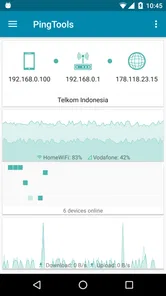
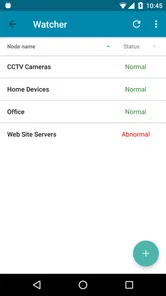
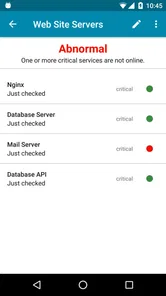
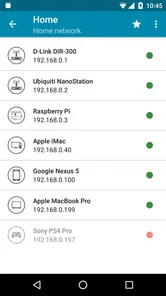
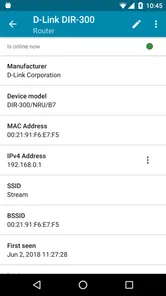
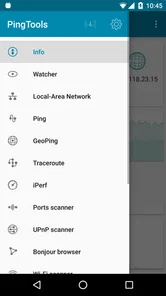
La première fois que j'ai ouvert PingTools Pro, j'ai été impressionné par la multitude de fonctionnalités qu'elle propose. Que vous soyez un professionnel de l'informatique ou simplement un passionné de technologie, cette application a quelque chose à offrir. Elle rassemble des outils essentiels tels que le ping, le scanner de ports, le traceroute, et même un moniteur de réseau. Imaginez avoir tout cela dans votre poche, prêt à être utilisé à tout moment.
Développée par StreamSoft, l’application appartient à la famille des outils réseau plutôt qu’à celle des utilitaires grand public. Sa version actuelle est la 4.66 Pro, et elle est payante : son prix est de 2,49 €. Elle affiche une moyenne de 4,7 sur la base d’environ 9 200 évaluations, avec plus de 100 000 installations. Ces chiffres donnent une idée de son adoption, mais ne remplacent pas la question essentielle : avez-vous besoin de plusieurs outils de diagnostic sur votre téléphone ?
Une navigation utile, à condition de savoir quoi chercher
Ce qui m'a vraiment frappé, c'est à quel point l'application est intuitive. L'interface est claire et bien organisée, ce qui permet de naviguer facilement entre les différentes fonctionnalités. Même si vous n'êtes pas un expert en réseaux, vous n'aurez aucun mal à comprendre comment utiliser chaque outil. C'est un véritable point fort qui rend l'application accessible à tous.
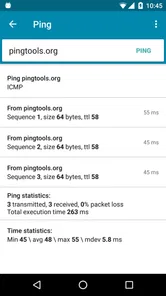
Je nuancerais toutefois cette facilité : trouver un outil est plus simple que comprendre chaque résultat. Un ping peut indiquer qu’une machine répond, mais cela ne prouve pas que le site ou l’application qui vous intéresse fonctionne correctement. De même, un traceroute aide à repérer où le chemin vers une destination semble se compliquer, sans toujours désigner la cause exacte. Pour débuter, je choisirais une seule question à la fois, puis je lancerais l’outil qui y répond, au lieu de parcourir les fonctions au hasard.
Des informations à interpréter, pas seulement à consulter
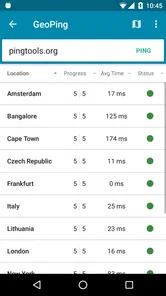
Chaque outil est conçu pour offrir des informations précises et détaillées. Par exemple, la fonctionnalité de ping vous permet de vérifier la latence de votre connexion en un instant. Le scanner de ports, quant à lui, est parfait pour identifier les services actifs sur une machine. Et ce n'est que la pointe de l'iceberg. L'application propose également des outils pour surveiller l'utilisation des données et la force du signal Wi-Fi, vous donnant ainsi un contrôle total sur votre environnement réseau.
Dans la pratique, le scanner de ports est à manier avec un objectif légitime et précis, par exemple examiner un appareil de votre propre réseau. Un résultat ne constitue pas à lui seul un diagnostic de sécurité, et lancer des vérifications sans autorisation sur un réseau tiers n’est pas une bonne idée. Pour contrôler une connexion chez soi, je commencerais plutôt par comparer le signal Wi-Fi et la réponse au ping à différents endroits, puis je vérifierais si le problème concerne une seule destination ou plusieurs.
Plus d’articles de notre rédaction

Dream League Soccer 2025 : des matchs plaisants, à condition d’aimer progresser longtemps

La Bible App pour les Enfants : des récits qui se prolongent en famille

Passer à Uber : un vrai gain de simplicité, ou une nouvelle habitude à prendre ?

Temple Run, la fuite sans fin qui transforme l’attente en rituel

Webex Meetings : la réunion mobile doit se faire oublier

Ball Run 2048 : le jeu tient-il le coup quand une partie déraille ?
Ce type de démarche aide à éviter une erreur fréquente : attribuer immédiatement une coupure à son fournisseur d’accès. Si les appareils proches du routeur répondent normalement mais qu’un service particulier échoue, le souci peut se situer ailleurs que dans le Wi-Fi domestique. À l’inverse, un signal faible dans une pièce peut orienter vers un problème de couverture. Les outils donnent des indices ; c’est leur comparaison dans le même contexte qui les rend utiles.
Confort d’usage selon les capacités et le contexte
Pour une personne qui préfère les informations visuelles et une navigation par sections, la présentation organisée peut être plus confortable qu’une série de commandes à saisir dans un terminal. C’est aussi un avantage pour consulter rapidement un résultat sur téléphone, sans devoir installer un environnement informatique plus lourd. La classification PEGI 3 indique une classification d’âge très basse, mais elle ne signifie pas que les notions de réseau seront évidentes pour un jeune utilisateur.
Les outils de diagnostic demandent parfois de lire des libellés techniques et de comparer plusieurs résultats. Cela peut être moins confortable sur un petit écran, notamment si l’on a besoin d’un affichage agrandi ou si l’on navigue surtout au toucher avec une motricité limitée. Je ne la choisirais donc pas pour une personne qui veut seulement une interface guidée, avec des explications pas à pas. Dans ce cas, l’outil de diagnostic intégré au téléphone ou à la box peut être moins intimidant, même s’il donne moins de détails.
Le téléphone rend l’application intéressante lorsqu’on se déplace : on peut examiner le Wi-Fi là où la connexion devient instable, au lieu de rester près d’un ordinateur. Pour obtenir une comparaison exploitable, je garderais autant que possible les mêmes destinations et je testerais à plusieurs endroits, plutôt que de tirer une conclusion d’une mesure isolée. Cette méthode est particulièrement utile pour distinguer un problème lié à une pièce d’un problème qui touche toute la connexion.
Quand elle est moins adaptée
En termes de performance, PingTools Pro est irréprochable. Les résultats sont rapides et fiables, ce qui est crucial lorsque vous travaillez avec des réseaux. Je n'ai jamais rencontré de ralentissements ou de bugs, ce qui est un énorme avantage pour une application aussi complète. Vous pouvez compter sur elle pour fournir des données exactes à chaque fois.
Je préfère rester prudent sur la portée d’un résultat : la qualité d’une mesure dépend de la destination testée et des conditions du réseau. Si vous cherchez uniquement à savoir si votre forfait offre un débit satisfaisant, un test de vitesse dédié sera généralement plus direct. Si vous administrez régulièrement un réseau depuis un poste de travail, les outils de bureau peuvent être plus adaptés pour comparer des mesures ou travailler sur un écran plus grand. L’intérêt de PingTools est ailleurs : réunir plusieurs vérifications de base dans la poche, pour un contrôle ponctuel et mobile.
La version Pro est à envisager surtout si vous savez déjà pourquoi vous voulez ces outils. Un utilisateur qui vérifie rarement sa connexion peut se contenter des réglages réseau de son appareil ou de l’assistance de son fournisseur. En revanche, une personne qui dépanne souvent son Wi-Fi domestique, teste l’accès à un serveur qu’elle gère ou aide ses proches à comprendre une panne aura plus de raisons d’apprécier cet ensemble. La sortie date du 2 mars 2013, et la version actuelle reste identifiée comme 4.66 Pro ; l’essentiel pour moi est de juger son intérêt à partir des besoins actuels plutôt que de son ancienneté.
Une scène courante résume bien son usage : un appel vidéo se coupe dans une chambre, alors que le reste de la maison semble fonctionner. Je vérifierais d’abord la force du signal à cet endroit, puis je comparerais le ping vers une destination connue avec celui mesuré près du routeur. Si les résultats changent nettement selon la pièce, la couverture devient une piste crédible ; si le signal reste bon mais qu’une destination seulement ne répond pas, il faut chercher ailleurs. Ce n’est pas une réponse automatique, mais une façon plus ordonnée de poser le diagnostic.
Un choix pour les curieux qui veulent enquêter
En conclusion, si vous êtes à la recherche d'une application complète et performante pour la gestion de vos réseaux, PingTools Pro est un choix fantastique. Sa combinaison d'outils puissants et son interface conviviale la rendent indispensable pour quiconque souhaite garder un œil sur ses connexions. N'hésitez pas à l'essayer, vous ne serez pas déçu !
Mon avis est plus ciblé : je la recommande aux personnes curieuses ou déjà à l’aise avec les bases du réseau, qui veulent transformer un souci vague en vérifications concrètes. Elle peut aussi dépanner quelqu’un qui accompagne famille ou collègues, à condition d’expliquer les résultats sans les présenter comme des certitudes. Pour un usage occasionnel sans envie d’apprendre les termes techniques, une solution intégrée et plus guidée sera probablement plus agréable. L’application est disponible à partir d’Android 7.0 ; si vous cherchez un diagnostic mobile polyvalent et acceptez d’interpréter les indices, son format mérite l’attention. Le principal intérêt est de pouvoir enquêter sur place, sans confondre une mesure utile avec une réponse définitive.
PingTools Pro Questions fréquentes
PingTools Pro est-il facile à utiliser pour une personne qui ne s’y connaît pas en réseau ?
PingTools Pro rassemble plusieurs utilitaires de diagnostic dans une même application, mais certaines fonctions, comme le traceroute ou le scanner de ports, sont surtout utiles lorsqu’on sait interpréter leurs résultats. Pour un usage ponctuel, les outils peuvent aider à examiner une connexion et à repérer une difficulté. Les utilisateurs qui découvrent le diagnostic réseau gagneront à avancer progressivement et à se familiariser avec chaque résultat.
De quoi ai-je besoin pour installer PingTools Pro sur Android ?
PingTools Pro fonctionne sur Android à partir de la version 7.0. Avant le téléchargement, vérifiez la version du système de votre appareil dans ses paramètres afin de vous assurer qu’elle répond à ce minimum. L’application est classée PEGI 3 et appartient à la catégorie des outils. Elle est proposée sur Google Play sous le nom PingTools et développée par StreamSoft.
Quelles fonctionnalités PingTools Pro offre-t-il ?
PingTools Pro est une application d'analyse de réseau qui offre des fonctionnalités telles que le ping, le traceroute, le scanner de ports, l'analyse Wi-Fi, et plus encore. Ces outils permettent aux utilisateurs de diagnostiquer et de résoudre des problèmes de réseau directement depuis leur appareil mobile, offrant ainsi une solution complète pour les administrateurs réseau et les utilisateurs avancés.
L'application PingTools Pro est-elle compatible avec tous les appareils ?
PingTools Pro est compatible avec la plupart des appareils Android récents. Cependant, il est toujours recommandé de vérifier la compatibilité de votre appareil dans la description de l'application sur le Google Play Store pour vous assurer qu'il répond à toutes les exigences matérielles et logicielles nécessaires pour un fonctionnement optimal.
Est-ce que PingTools Pro nécessite un accès root pour fonctionner ?
Non, une des grandes forces de PingTools Pro est qu'il ne nécessite pas d'accès root pour accéder à ses fonctionnalités principales. Cela signifie que même sans droits administratifs sur votre appareil, vous pouvez toujours bénéficier des outils d'analyse et de diagnostic de réseau offerts par l'application.
Avantages
- Interface intuitive et facile à utiliser.
- Analyse réseau rapide et précise.
- Supporte une large gamme d'outils réseau.
- Mises à jour régulières avec nouvelles fonctionnalités.
- Fonctionne bien sur les appareils anciens.
Inconvénients
- Peut consommer beaucoup de batterie.
- Certaines fonctionnalités sont payantes.
- Peut être complexe pour les novices.
- Erreurs occasionnelles dans les résultats.
- Requiert des permissions étendues.