Pocket Printer
- 28.00
- 4,1
- Installations
- 100.00K
- Prix
- Free
Captures d’écran
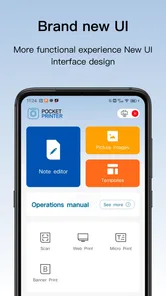
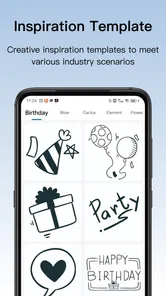
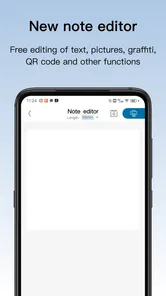
Analyse par Reviewed
J’ai abordé Pocket Printer comme une petite application d’outils destinée à accompagner une imprimante de poche, et mon impression générale est assez simple : elle peut rendre un usage ponctuel beaucoup plus direct, à condition de ne pas la considérer comme une solution d’impression universelle. Son résumé de boutique la présente comme une application belle et pratique, tandis que sa courte description se limite à « Pocket Printer ». Dans la pratique, l’intérêt se trouve surtout dans la relation entre l’application, le téléphone et l’imprimante compatible : quand ces trois éléments communiquent correctement, l’expérience est légère et agréable ; quand la connexion bloque, il faut procéder méthodiquement plutôt que multiplier les essais au hasard.
Développée par Karsten International, l’application est gratuite et classée dans les outils. Elle s’adresse donc davantage à quelqu’un qui veut imprimer rapidement un contenu depuis son mobile qu’à un utilisateur cherchant une suite complète de mise en page ou de gestion documentaire. Elle convient bien à un usage familial, scolaire ou pratique, avec une classification PEGI 3. Sa note moyenne de 4,1, obtenue auprès d’un peu plus de quatre cents évaluateurs, montre un accueil globalement favorable, mais aussi une expérience qui peut dépendre fortement du modèle d’imprimante, du téléphone et de la configuration de départ.
Pourquoi les premiers essais peuvent sembler plus compliqués que prévu
Le principal point de friction n’est pas forcément l’interface elle-même. Il apparaît souvent avant même la première impression, au moment où l’on se demande quel appareil doit être connecté, dans quel ordre et depuis quelle application. Une imprimante de poche peut sembler aussi simple qu’un accessoire Bluetooth, mais l’utilisateur doit généralement vérifier que le périphérique est allumé, suffisamment chargé et visible par le téléphone. Si l’on tente immédiatement d’envoyer un document alors que l’imprimante n’est pas prête, le problème peut donner l’impression que Pocket Printer ne fonctionne pas, alors que le blocage se situe en amont.
Je conseille donc de commencer par une approche très basique : allumer l’imprimante, attendre qu’elle termine son démarrage, puis ouvrir l’application. Si le téléphone affiche plusieurs périphériques proches, il vaut mieux identifier celui qui correspond réellement à l’imprimante plutôt que de sélectionner le premier nom venu. Cette vérification est particulièrement utile dans un environnement où plusieurs accessoires sans fil sont allumés, comme une maison, une classe ou un petit bureau.
Un autre piège consiste à confondre l’aperçu et le résultat final. Sur une imprimante compacte, le rendu peut être plus étroit, plus contrasté ou moins détaillé que l’image affichée sur l’écran du téléphone. Une photo très chargée, un petit texte gris ou une capture d’écran remplie d’éléments minuscules ne donnera pas toujours une impression lisible. Avant de lancer l’impression, je privilégierais donc une image simple, un texte bien contrasté et une composition qui reste compréhensible sur une petite largeur.
Cette limite n’est pas un défaut propre à l’application : elle vient du compromis habituel des imprimantes portables. Pocket Printer peut faciliter l’envoi, mais elle ne transforme pas un petit support en imprimante de bureau. Pour une lettre officielle, une page riche en tableaux ou une photo destinée à être conservée avec une grande précision, une imprimante classique sera plus adaptée. Pour une note rapide, une étiquette visuelle ou un petit souvenir, le format de poche prend davantage de sens.
Les vérifications qui évitent la plupart des blocages
Avant de chercher une option cachée, je commencerais par contrôler la chaîne complète. Le téléphone doit fonctionner sous Android 6.0 ou une version ultérieure, ce qui couvre encore de nombreux appareils, mais les téléphones très anciens peuvent présenter une expérience moins régulière. Il faut aussi vérifier que l’application utilisée est bien la version actuelle, la 1.3.15, afin de ne pas poursuivre un diagnostic à partir d’une installation vieillissante.
Plus d’articles de notre rédaction

Dream League Soccer 2025 : des matchs plaisants, à condition d’aimer progresser longtemps

La Bible App pour les Enfants : des récits qui se prolongent en famille

Passer à Uber : un vrai gain de simplicité, ou une nouvelle habitude à prendre ?

Temple Run, la fuite sans fin qui transforme l’attente en rituel

Webex Meetings : la réunion mobile doit se faire oublier

Ball Run 2048 : le jeu tient-il le coup quand une partie déraille ?
Ensuite, je ferais un essai avec un contenu très simple. Une image claire ou quelques mots permettent de distinguer un problème de connexion d’un problème de fichier. Si ce test fonctionne mais qu’un document précis échoue, la cause est probablement liée au contenu ou à sa préparation. Si aucun test ne passe, il faut revenir à la connexion et à l’état de l’imprimante plutôt que modifier plusieurs réglages en même temps.
Le redémarrage reste également utile, mais il doit être effectué dans un ordre cohérent. Je fermerais Pocket Printer, éteindrais puis rallumerais l’imprimante, et relancerais ensuite l’application. Cette séquence évite de conserver une ancienne tentative de connexion dans un état intermédiaire. Si le téléphone a mémorisé un accessoire qui ne répond plus, supprimer cette association depuis les réglages de connexion du téléphone, puis refaire une détection propre peut être plus efficace que de toucher à l’application de manière répétée.
Je recommande aussi de rapprocher les appareils pendant la configuration. Une imprimante de poche est faite pour être utilisée près du téléphone, pas pour traverser plusieurs pièces ou fonctionner au fond d’un sac. Les obstacles, les autres appareils sans fil et une batterie faible peuvent rendre le premier échange instable. Même si la distance n’est pas toujours la cause, la réduire est une manière simple d’éliminer une variable.
Enfin, il faut laisser à l’application et à l’imprimante le temps de terminer leur opération. Appuyer plusieurs fois sur le bouton d’impression parce que rien ne semble se passer peut provoquer une file d’actions confuse ou plusieurs sorties inattendues lorsque la connexion revient. Une seule commande, un court délai d’observation, puis un diagnostic progressif donnent de meilleurs résultats.
Construire un flux de travail fiable au quotidien
Pour un usage régulier, je préparerais le contenu avant d’ouvrir Pocket Printer. Recadrer une photo, agrandir un texte trop petit ou supprimer les éléments inutiles réduit les mauvaises surprises. Cette étape est particulièrement importante pour les captures d’écran : une page de téléphone entière contient souvent des menus, des icônes et des caractères qui deviennent illisibles une fois réduits. Une image pensée pour le petit format est plus utile qu’un fichier simplement envoyé tel quel.
Un scénario concret illustre bien l’intérêt de l’application. Imaginez que vous souhaitiez laisser à un enfant une petite indication visuelle, imprimer une note à glisser dans un carnet ou conserver une image lors d’une sortie sans utiliser une imprimante familiale. Dans ce cas, je préparerais une composition très lisible, je vérifierais la connexion avec un premier essai, puis je lancerais l’impression définitive. Le gain ne vient pas d’un grand nombre d’options, mais du fait de pouvoir passer rapidement du téléphone à un support physique.
Pour les documents plus longs, je procéderais par étapes plutôt que d’envoyer immédiatement un fichier complexe. Un aperçu ou une image test permet de vérifier l’orientation, le cadrage et la lisibilité. Si le résultat est satisfaisant, on peut poursuivre avec le contenu prévu. Cette méthode consomme un peu de temps, mais elle évite de gaspiller du papier ou des consommables lorsqu’une page entière est mal cadrée.
Le meilleur conseil est de traiter Pocket Printer comme un maillon de transmission, pas comme un éditeur de documents complet. La préparation se fait plus confortablement dans l’application qui a servi à créer l’image ou la note. Pocket Printer devient alors l’étape finale, celle qui envoie un contenu déjà propre vers l’imprimante. Cette séparation rend le flux plus prévisible et limite les manipulations dans une interface conçue avant tout pour l’usage avec une imprimante de poche.
Je garderais également un seul objectif par session. Si l’on alterne rapidement entre plusieurs images, plusieurs accessoires et plusieurs applications, il devient difficile de savoir quelle action a déclenché un problème. Pour une utilisation familiale, cette discipline est encore plus utile : préparer le contenu, connecter l’imprimante, effectuer un essai, puis imprimer les éléments définitifs dans un ordre clair.
Quand le problème vient probablement du téléphone ou de l’imprimante
Il est tentant de désinstaller l’application dès qu’une impression échoue, mais ce n’est pas toujours le bon premier réflexe. Si le téléphone ne détecte aucun accessoire, si l’imprimante s’éteint ou si elle ne réagit pas à d’autres tentatives, Pocket Printer n’est peut-être pas responsable. Dans ce cas, je vérifierais d’abord la charge, l’allumage et la connexion sans fil du téléphone. Une application ne peut pas corriger une imprimante qui n’est pas disponible ou un appareil qui ne communique plus.
Le papier ou le consommable peut aussi être en cause, selon le type d’imprimante associé. Une sortie blanche, incomplète ou interrompue mérite une vérification physique de l’appareil avant de conclure à un bug. De même, une impression pâle ou peu lisible peut venir du support, de la qualité de l’image ou de l’état de l’imprimante plutôt que du transfert effectué par l’application.
La comparaison avec les alternatives habituelles aide à situer correctement le produit. Une fonction d’impression intégrée au téléphone peut être préférable pour envoyer un document vers une imprimante domestique ou professionnelle, surtout si l’on veut gérer plusieurs pages, choisir un format précis ou travailler avec une imprimante réseau. À l’inverse, une application spécialisée dans une imprimante de poche est plus pertinente lorsqu’on veut rester dans un flux mobile et obtenir rapidement un petit tirage sans passer par un ordinateur.
Je ne choisirais donc pas cette application pour remplacer une solution bureautique. Elle n’a pas vocation à devenir le centre d’un processus de numérisation, d’archivage ou de mise en page avancée. Elle a davantage de valeur dans un usage ciblé : accompagner l’accessoire prévu, simplifier une impression courte et éviter les étapes inutiles entre le téléphone et le petit format imprimé.
À qui l’application convient réellement
Je la conseillerais aux personnes qui possèdent déjà une imprimante de poche compatible et qui veulent une interface dédiée plutôt qu’un parcours compliqué entre plusieurs outils. Elle peut convenir à une famille, à un étudiant, à quelqu’un qui organise des notes visuelles ou à un utilisateur qui apprécie les impressions spontanées depuis son téléphone. Le classement PEGI 3 renforce son caractère accessible pour un public très large, même si les réglages et la qualité finale dépendent toujours de l’équipement utilisé.
Elle est moins adaptée à ceux qui attendent une gestion poussée des documents, une qualité photo comparable à une imprimante spécialisée ou un contrôle détaillé de chaque paramètre d’impression. Dans ces situations, une application plus complète liée à une imprimante de bureau offrira probablement davantage de contrôle. Il faut aussi accepter que la simplicité recherchée implique parfois moins de possibilités de correction directement dans le flux d’impression.
Le nombre d’installations, supérieur à cent mille, indique que l’application a trouvé son public auprès des utilisateurs d’imprimantes de poche. Je ne prendrais toutefois pas ce chiffre comme une garantie que chaque combinaison de téléphone et d’imprimante fonctionnera de la même manière. Les avis et l’expérience personnelle dépendent beaucoup de l’environnement matériel. La note de 4,1 est encourageante, mais elle doit être lue comme un signal général, pas comme la promesse d’une connexion parfaite à chaque tentative.
Mon verdict après une utilisation pratique
Dans son rôle précis, Pocket Printer est une application utile et plutôt facile à recommander. Elle ne cherche pas à faire office de suite créative ou de gestionnaire de documents ; son intérêt est de raccourcir le chemin entre un contenu présent sur le téléphone et une imprimante de poche. Cette spécialisation est sa force, mais aussi sa limite. Plus le besoin s’éloigne d’une impression mobile simple, moins elle devient le meilleur choix.
Mon conseil serait de l’installer si vous utilisez l’accessoire correspondant, puis de consacrer quelques minutes à une première configuration calme : appareil chargé, proximité réduite, contenu simple et une seule commande à la fois. En cas de panne, il faut distinguer connexion, fichier et imprimante avant de réinstaller quoi que ce soit. Cette méthode évite la plupart des fausses conclusions et rend l’expérience beaucoup plus régulière.
Au final, Pocket Printer me paraît intéressante pour les petits besoins concrets, les impressions rapides et les situations où le téléphone est déjà le point de départ naturel. Je la choisirais volontiers pour accompagner une imprimante compacte, mais pas pour remplacer une solution d’impression complète. Si vous acceptez ce cadre et préparez vos contenus pour un petit format, l’application remplit correctement sa mission. Si vous avez besoin de précision, de volume ou de réglages avancés, mieux vaut vous tourner vers l’outil habituel de votre imprimante de bureau.
Pocket Printer Questions fréquentes
Pocket Printer fonctionne-t-elle sans imprimante de poche ?
Pocket Printer est surtout destinée à accompagner une mini-imprimante photo portable compatible. Sans imprimante, vous pouvez éventuellement parcourir certaines fonctions de l’application, mais son intérêt principal reste de préparer des images et de les envoyer à un appareil pour impression. Si vous n’avez pas encore acheté de périphérique, vérifiez d’abord sa compatibilité afin d’éviter de télécharger une application qui ne correspond pas à votre modèle.
Qu’est-ce que Pocket Printer et à quoi sert cette application ?
Pocket Printer est une application conçue pour accompagner les mini-imprimantes photo portables compatibles, généralement connectées à un smartphone en Bluetooth. Elle permet de sélectionner des images depuis la galerie, de les retoucher rapidement, d’ajouter du texte, des cadres ou des autocollants, puis de lancer une impression. Avant le téléchargement, vérifiez que votre modèle d’imprimante est bien pris en charge par l’application.
Pocket Printer est-elle compatible avec mon téléphone Android ou mon iPhone ?
La compatibilité dépend à la fois du système d’exploitation, de la version installée et du modèle exact de votre imprimante de poche. L’application est généralement proposée sur Android et iOS, mais certaines fonctions peuvent varier d’une plateforme à l’autre. Je vous conseille de consulter la fiche officielle, les autorisations demandées et la liste des appareils compatibles avant l’installation, surtout avec un ancien smartphone.
Comment connecter Pocket Printer à une mini-imprimante photo ?
Après avoir installé Pocket Printer, activez le Bluetooth de votre téléphone, allumez l’imprimante et ouvrez l’application. Dans la section de connexion ou de sélection de l’appareil, choisissez normalement le modèle détecté, puis suivez les instructions affichées. Si la connexion échoue, rapprochez les deux appareils, vérifiez la batterie, désactivez temporairement les autres connexions Bluetooth et redémarrez l’application.
Peut-on modifier les photos avant de les imprimer avec Pocket Printer ?
Oui, Pocket Printer propose généralement des outils d’édition destinés à préparer une image avant l’impression. Selon la version et le périphérique utilisé, vous pouvez recadrer la photo, ajuster certains paramètres, ajouter du texte, des filtres, des bordures ou des éléments décoratifs. Il est recommandé de vérifier l’aperçu final, car le format imprimé peut couper les bords d’une image prise avec un téléphone.
Avantages
- Impression thermique sans encre
- donc peu d’entretien au quotidien.
- Format compact
- facile à transporter dans un sac ou une poche.
- Connexion Bluetooth rapide avec la plupart des smartphones compatibles.
- Application généralement simple pour personnaliser textes
- images et étiquettes.
- Autonomie suffisante pour une utilisation ponctuelle lors de déplacements.
Inconvénients
- Qualité limitée pour les photos
- surtout comparée à une imprimante classique.
- Les impressions monochromes manquent de détails et de nuances.
- Le papier thermique peut se décolorer avec le temps ou la chaleur.
- Rouleaux et formats de papier parfois difficiles à trouver selon le modèle.
- Certaines fonctions peuvent nécessiter l’application propriétaire ou des achats intégrés.