quadrillage photo pour dessin
- 52.00
- 4,5
- Installations
- 1.00M
- Prix
- Free

Captures d’écran
Analyse par Reviewed
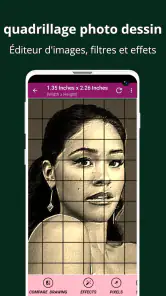
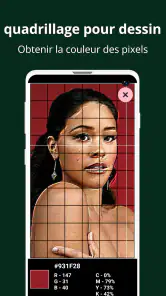
J’utilise surtout Quadrillage Photo pour Dessin quand je veux passer d’une image qui m’inspire à un dessin que je peux construire étape par étape. L’idée est moins de transformer une photo en illustration finie que de m’en servir comme repère : le quadrillage aide à observer les proportions et à reporter les formes sur une feuille. Cette différence compte, car l’application s’adresse d’abord à ceux qui aiment dessiner à partir d’un modèle, pas à ceux qui cherchent un éditeur photo complet ou un résultat artistique automatique.
Avant de commencer, je choisis une image lisible, avec un sujet assez net et des contours faciles à distinguer. Une photo très sombre, chargée ou prise de loin peut rendre les cases difficiles à interpréter. Pour un premier essai, un portrait bien éclairé, un objet posé sur une table ou un animal photographié de face donne généralement un modèle plus simple à suivre qu’une scène avec plusieurs sujets et un arrière-plan détaillé.
Quand le quadrillage aide vraiment
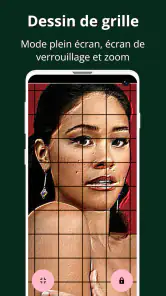
La grille est particulièrement utile quand je bloque sur les proportions. Au lieu d’essayer de reproduire tout le sujet d’un seul regard, je peux avancer case par case et repérer où une ligne commence, où elle traverse une limite et où elle s’arrête. C’est une manière concrète de découper une tâche intimidante en petites observations. Pour apprendre, je préfère toutefois regarder les grandes masses et les contours avant de m’attarder aux détails : reproduire chaque petite forme trop tôt peut ralentir le dessin sans améliorer sa ressemblance.
Un usage moins évident consiste à choisir une photo qui contient un seul point d’attention et à laisser de côté les détails secondaires. Une image de tasse, par exemple, peut servir à travailler l’ellipse du bord et l’alignement de l’anse. Le quadrillage aide à vérifier leur position relative, mais il ne décide pas à ma place quelles lignes méritent d’être dessinées. Je traite donc la grille comme un guide de placement plutôt que comme une recette à recopier mécaniquement.
Pour un dessin plus grand que l’écran, la méthode peut également aider à garder des repères cohérents. Je peux reporter les limites de chaque case sur mon papier, puis comparer la position du sujet à l’intérieur de chacune. Cela ne rend pas le transfert instantané : il faut prendre le temps de numéroter ou de suivre mentalement les lignes et les colonnes, surtout si le modèle contient beaucoup de détails semblables. En échange, les erreurs de proportion deviennent plus faciles à repérer avant d’avoir entièrement terminé.
Choisir son image et éviter les blocages
Si le résultat paraît confus, je vérifie d’abord la photo plutôt que de multiplier les réglages. Un sujet trop petit dans le cadre, des ombres qui se confondent ou un arrière-plan très présent peuvent brouiller la lecture du quadrillage. Recadrer l’image autour de l’élément principal, quand cela convient, peut donner un modèle plus exploitable. Une photo de référence n’a pas besoin d’être spectaculaire : pour apprendre, une image simple et contrastée est souvent plus utile qu’une composition chargée.
Je fais aussi attention à la taille du dessin final. Une grille pratique sur un petit croquis ne se transpose pas toujours agréablement sur une grande feuille : les repères risquent de demander beaucoup de tracés et de vérifications. À l’inverse, un quadrillage trop large peut ne pas m’aider assez à placer les détails. Je commence par décider du niveau de précision que je veux, puis j’adapte mon travail au temps dont je dispose plutôt que de chercher une fidélité parfaite à chaque pixel.
Plus d’actualités de notre rédaction

Dream League Soccer 2025 : des matchs plaisants, à condition d’aimer progresser longtemps

La Bible App pour les Enfants : des récits qui se prolongent en famille

Passer à Uber : un vrai gain de simplicité, ou une nouvelle habitude à prendre ?

Temple Run, la fuite sans fin qui transforme l’attente en rituel

Webex Meetings : la réunion mobile doit se faire oublier

Ball Run 2048 : le jeu tient-il le coup quand une partie déraille ?
Un outil de dessin, pas un atelier complet
Dans la catégorie art et design, cette application de The AppGuru se distingue par une tâche précise : préparer une référence quadrillée à partir d’une photo. Elle est gratuite, classée PEGI 3, et sa version 5.3 fonctionne sur Android 5.0 ou une version ultérieure. Son accueil est favorable, avec une moyenne de 4,5 fondée sur environ 17 000 évaluations et plus d’un million d’installations. Des achats intégrés peuvent être facturés 4,49 € via Play.
Cette spécialisation est à la fois sa force et sa limite. Par rapport à une application de dessin généraliste, elle m’aide davantage à organiser la copie d’un modèle, mais ne remplace pas un espace de dessin où je crée directement des calques, des pinceaux et une composition complète. Par rapport à une méthode entièrement manuelle, elle évite de devoir tracer la grille sur la photo soi-même, tout en laissant au dessinateur le travail essentiel : observer, interpréter et reproduire. Si je veux retoucher une image en profondeur ou peindre sans référence, je choisis plutôt un outil conçu pour cela.
Pour un usage quotidien, j’imagine facilement sélectionner une photo prise pendant une pause, la cadrer autour d’un sujet, puis faire un croquis le soir avec une feuille et un crayon. Pour éviter de perdre le fil, je garde la référence visible et reporte les repères dans le même ordre, en commençant par les contours et les grandes formes. Si une case semble difficile à lire, je reviens à l’image d’origine et vérifie si le problème vient du contraste, du cadrage ou simplement d’un détail trop fin pour mon dessin.
Ce que la grille ne peut pas corriger
Une grille ne transforme pas une mauvaise référence en modèle clair. Si la mise au point est hésitante, si le sujet se confond avec le décor ou si une partie importante est cachée, les cases découpent ces difficultés sans les résoudre. Dans ce cas, je préfère prendre une autre photo ou simplifier le sujet plutôt que de passer longtemps à essayer de compenser sur le dessin. C’est un point utile à garder en tête : l’application peut organiser l’observation, mais elle ne remplace ni une image exploitable ni le jugement du dessinateur.
Je distingue aussi les problèmes de préparation de ceux qui viennent du téléphone. Si une image paraît mal cadrée, je commence par vérifier l’original dans la galerie et choisir une version plus nette. Si l’application semble ne pas répondre comme prévu, je ferme puis rouvre l’écran et reprends le choix de la photo, sans supposer qu’il faut tout recommencer sur le papier. Pour un souci d’enregistrement ou de partage, je vérifie d’abord si le dessin a déjà été sauvegardé sur l’appareil avant de refaire les étapes. Ce sont des vérifications simples, mais elles évitent de confondre un problème de manipulation avec un défaut du modèle.
Un rythme de travail plus réaliste
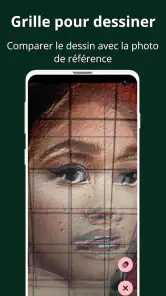
Pour tirer parti du quadrillage, je m’accorde une courte étape de préparation avant de dessiner : choisir le sujet, décider de la place qu’il prendra sur la feuille et repérer les zones les plus importantes. Je peux ensuite comparer régulièrement mon croquis à la référence, au lieu d’attendre la fin pour découvrir que le sujet est décalé. Cette façon de travailler est particulièrement appréciable pour les portraits, où l’emplacement des yeux, du nez et de la bouche compte davantage que les détails décoratifs. Elle n’impose pas de suivre toutes les cases avec la même précision ; je peux simplifier les cheveux ou le fond si mon objectif est de reconnaître le visage.
Les débutants y trouveront un appui pour comprendre les proportions, à condition de ne pas faire de la grille une béquille permanente. Après quelques essais, je peux masquer mentalement certains repères et comparer les formes directement. Les personnes déjà à l’aise en dessin peuvent aussi y gagner du temps lorsqu’elles doivent agrandir une référence ou placer correctement un sujet complexe. En revanche, si leur plaisir vient surtout de dessiner librement, sans modèle, le quadrillage risque de leur sembler trop dirigiste.
La question du partage dépend également de ce que l’on veut montrer. Enregistrer une référence ou une création sur son appareil est pratique pour reprendre le travail plus tard, tandis que la partager convient mieux à un croquis terminé qu’à une étape intermédiaire. Je préfère conserver une version de travail avant de publier quoi que ce soit, afin de pouvoir revenir à mon dessin sans confondre le modèle quadrillé et le résultat final. Pour apprendre, comparer plusieurs étapes peut être plus utile que de ne montrer que l’image achevée.
Bien choisir entre cette méthode et les autres
Le quadrillage se situe entre la copie à main levée et le traçage direct. À main levée, je gagne en spontanéité et je travaille davantage la perception globale, mais je peux perdre les proportions si le sujet est complexe. Le traçage donne des contours rapidement, mais m’apprend moins à observer les écarts et les formes. Avec une grille, je conserve une part active du dessin tout en obtenant des repères réguliers. C’est donc un compromis intéressant pour apprendre ou reproduire une image, pas nécessairement la meilleure méthode pour chaque projet.
Pour un enfant qui veut dessiner un personnage familier, je choisirais une photo simple et un objectif modeste, comme réussir la silhouette avant les détails. Pour quelqu’un qui prépare un portrait plus sérieux, je conseillerais de vérifier la lumière et le cadrage, puis de consacrer davantage de temps aux repères du visage qu’aux cases périphériques. Et si je dois produire une illustration entièrement originale, je passerais plutôt à une application de dessin ou à un carnet : ici, le point de départ reste la photographie.
Un autre compromis concerne le temps. Le quadrillage facilite le placement, mais il ajoute une étape de lecture et de report. Pour un petit dessin rapide, cette préparation peut être superflue ; pour une image que je veux agrandir ou dont les proportions me préoccupent, elle peut éviter des corrections plus pénibles ensuite. Je décide donc selon le but du dessin, pas simplement parce que la fonction est disponible. C’est ce qui rend l’outil plus utile quand on l’emploie ponctuellement et volontairement.
À qui je le conseillerais
Avec sa sortie le 15 juin 2019 et ses 52 avis publiés, Quadrillage Photo pour Dessin a déjà trouvé sa place auprès de personnes qui cherchent une aide ciblée pour dessiner d’après photo. Je le conseillerais à un débutant qui veut comprendre les proportions, à un amateur qui souhaite agrandir une référence, ou à toute personne qui préfère apprendre en procédant par étapes. Son prix gratuit facilite l’essai, mais les achats intégrés méritent d’être pris en compte si l’on envisage un usage régulier et que l’on veut savoir ce qui relève de l’offre de base.
Je le déconseillerais à ceux qui s’attendent à ce que l’application produise automatiquement un dessin fini ou corrige une photo compliquée. Ce n’est pas non plus mon premier choix pour retoucher, peindre numériquement ou organiser un projet artistique complet. Avant de l’adopter, je testerais une image simple et un petit croquis : c’est le moyen le plus direct de voir si la logique des cases correspond à ma manière de travailler. Si le repérage m’aide à avancer sans me faire perdre le plaisir du dessin, l’application a alors une vraie utilité.
Mon avis après l’avoir mise à l’épreuve
Si vous êtes comme moi, vous aimez probablement capturer des moments avec votre appareil photo et les transformer en quelque chose de créatif. C'est là que l'application Quadrillage Photo pour Dessin entre en jeu. Cette application est un outil fantastique pour tous ceux qui veulent ajouter une dimension artistique à leurs photos en les transformant en dessins.
Un outil créatif à portée de main
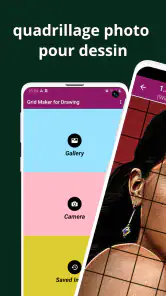
La première chose qui m'a frappé avec Quadrillage Photo pour Dessin, c'est la simplicité de son interface. Dès que vous ouvrez l'application, vous êtes accueilli par une interface utilisateur intuitive qui vous permet de naviguer facilement à travers ses différentes fonctionnalités. Vous pouvez soit prendre une nouvelle photo, soit choisir une image existante dans votre galerie. Une fois l'image chargée, c'est là que la magie opère.
Transformez vos photos en dessins
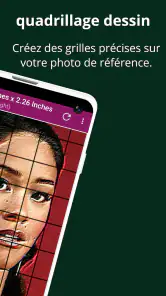
La fonctionnalité principale de cette application est de transformer vos photos en dessins grâce à un système de quadrillage. C'est assez incroyable de voir une simple photo de votre chien ou de votre café du matin se transformer en une œuvre d'art digne d'une galerie. Vous avez le choix entre plusieurs types de quadrillages et de styles de dessin, allant du plus simple au plus complexe. Cela vous permet d'expérimenter et de trouver le style qui vous convient le mieux.
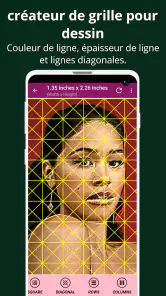
J'adore la façon dont l'application vous permet de prévisualiser les effets avant de les appliquer. Cela vous donne la possibilité de jouer avec les réglages sans risquer de ruiner la photo originale. De plus, les options de personnalisation sont assez vastes, vous permettant de contrôler des éléments comme l'épaisseur des lignes et les nuances de gris.
Partagez vos créations facilement
Une fois que vous êtes satisfait de votre chef-d'œuvre, Quadrillage Photo pour Dessin facilite le partage de vos créations avec le monde entier. En quelques clics, vous pouvez exporter votre dessin vers vos réseaux sociaux préférés ou l'enregistrer directement sur votre appareil. C'est un excellent moyen de montrer votre côté artistique à vos amis et votre famille.
En conclusion, si vous êtes à la recherche d'une application qui vous permet de transformer vos photos en œuvres d'art uniques, Quadrillage Photo pour Dessin est un excellent choix. Non seulement elle est facile à utiliser, mais elle offre également une multitude d'options pour personnaliser vos créations. Que vous soyez un artiste en herbe ou simplement quelqu'un qui aime s'amuser avec ses photos, cette application est faite pour vous.
quadrillage photo pour dessin Foire aux questions
L’application est-elle gratuite et comporte-t-elle des achats intégrés ?
Quadrillage Photo pour Dessin est une application gratuite dans la catégorie Art et design, ce qui permet de la télécharger sans payer. Des achats intégrés peuvent toutefois s’appliquer : l’un d’eux est indiqué à 4,49 € lorsqu’il est facturé via Play. Avant de valider un achat, vérifiez les détails affichés dans la boutique et sur votre appareil.
Quel appareil Android faut-il pour installer Quadrillage Photo pour Dessin ?
L’application est proposée par The AppGuru et fonctionne sur les appareils Android équipés au minimum de la version 5.0. Elle convient donc à de nombreux téléphones et tablettes qui utilisent cette version ou une version plus récente du système. Vérifiez la version Android de votre appareil avant le téléchargement afin de vous assurer qu’il répond à cette configuration minimale.
Qu'est-ce que l'application Quadrillage Photo pour Dessin et comment fonctionne-t-elle ?
L'application Quadrillage Photo pour Dessin est un outil innovant conçu pour les artistes et les dessinateurs qui souhaitent transformer leurs photos en dessins quadrillés. Elle fonctionne en superposant une grille sur une image importée, aidant ainsi les utilisateurs à reproduire précisément les proportions et les détails de la photo sur papier. C'est une méthode efficace pour apprendre le dessin d'observation.
Est-ce que l'application Quadrillage Photo pour Dessin est adaptée aux débutants ?
Oui, l'application est tout à fait adaptée aux débutants. Elle simplifie le processus de dessin en divisant l'image en sections plus petites et plus gérables. Les utilisateurs peuvent ainsi se concentrer sur un carré à la fois, ce qui facilite l'apprentissage et améliore progressivement leurs compétences en dessin. De plus, l'interface est intuitive, rendant l'expérience utilisateur agréable même pour les novices.
Quelles sont les fonctionnalités principales de l'application ?
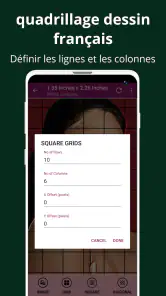
Les fonctionnalités principales de l'application Quadrillage Photo pour Dessin incluent la possibilité d'importer des photos depuis la galerie, d'ajuster la taille et la couleur de la grille, et de sauvegarder les créations. Elle offre également des options de personnalisation avancées, telles que la modification de l'opacité de la grille et des outils de dessin numériques pour une pratique sans papier. Ces fonctionnalités la rendent polyvalente pour différents styles artistiques.
Avantages
- Facile à utiliser pour les débutants.
- Large choix de grilles disponibles.
- Interface utilisateur intuitive.
- Importation rapide des photos.
- Supporte les formats d'image variés.
Inconvénients
- Pas de version gratuite.
- Pas d'options de partage direct.
- Limité aux appareils récents.
- Taille de l'application volumineuse.
- Peu de mises à jour régulières.
- Catégorie
- Art et design
- Version
- 5.3











