Scanner App : numérisez en PDF
- 710.00
- 4,5
- Installations
- 5.00M
- Prix
- Free
Captures d’écran
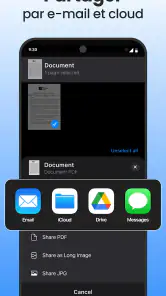
Analyse par Reviewed
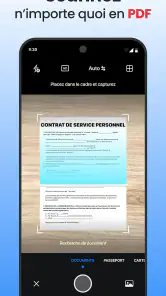
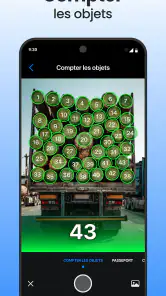
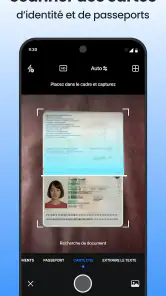
La première fois que j’utilise Scanner App, c’est dans une situation banale : un formulaire à renvoyer, quelques pages à réunir et pas envie de chercher un scanner de bureau. L’application transforme le téléphone en outil de numérisation, avec des fonctions pour modifier et signer les documents. Son intérêt se mesure surtout à la facilité avec laquelle elle s’insère dans ces petits imprévus du quotidien : récupérer une feuille, en faire un fichier lisible, puis le transmettre.
Après la découverte, la vraie question est moins « est-ce que ça marche ? » que « est-ce que je vais encore m’en servir dans quelques semaines ? ». Pour moi, l’application a une place durable si l’on manipule régulièrement des papiers administratifs, des reçus ou des formulaires. En revanche, si vous scannez une page une fois par an, l’application native de votre téléphone peut suffire.
Du premier scan à une habitude utile
Un outil qui répond aux urgences ordinaires
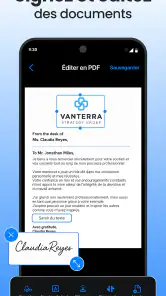
Le principal attrait de Scanner App, développée par TapSuite, est de réunir plusieurs étapes qui vont souvent ensemble. Numériser une page est rarement le but final : il faut aussi parfois corriger le document, le signer et disposer d’une version exploitable. Ici, ces tâches appartiennent au même outil, ce qui évite de passer d’une application à l’autre pour un dossier simple.
Imaginez que l’école de votre enfant vous demande un formulaire signé avant le lendemain. Vous pouvez photographier le document, préparer une copie numérique, apposer votre signature et garder le résultat à portée de main pour l’envoyer depuis le téléphone. Ce scénario est précisément le genre de service qui rend une application de numérisation pratique : elle réduit les étapes et évite de repousser une formalité faute d’équipement.
Je trouve aussi l’approche intéressante pour les petites activités indépendantes. Un reçu, une facture ou une page de notes peuvent être numérisés au moment où ils sont encore faciles à identifier, plutôt que de s’accumuler dans une poche ou sur un bureau. Le bénéfice ne tient pas à une fonction spectaculaire, mais à une meilleure discipline : traiter le papier quand il se présente.
L’application est gratuite à installer et affiche une note moyenne de 4,5, fondée sur environ 307 000 évaluations. Ces chiffres donnent une indication de sa popularité, mais ils ne disent pas si elle correspond à votre façon de travailler. Le bon critère reste le nombre de fois où vous avez réellement besoin d’un document numérique, et le temps que vous voulez consacrer à le préparer.
Ce qui conserve sa valeur après la nouveauté
Une application de scanner peut sembler impressionnante lors du premier essai, puis devenir inutile si elle ne sert qu’à reproduire une photo déjà possible avec l’appareil photo. La valeur supplémentaire doit venir du traitement du document et de la possibilité d’enchaîner la numérisation, la modification et la signature. C’est là que Scanner App a une raison d’être au-delà de l’effet « mon téléphone est un scanner ».
Pour garder un dossier facile à retrouver, je conseille de numériser les pages dans l’ordre où elles seront consultées et de vérifier le résultat avant de passer à autre chose. Une feuille isolée est simple à gérer ; un ensemble de justificatifs pour une demande de logement ou un remboursement demande davantage d’attention. Prendre quelques secondes pour contrôler que chaque page est présente et lisible évite de devoir recommencer au moment le moins pratique.
Autre usage moins évident : conserver une copie numérique d’un document temporaire avant de le remettre à quelqu’un ou de le laisser dans un autre endroit. Cela peut aider à retrouver les informations importantes sans garder chaque feuille sous la main. Je ne confondrais toutefois pas cette commodité avec un système d’archivage complet : pour des documents essentiels, il vaut mieux conserver une organisation claire et une copie de secours adaptée à ses besoins.
Scanner App est classée parmi les outils et son âge minimum indiqué est PEGI 3. Elle compte plus de 5 millions d’installations, ce qui en fait une option déjà largement adoptée pour ce type de besoin. La version actuelle est la 2.3.6 et elle fonctionne à partir d’Android 8.0. Sur un appareil plus ancien, cette compatibilité minimale mérite donc d’être vérifiée avant de compter sur l’application pour un usage régulier.
Une routine légère, mais pas sans entretien
Un scanner mobile ne demande pas d’entretien matériel, mais il faut tout de même prendre soin du flux de documents. Le meilleur réflexe est de traiter un scan comme une tâche à terminer : vérifier la page, la signer si nécessaire, puis ranger ou envoyer le fichier au lieu de le laisser parmi des éléments difficiles à identifier. Sans cette dernière étape, l’application risque de déplacer le désordre du papier vers le téléphone.
La qualité du résultat dépend aussi de la prise de vue. Une feuille froissée, un éclairage irrégulier ou un fond encombré compliquent la lecture, quel que soit l’outil utilisé ensuite. Pour les documents importants, je pose la page à plat, je cherche une lumière uniforme et je relis le fichier avant de le transmettre. Ce petit contrôle est plus utile que de supposer qu’une application pourra corriger à elle seule une photo mal prise.
Il faut également distinguer les documents occasionnels des lots volumineux. Scanner quelques pages depuis un téléphone est pratique parce que le matériel est déjà dans la main. Numériser régulièrement de grandes piles, des documents reliés ou des originaux fragiles peut devenir répétitif et inconfortable. Dans ces cas, un scanner physique ou un service pensé pour le traitement documentaire intensif sera probablement plus adapté.
Le modèle économique mérite lui aussi un regard calme. L’application est gratuite, mais des achats intégrés sont proposés, avec des montants allant de 4,39 € à 65,99 € lorsqu’ils sont facturés via Google Play. Comme je ne peux pas déduire de ces montants quelles fonctions précises sont incluses dans chaque option, je recommande de vérifier les conditions affichées dans l’application avant tout achat. Si votre usage se limite à quelques scans simples, ne payez pas par réflexe : voyez d’abord si la version gratuite répond à votre besoin réel.
Quand l’usage régulier devient fatigant
Le téléphone est imbattable pour dépanner, mais il n’est pas toujours l’outil le plus agréable pour une longue séance. Il faut tenir les pages dans le cadre, éviter les ombres, contrôler l’ordre et recommencer lorsqu’une feuille est mal capturée. Pour une seule autorisation à signer, ces gestes sont raisonnables ; pour un dossier épais, ils peuvent donner l’impression de faire beaucoup de petites opérations à la suite.
La signature sur écran a également ses limites. Elle est commode pour renvoyer rapidement un document qui accepte une signature numérique, mais elle ne remplace pas automatiquement les exigences particulières d’un organisme, d’un employeur ou d’un contrat. Si le destinataire demande une méthode précise, suivez ses consignes plutôt que de supposer qu’une signature ajoutée depuis le téléphone sera acceptée.
La fatigue peut aussi venir de l’accumulation de copies. Garder chaque reçu, chaque brouillon et chaque version corrigée sans règle de rangement rend la recherche pénible. Mon conseil est de décider dès le départ ce qui mérite d’être conservé et de supprimer les doublons lorsque le document final est prêt. Une application de scan facilite la création de fichiers ; elle ne choisit pas à votre place ce qui doit rester.
Pour une simple photo destinée à être partagée immédiatement, l’appareil photo intégré est souvent plus rapide. Pour une page de texte dont la recherche et l’organisation comptent davantage, une application de documents déjà intégrée à votre espace de travail peut mieux convenir. Scanner App a surtout du sens si vous souhaitez un outil dédié qui rassemble la numérisation et les gestes de préparation et de signature, sans prétendre remplacer toutes les solutions de gestion de fichiers.
À qui je la conseillerais sur la durée
Je la conseillerais à ceux qui remplissent régulièrement des formulaires, transmettent des justificatifs ou veulent traiter leurs papiers dès qu’ils arrivent. Les étudiants peuvent y trouver un moyen pratique de conserver des pages distribuées en classe ; les personnes qui gèrent des démarches familiales peuvent s’en servir pour préparer des documents à envoyer sans attendre d’être devant un ordinateur. Dans ces usages, la disponibilité du téléphone favorise une habitude utile plutôt qu’une opération exceptionnelle.
Je la conseillerais moins à quelqu’un qui possède déjà une méthode de numérisation satisfaisante et ne veut pas gérer une application supplémentaire. Elle n’est pas non plus mon premier choix pour les gros volumes, les archives de longue durée ou les documents pour lesquels une chaîne de conservation et un processus professionnel sont essentiels. Dans ces situations, un scanner dédié ou une solution spécialisée offre souvent un rythme de travail plus confortable et plus prévisible.
La présence d’achats intégrés peut créer une hésitation si vous cherchez une expérience entièrement sans dépense. Commencez par identifier votre tâche habituelle, puis testez l’application sur un document sans enjeu avant de l’utiliser pour un dossier important. Cette approche permet de juger la prise en main et le résultat dans votre propre contexte, tout en évitant de payer pour des possibilités dont vous n’avez pas l’usage.
Mon verdict après la période de découverte
À mes yeux, Scanner App mérite de rester sur un téléphone lorsque les documents font partie des petites tâches récurrentes de la semaine ou du mois. Elle est plus intéressante comme outil de dépannage organisé que comme gadget : numériser quand le papier arrive, préparer le fichier, le signer si le contexte s’y prête, puis le classer. Cette routine simple est ce qui lui donne une valeur qui peut durer après les premiers essais.
Son attrait s’émousse si l’on attend d’elle qu’elle remplace un bureau de gestion documentaire ou qu’elle rende sans effort la numérisation de grandes piles. La prise de vue demande toujours un minimum de soin, la signature ne garantit pas l’acceptation par tous les destinataires et les achats intégrés invitent à vérifier ce qui est nécessaire avant de dépenser. Ce sont des limites concrètes, mais elles n’annulent pas l’utilité de l’application pour les tâches modestes.
En bref, je la garderais si elle m’évite régulièrement de chercher un scanner ou de remettre une démarche à plus tard. Si votre téléphone suffit déjà pour prendre une photo occasionnelle, vous pouvez vous en passer. Pour les personnes qui veulent gérer leurs papiers au fil de l’eau, Scanner App offre un raccourci pratique, à condition de conserver de bonnes habitudes de contrôle et de rangement.
Scanner App : numérisez en PDF Foire aux questions
À quoi sert Scanner App : numérisez en PDF ?
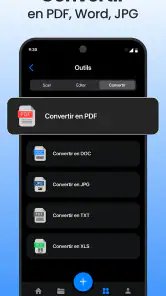
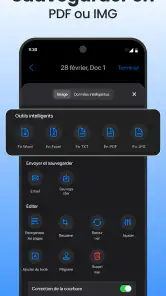
Scanner App : numérisez en PDF permet de photographier des documents avec l’appareil photo du téléphone afin de les transformer en fichiers numériques. Elle peut être utile pour conserver des reçus, des notes ou des pages imprimées et, selon les options disponibles dans la version installée, les enregistrer ou les partager au format PDF. La qualité du résultat dépend notamment de l’éclairage, de la netteté de la prise de vue et du cadrage.
Comment créer un document PDF avec l’application ?
En général, il suffit d’ouvrir l’application, de prendre en photo une page ou de sélectionner une image, puis de vérifier le cadrage avant de l’enregistrer en PDF. Pour obtenir un document lisible, placez la feuille sur une surface contrastée et bien éclairée, et évitez les ombres. Les intitulés des menus et les étapes exactes peuvent varier selon la version de l’application et l’appareil utilisé.
L’application peut-elle reconnaître le texte des documents ?
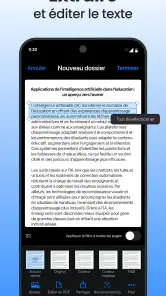
La numérisation d’une page en PDF ne signifie pas nécessairement que son texte pourra être sélectionné ou recherché. Cette fonction, généralement appelée reconnaissance optique de caractères (OCR), dépend des outils inclus dans l’application et peut être réservée à certaines versions ou offres. Consultez la description de l’application et ses réglages pour vérifier sa disponibilité. Même avec l’OCR, une photo floue ou un texte manuscrit peut donner un résultat imprécis.
Mes documents sont-ils privés et stockés en sécurité ?
Les documents numérisés peuvent contenir des renseignements personnels ou sensibles. Avant de les importer ou de les partager, vérifiez les autorisations demandées, les informations de confidentialité de l’application et l’endroit où les fichiers sont enregistrés, par exemple sur l’appareil ou dans un service en ligne. Évitez de transmettre un document confidentiel sans vérifier le destinataire. Les pratiques de stockage et de traitement des données peuvent changer selon la version et les services utilisés.
Scanner App : numérisez en PDF est-elle gratuite et compatible avec mon appareil ?
La disponibilité, la compatibilité et les conditions tarifaires dépendent de la fiche de l’application sur l’App Store ou Google Play, ainsi que du modèle et de la version du système de votre appareil. Une application peut être téléchargée gratuitement tout en proposant des achats intégrés, un abonnement ou des fonctions payantes. Avant l’installation, vérifiez la configuration requise, les avis récents et les éventuelles limites de la version gratuite, notamment pour l’exportation ou le partage.
Articles liés à Scanner App : numérisez en PDF
Passer à Uber : un vrai gain de simplicité, ou une nouvelle habitude à prendre ?
Changer d’application de transport ne se résume pas à retrouver un bouton de réservation. Voici ce qui change vraiment avec Uber, ce qu’il faut vérifier et à qui la transition convient.
Temple Run, la fuite sans fin qui transforme l’attente en rituel
Un temple, trois gestes et un singe géant aux trousses : Temple Run raconte une époque qui préfère les plaisirs immédiats aux longues parties, sans jamais rendre sa formule tout à fait inoffensive.
Webex Meetings : la réunion mobile doit se faire oublier
La visioconférence ne se juge plus seulement à la qualité de l’image. Webex Meetings montre que le vrai progrès tient à la continuité, au contrôle et au temps rendu aux participants.
Ball Run 2048 : le jeu tient-il le coup quand une partie déraille ?
Des fusions satisfaisantes, des erreurs parfois coûteuses et des retours de partie difficiles à juger : notre examen de la fiabilité de Ball Run 2048 au-delà du parcours idéal.
Avantages
- Numérisation rapide de documents avec l’appareil photo du téléphone.
- Recadrage automatique pour obtenir des pages bien cadrées.
- Enregistrement des scans au format PDF
- pratique pour les partager.
- Outils de réglage pour améliorer la lisibilité des documents.
- Utile pour numériser reçus
- notes et papiers sans scanner dédié.
Inconvénients
- La qualité dépend fortement de l’éclairage et de la stabilité du téléphone.
- Les fonctions avancées peuvent nécessiter un abonnement ou un achat intégré.
- Les scans de plusieurs pages peuvent prendre du temps à organiser.
- Les fichiers PDF volumineux peuvent occuper rapidement de l’espace.
- Les documents contenant du texte manuscrit sont parfois difficiles à lire après numérisation.
- Catégorie
- Outils
- Version
- 2.3.6