Smart Printer: Imprimante App
- 0.00
- 0.0
- Installations
- 10.00K
- Prix
- Free

Captures d’écran

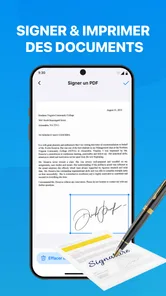
Analyse par Reviewed
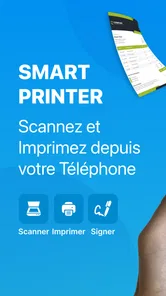
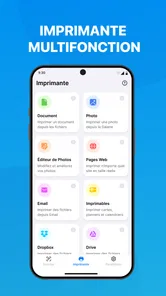
Quand je dois imprimer un document depuis mon téléphone, je cherche surtout une solution qui évite les manipulations inutiles. C’est dans cette situation que Smart Printer: Imprimante App prend son sens : cette application d’outils développée par DTP Pub réunit l’impression WiFi, les PDF, les photos et la numérisation mobile dans un même espace. Elle est gratuite au téléchargement, classée PEGI 3 et fonctionne à partir d’Android 8.0.
Après l’avoir utilisée comme une solution d’appoint, je la vois moins comme un remplacement universel d’une imprimante ou d’un scanner que comme un intermédiaire pratique entre le téléphone et le matériel déjà présent à la maison ou au bureau. Son intérêt dépend donc d’abord de votre façon de travailler : si vos fichiers sont sur mobile et que vous imprimez de temps en temps, elle peut simplifier le quotidien. Si vous cherchez une gestion professionnelle très poussée ou une utilisation sans imprimante compatible, une autre approche sera probablement plus adaptée.
Ce qu’il faut vérifier avant de choisir une application d’impression mobile
Le premier critère n’est pas le nombre de fonctions affichées, mais le chemin réel entre le fichier et la feuille imprimée. Avec une application comme celle-ci, je commence par me demander où se trouvent mes documents. S’ils sont déjà enregistrés sur le téléphone, l’intérêt est immédiat : je peux travailler depuis la galerie ou le stockage mobile au lieu de transférer le fichier vers un ordinateur. En revanche, si mes documents sont principalement dans un service en ligne ou dans une application spécialisée, le confort dépendra de la manière dont je peux les partager vers l’outil.
Le deuxième point concerne le type de contenu. Une photo, un PDF et une page numérisée ne se préparent pas de la même façon. La photo demande surtout une vérification du cadrage et du rendu. Le PDF doit rester lisible et correctement orienté. Une numérisation doit être suffisamment nette pour que les caractères ne deviennent pas difficiles à relire. Le fait de regrouper ces usages est pratique, mais cela ne signifie pas que chaque tâche bénéficie exactement des mêmes réglages.
Je conseille aussi de distinguer l’impression occasionnelle de la production répétitive. Pour imprimer un billet, une attestation, une recette ou quelques images, une interface mobile peut être plus rapide qu’un ordinateur. Pour une série de documents où chaque page doit respecter une mise en page précise, le logiciel fourni par le fabricant de l’imprimante ou l’ordinateur reste souvent plus rassurant. Le téléphone est excellent pour déclencher une action simple ; il est moins confortable lorsqu’il faut contrôler beaucoup de détails.
Enfin, il faut regarder le coût d’usage et pas seulement le mot « gratuit ». L’application est proposée gratuitement, mais des achats intégrés vont de 3,09 € à 31,99 € lorsqu’ils sont facturés via Google Play. Cela ne condamne pas le produit, mais cela change la manière dont je l’évalue : je l’installe d’abord pour vérifier que mon imprimante et mon flux de travail me conviennent, puis seulement je considère une dépense éventuelle. Pour une utilisation très rare, la version sans paiement peut suffire selon les fonctions accessibles.
Un flux simple pour les documents du quotidien
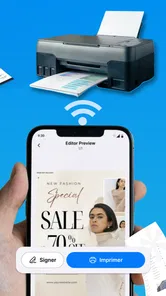
Dans mon usage, le scénario le plus convaincant est celui d’un document reçu sur le téléphone. Je télécharge le PDF, je l’ouvre depuis l’application, je vérifie l’orientation et je l’envoie vers l’imprimante WiFi. Cela évite de m’envoyer le fichier par e-mail ou de chercher un câble. Cette économie de petites étapes est précisément ce qui rend l’outil intéressant : il ne transforme pas l’impression en tâche spectaculaire, il la rend simplement plus proche de l’endroit où le fichier se trouve déjà.
Plus d’articles de notre rédaction

Dream League Soccer 2025 : des matchs plaisants, à condition d’aimer progresser longtemps

La Bible App pour les Enfants : des récits qui se prolongent en famille

Passer à Uber : un vrai gain de simplicité, ou une nouvelle habitude à prendre ?

Temple Run, la fuite sans fin qui transforme l’attente en rituel

Webex Meetings : la réunion mobile doit se faire oublier

Ball Run 2048 : le jeu tient-il le coup quand une partie déraille ?
Pour une photo, je prends davantage de précautions. L’écran du téléphone peut donner une impression de luminosité ou de contraste différente du résultat papier. Je vérifie donc l’image avant de lancer l’impression et j’évite de multiplier les copies « pour voir ». Cette habitude est particulièrement utile quand l’encre ou le papier coûtent plus cher que prévu. L’application facilite l’accès au fichier, mais elle ne peut pas corriger à elle seule les limites de l’imprimante, du papier ou de la qualité originale de la photo.
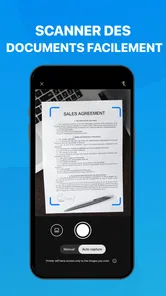
La numérisation depuis le mobile répond à un autre besoin : transformer rapidement une page physique en fichier exploitable. Je l’imagine pour archiver un reçu, envoyer une pièce à un proche ou conserver une copie d’un document administratif. Le vrai avantage est de pouvoir rester dans le même environnement au lieu de passer par un scanner autonome et un ordinateur. Pour des archives importantes, je prends toutefois le temps de contrôler la lisibilité de chaque page avant de supprimer l’original.
Les détails qui font la différence en pratique
Un premier conseil est de préparer le fichier avant de chercher l’imprimante. Je renomme le document de façon claire, je ferme les versions inutiles et je vérifie qu’il s’agit bien du bon PDF ou de la bonne photo. Sur un petit écran, une erreur de sélection est plus facile à commettre, surtout lorsque plusieurs fichiers ont des noms proches. Cette préparation paraît banale, mais elle réduit les impressions ratées et les allers-retours.
Un deuxième point concerne le réseau WiFi. Je m’assure que le téléphone et l’imprimante se trouvent sur le même réseau utilisable, puis je laisse quelques instants à la détection. Si l’imprimante n’apparaît pas, je ne relance pas immédiatement la même action : je vérifie plutôt la connexion du téléphone, l’état de veille de l’imprimante et le réseau sélectionné. Le problème vient souvent du chemin entre les appareils, pas du PDF lui-même.
Un troisième usage intéressant est la préparation d’une copie numérique après une impression papier. Par exemple, je peux numériser une facture ou un formulaire rempli, puis conserver le fichier sur le téléphone pour le retrouver plus tard. Cette logique « papier vers mobile puis mobile vers papier » donne à l’application un rôle plus large qu’un simple bouton d’impression. Elle devient un petit point de passage pour les documents qui circulent entre la maison, l’école et le travail.
Je recommande aussi de tester un document sans importance avant une impression urgente. Cela permet de voir si le format, l’orientation et la connexion correspondent à ce que l’on attend. Une fois ce premier essai réussi, les opérations suivantes sont plus prévisibles. Cette méthode est préférable à la découverte de l’application au moment où il faut imprimer une autorisation ou un justificatif dans les dernières minutes.
Ce que Smart Printer fait bien et ce que les alternatives changent
Je compare surtout Smart Printer à deux habitudes bien installées : l’application du fabricant, souvent plus liée à un modèle précis, et l’ordinateur, plus confortable pour les réglages minutieux. Ici, l’intérêt est plutôt de garder sous la main un chemin mobile pour les tâches courtes, sans supposer qu’il remplacera ces outils dans tous les cas. Pour juger si ce raccourci mérite de rester sur mon téléphone, je regarde ensuite ce qui le rend utile au fil des semaines.
Son avantage : réunir plusieurs habitudes dans le téléphone
Le point fort le plus évident est la concentration des usages. Je peux penser à l’application pour un PDF, une photo ou une numérisation sans changer complètement d’outil. Pour une personne qui n’aime pas gérer plusieurs applications de fabricants différents, cette approche est plus lisible. Elle convient aussi à un foyer où plusieurs personnes utilisent le même matériel, mais pas forcément le même ordinateur.
Le fait d’être une application d’outils généraliste peut également être un avantage lorsque l’on change souvent de type de document. Le matin, je peux imprimer une page de travail ; plus tard, je peux traiter une photo ; le soir, je peux conserver une copie numérisée d’un papier reçu. Ce ne sont pas des fonctions extraordinaires prises séparément, mais leur proximité réduit les interruptions.
Je trouve aussi la proposition pertinente pour les utilisateurs qui font presque tout depuis leur smartphone. La navigation mobile est devenue naturelle pour consulter, partager et stocker des fichiers. Ajouter l’impression à cette routine évite de réintroduire un ordinateur uniquement pour une opération courte. Pour ce public, la valeur vient moins de réglages avancés que de la continuité du parcours.
Quand l’application du fabricant reste préférable
Je ne choisirais pas automatiquement cette solution pour remplacer l’application officielle d’une marque d’imprimante. Celle-ci peut être plus adaptée si vous avez besoin d’un contrôle étroit sur un modèle précis, d’une surveillance détaillée de l’appareil ou d’options liées à votre matériel. Je ne lui attribue pas ici des fonctions particulières à Smart Printer ; je parle simplement d’un arbitrage habituel entre une application généraliste et un outil conçu autour d’une gamme d’imprimantes.
Si votre imprimante fonctionne déjà parfaitement avec son application officielle, le changement n’apporte pas forcément assez pour justifier une nouvelle habitude. Dans ce cas, je garderais l’outil existant, surtout si toute la famille le connaît déjà. Smart Printer devient plus intéressante lorsque l’application actuelle est compliquée, lorsque l’on préfère une interface transversale ou lorsque l’on veut essayer une autre manière d’envoyer des fichiers depuis le mobile.
Pour la numérisation de documents sensibles ou volumineux, je serais également plus sélectif. Une application mobile est pratique pour une page isolée, mais un scanner dédié ou un logiciel de bureau peut mieux convenir à une longue série. Le téléphone doit être bien positionné, la page doit rester plane et la lumière ambiante peut influencer le résultat. Ce n’est pas une faiblesse propre à cette application : c’est la limite naturelle d’un workflow basé sur un appareil photo de smartphone.
Le coût réel du changement
Passer à une nouvelle application ne coûte pas seulement de l’argent. Il faut aussi apprendre où importer un fichier, comment retrouver une photo, comment sélectionner l’imprimante et comment vérifier le résultat. Pour une personne qui imprime une fois par mois, cette courbe d’apprentissage doit rester très courte pour que le changement en vaille la peine. Je conseille donc de tester d’abord un PDF sans enjeu, puis une photo, avant de déplacer toute sa routine.
La présence d’achats intégrés mérite une décision réfléchie. Comme l’application est gratuite à installer, le premier essai est relativement simple. En revanche, je ne paierais pas avant d’avoir confirmé que la connexion WiFi fonctionne dans mon environnement et que les formats que j’utilise sont bien pratiques à traiter. Le montant possible atteint 31,99 € via Google Play selon la formule facturée ; pour une utilisation occasionnelle, il faut comparer cette dépense avec la fréquence à laquelle l’application vous fait réellement gagner du temps.
Je prends aussi en compte la durée de vie de mes habitudes. Si je change bientôt d’imprimante, une solution généraliste peut sembler intéressante, car elle évite de reconstruire toute mon organisation autour d’une seule marque. À l’inverse, si mon équipement actuel propose déjà une expérience fluide, rester sur l’application officielle réduit le nombre d’éléments à maintenir. Le bon choix dépend donc autant de la stabilité de votre matériel que de vos besoins mobiles.
À qui je le recommande, et à qui je conseille de passer son chemin
Je recommande cette application à la personne qui reçoit des documents sur son téléphone et veut les imprimer sans allumer un ordinateur. Elle convient aussi à un étudiant qui doit parfois imprimer un PDF, à un parent qui souhaite sortir rapidement une photo ou à un utilisateur qui veut garder une copie numérique de papiers courants. Son classement PEGI 3 la rend accessible dans un contexte familial, même si l’intérêt principal reste la simplicité des tâches.
Je la conseillerais également à quelqu’un qui veut tester une solution avant de s’engager dans une organisation plus complexe. Le téléchargement gratuit permet de commencer par un cas concret : un fichier local, une imprimante WiFi disponible et une impression de contrôle. Si ce parcours se déroule bien, l’application peut devenir un raccourci quotidien. Si la détection ou la manipulation ne vous convient pas, vous le saurez sans avoir immédiatement remplacé tous vos outils.
En revanche, je serais prudent pour un professionnel qui imprime beaucoup, qui doit gérer des lots importants ou qui dépend de réglages très précis. Dans ce contexte, l’ordinateur, le pilote de l’imprimante ou l’application officielle peuvent offrir un contrôle plus adapté. Je la déconseille aussi à la personne qui n’a pas d’imprimante WiFi compatible dans son environnement et qui espère que l’application suffira à elle seule : elle ne remplace pas le matériel nécessaire à l’impression.
Mon verdict après l’avoir intégrée à une routine mobile
Smart Printer: Imprimante App, actuellement en version 1.0.9, me paraît être une solution d’accès plutôt qu’un atelier complet de production documentaire. Elle va droit vers les besoins les plus courants : envoyer un PDF, imprimer une photo, numériser une page et continuer sa journée. Son développeur, DTP Pub, propose ainsi un outil qui s’adresse d’abord aux utilisateurs mobiles, avec une prise en main qui a davantage de valeur lorsque l’on veut éviter l’ordinateur.
Je retiens surtout son intérêt dans les petites urgences ordinaires. Un formulaire reçu dans une conversation, une image à imprimer pour une activité, une page à conserver après signature : ce sont ces moments qui justifient l’installation. Pour une utilisation rare, je commencerais sans paiement, je testerais la liaison WiFi et je comparerais ensuite le confort obtenu avec l’application de l’imprimante.
Mon choix final serait donc le suivant : je l’adopte si mon téléphone est le centre de mes fichiers et si je recherche un accès regroupé à l’impression et à la numérisation. Je reste sur une solution officielle ou sur un ordinateur si mon travail exige une maîtrise plus fine, des séries de documents ou une dépendance minimale aux applications tierces. Le meilleur argument en faveur de Smart Printer est le temps gagné entre le fichier mobile et l’action concrète, à condition que votre matériel et votre réseau suivent.
Avec plus de 10 000 installations, l’application reste une option à essayer plutôt qu’un choix que je présenterais comme incontournable pour tout le monde. Son prix de téléchargement nul facilite le test, tandis que les achats intégrés demandent de garder un œil sur la fréquence d’utilisation. Pour moi, elle mérite sa place dans la catégorie des outils pratiques du téléphone : pas parce qu’elle élimine toutes les contraintes de l’impression, mais parce qu’elle rend plusieurs opérations courantes plus directes.
Smart Printer: Imprimante App Questions fréquentes
Quelle version d’Android faut-il pour installer Smart Printer: Imprimante App ?
Avant de télécharger l’application, vérifiez que votre téléphone ou votre tablette fonctionne sous Android 8.0 ou une version ultérieure. Smart Printer: Imprimante App est une application d’outils développée par DTP Pub. Si votre appareil répond à cette condition, vous pourrez l’installer et essayer ses fonctions d’impression mobile, sous réserve que votre imprimante soit compatible et correctement connectée.
L’application propose-t-elle une fonction de scanner depuis le téléphone ?
Oui, Smart Printer: Imprimante App est présentée comme une application permettant d’imprimer et de scanner depuis un mobile. Elle peut donc être utile si vous souhaitez réunir ces tâches dans le même outil, en plus de l’impression de fichiers et de photos. L’utilisation concrète des fonctions dépend toutefois de votre appareil, de l’imprimante utilisée et des options accessibles dans l’application.
Qu’est-ce que Smart Printer: Imprimante App et à quoi sert-elle ?
Smart Printer: Imprimante App est une application mobile conçue pour faciliter l’impression de documents, photos, PDF et autres fichiers depuis un smartphone ou une tablette. Elle peut aider à détecter une imprimante compatible sur le même réseau Wi-Fi, à sélectionner le contenu à imprimer et à régler certains paramètres comme le format du papier, l’orientation ou le nombre de copies. Son fonctionnement dépend toutefois du modèle d’imprimante utilisé.
Smart Printer: Imprimante App est-elle compatible avec toutes les imprimantes ?
La compatibilité n’est pas garantie avec toutes les imprimantes. L’application fonctionne généralement avec de nombreux modèles équipés d’une connexion Wi-Fi ou accessibles via un réseau local, mais certaines marques, anciennes imprimantes ou configurations professionnelles peuvent ne pas être reconnues. Avant le téléchargement, il est préférable de vérifier que l’imprimante est allumée, connectée au même réseau que le téléphone et prise en charge par l’application.
Faut-il une connexion Internet pour imprimer avec cette application ?
Dans la plupart des cas, l’impression locale peut fonctionner lorsque le smartphone et l’imprimante sont connectés au même réseau Wi-Fi, sans nécessiter une connexion Internet permanente. Cependant, Internet peut être demandé pour télécharger l’application, afficher certaines fonctions, vérifier la compatibilité ou accéder à des services supplémentaires. Les performances peuvent également varier selon la qualité du réseau et la stabilité de la connexion entre les appareils.
Avantages
- Configuration rapide avec les imprimantes compatibles via le réseau Wi‑Fi.
- Permet d’imprimer différents formats de documents et d’images.
- Interface claire
- adaptée aux utilisateurs peu familiers avec l’impression mobile.
- Pratique pour lancer une impression sans passer par un ordinateur.
- Peut regrouper plusieurs fonctions d’impression dans une seule application.
Inconvénients
- La compatibilité dépend fortement du modèle et de la marque de l’imprimante.
- Une connexion Wi‑Fi stable est généralement indispensable pour l’utiliser.
- Certaines fonctions peuvent être limitées ou réservées à la version payante.
- La qualité d’impression varie selon l’imprimante et non selon l’application.
- Des publicités ou demandes d’autorisation peuvent nuire à l’expérience.