Smart Printer: Print Documents
- 429.00
- 4,0
- Installations
- 5.00M
- Prix
- Free

Captures d’écran
Analyse par Reviewed
Pour moi, Smart Printer: Print Documents répond à un besoin très concret : envoyer une photo ou un document à l’impression depuis son téléphone sans transformer cette tâche en petit projet informatique. Son intérêt se joue surtout dans les moments où l’on a déjà le fichier sous la main et où l’on veut passer rapidement du numérique au papier. Je la conseillerais d’abord aux personnes qui impriment ponctuellement et veulent une solution mobile, plutôt qu’à celles qui cherchent à piloter en détail un parc d’imprimantes ou à remplacer tous les outils de leur ordinateur.
Le bon choix dépend de votre façon d’imprimer
Une application mobile d’impression est utile quand le document est déjà sur le téléphone, dans un espace en ligne ou dans une conversation, et que l’ordinateur n’est pas à portée de main. C’est là que l’approche de Smart Printer prend son sens : elle vise un accès direct aux fichiers et un parcours court jusqu’à l’impression. Pour un billet à conserver, une fiche de cours ou une page de consignes, éviter de transférer le fichier sur un autre appareil peut faire gagner du temps et limiter les manipulations.
En revanche, je ne la choisirais pas automatiquement pour tous les usages. Si vous imprimez tous les jours de longs dossiers, si vous préparez des documents avec une mise en page exigeante ou si vous avez besoin de réglages très précis propres à votre imprimante, le logiciel du fabricant ou l’ordinateur peuvent rester plus adaptés. Une application généraliste est intéressante pour la commodité, mais les outils conçus par HP, Canon, Epson ou une autre marque ont parfois un avantage lorsqu’il faut accéder aux fonctions propres à un modèle. Le bon arbitrage est donc simple : Smart Printer facilite les tâches courantes sur téléphone, tandis qu’un logiciel dédié peut mieux convenir à un usage spécialisé.
Une impression réussie commence avant le bouton final
Le gain de temps n’est réel que si le fichier est prêt. Avant de lancer une impression, je conseille de vérifier l’orientation, les marges et le nombre de pages, puis de regarder attentivement l’aperçu. Cette étape est particulièrement utile pour les pièces jointes reçues dans une messagerie : un document qui semble correct à l’écran peut se révéler trop petit ou coupé sur papier. Une vérification rapide évite de gaspiller des feuilles et de devoir recommencer.
Pour les photos, le choix du fichier compte autant que l’application. Une image recadrée ou compressée dans une messagerie peut ne pas donner le résultat attendu sur papier. Je privilégierais donc, quand c’est possible, le fichier original enregistré sur le téléphone ou dans le service où il est conservé. Il vaut aussi mieux décider à l’avance si l’on veut une photo pleine page ou un format plus modeste : une grande image peut consommer davantage d’encre et de papier, alors qu’un tirage plus petit suffit souvent pour une référence ou un souvenir à glisser dans un album.
Le réseau et l’imprimante restent les maillons décisifs
Une application ne peut pas compenser une imprimante hors ligne ou un réseau capricieux. Si l’appareil n’apparaît pas, je commencerais par vérifier que le téléphone et l’imprimante peuvent communiquer sur le réseau utilisé, puis je m’assurerais que l’imprimante est allumée et prête. Fermer et relancer l’application après ces vérifications est une étape raisonnable avant de conclure à une incompatibilité. Ce diagnostic élémentaire évite souvent de chercher un réglage compliqué alors que le problème vient simplement de la connexion.
Je garderais aussi une petite marge pour les différences entre modèles. La compatibilité avec plusieurs marques est pratique, mais elle ne signifie pas que chaque imprimante expose exactement les mêmes options ni que tous les appareils réagissent de la même manière. Si votre imprimante est ancienne, rarement connectée ou configurée avec un réseau particulier, l’application du fabricant peut être un meilleur premier essai. Pour un achat ou un téléchargement motivé par un modèle précis, vérifier son fonctionnement réel avant de compter dessus pour un document urgent reste prudent.
Plus d’actualités de notre rédaction

Dream League Soccer 2025 : des matchs plaisants, à condition d’aimer progresser longtemps

La Bible App pour les Enfants : des récits qui se prolongent en famille

Passer à Uber : un vrai gain de simplicité, ou une nouvelle habitude à prendre ?

Temple Run, la fuite sans fin qui transforme l’attente en rituel

Webex Meetings : la réunion mobile doit se faire oublier

Ball Run 2048 : le jeu tient-il le coup quand une partie déraille ?
Quand elle simplifie vraiment la journée
Imaginez que vous receviez le soir une autorisation à signer pour le lendemain matin. Le fichier arrive sur votre téléphone, et l’imprimante est déjà installée à la maison. Plutôt que de vous envoyer le document par courriel, de retrouver un ordinateur et de le télécharger une seconde fois, vous pouvez tenter de l’ouvrir depuis le mobile, contrôler l’aperçu, puis lancer le tirage. C’est un scénario modeste, mais c’est précisément dans ces petites urgences que l’impression mobile peut se montrer utile.
Autre cas parlant : une personne qui travaille entre plusieurs lieux et conserve ses documents dans un service en ligne peut avoir besoin d’une copie papier à la dernière minute. L’accès au fichier sans transfert préalable est un vrai avantage lorsqu’il fonctionne correctement. Je ne miserais toutefois pas sur cette facilité sans garder une solution de secours pour un document essentiel : télécharger le fichier localement ou disposer du logiciel du fabricant permet de ne pas dépendre d’un seul parcours au moment critique.
Ce qu’elle apporte face aux solutions habituelles
La première alternative est souvent l’impression intégrée au téléphone ou au système d’exploitation. Elle peut suffire si votre imprimante est déjà reconnue et si vos besoins se limitent à envoyer un fichier simple. L’intérêt d’une application comme Smart Printer est alors de proposer un point de départ consacré à l’impression et à l’accès aux documents, au lieu de chercher l’option adéquate dans chaque application. Si le système natif détecte déjà votre imprimante sans difficulté, installer un outil supplémentaire n’apportera pas nécessairement un bénéfice important.
L’autre comparaison utile est celle avec l’application du fabricant. Celle-ci peut être préférable pour l’entretien, les réglages particuliers ou les fonctions directement liées à la marque. À l’inverse, une solution plus transversale est intéressante si l’on souhaite imprimer depuis un téléphone sans apprendre une interface différente pour chaque tâche. Je vois donc Smart Printer comme un raccourci pratique, pas comme une raison de supprimer les outils déjà fiables de votre imprimante. Garder les deux options disponibles peut même éviter de perdre du temps lorsqu’un document ne passe pas par le premier chemin essayé.
À qui je la recommanderais, et à qui moins
Je la recommanderais à quelqu’un qui imprime de temps en temps des documents ou des photos, travaille souvent depuis son téléphone et préfère vérifier son fichier avant de l’envoyer sur papier. Elle peut aussi convenir aux foyers où plusieurs personnes ont besoin d’imprimer sans passer systématiquement par le même ordinateur, à condition que l’imprimante soit accessible et que le réseau soit correctement configuré.
Je serais plus réservé pour les utilisateurs qui ont besoin d’une chaîne d’impression très contrôlée, qui manipulent régulièrement des documents professionnels à la mise en page délicate ou qui dépendent de fonctions avancées propres à une marque. Dans ces cas, l’outil constructeur ou un ordinateur reste souvent le choix le plus prévisible. Et si vous n’imprimez presque jamais, l’impression native de votre téléphone peut déjà couvrir le besoin : une application supplémentaire ne vaut la peine que si elle rend réellement le parcours plus simple.
Ce qu’il faut savoir avant de l’adopter
Smart Printer est une application d’outils développée par DIGITALOOM INC. Elle est gratuite au téléchargement, avec des achats intégrés facturés via Play entre environ quatre et cinquante-cinq euros. Je regarderais les écrans d’achat avant de valider quoi que ce soit et je distinguerais bien l’installation de l’éventuel recours à une option payante. Si votre besoin se limite à une impression occasionnelle, prenez le temps de voir si le parcours gratuit répond déjà à votre usage avant de dépenser.
Elle est sortie le 1 mai 2024, sa version actuelle est la 1.3.1 et elle demande Android 10 au minimum. Son classement PEGI 3 la rend adaptée à un public très large du point de vue de l’âge, mais cela ne change rien à la prudence nécessaire lorsqu’on imprime des documents personnels : choisissez soigneusement le fichier et l’imprimante de destination. La note moyenne de quatre sur cinq, fondée sur environ 97 000 évaluations, ainsi que plus de cinq millions d’installations, indiquent qu’elle a trouvé un public important, sans garantir que chaque combinaison de téléphone et d’imprimante se comportera de façon identique.
J’ai aussi apprécié l’idée d’une interface qui ne demande pas d’être spécialiste pour tenter une impression. Dès le lancement, les choix semblent organisés pour guider les personnes peu à l’aise avec la technologie. Dans la pratique, cette simplicité vaut surtout si l’on sait déjà où se trouve le fichier et si l’imprimante est prête. Je préparerais donc le document avant d’ouvrir l’application : cela rend le parcours plus direct et aide à repérer rapidement si le blocage vient du fichier, de la connexion ou de l’imprimante.
Une interface intuitive et conviviale
L'un des premiers aspects qui m'a séduit avec Smart Printer: Print Documents, c'est son interface utilisateur simple et intuitive. Dès que vous lancez l'application, tout est clairement disposé pour que même les moins technophiles d'entre nous puissent s'y retrouver facilement. Vous pouvez connecter votre imprimante en quelques clics et commencer à imprimer sans tracas.
Fonctionnalités pratiques
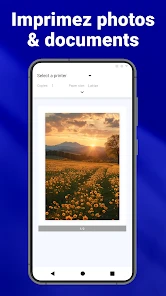
En termes de fonctionnalités, l'application ne déçoit pas. Elle supporte une large gamme de formats de fichiers, y compris PDF, DOCX, et JPEG, ce qui est parfait pour imprimer une variété de documents. De plus, vous pouvez ajuster les paramètres de l'impression selon vos besoins, comme la taille du papier et la qualité d'impression. J'ai particulièrement apprécié la possibilité de prévisualiser mes documents avant de les imprimer, ainsi je suis sûr que tout est parfait avant de gaspiller du papier.
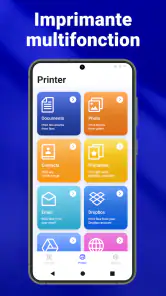
Un autre point fort est la capacité de l'application à se connecter à divers services de cloud comme Google Drive, Dropbox, et OneDrive. Cela signifie que vous pouvez facilement accéder à vos fichiers stockés en ligne et les imprimer en un rien de temps. Franchement, c'est un gain de temps énorme pour les personnes organisées dans le cloud.
Compatibilité avec de nombreuses imprimantes
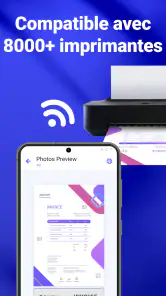
Que vous ayez une imprimante HP, Canon, Epson ou une autre marque, Smart Printer: Print Documents semble être compatible avec la plupart des modèles récents. Durant mes tests, je n'ai pas rencontré de problèmes de connexion, et l'impression était toujours fluide et rapide. Cela dit, il est toujours bon de vérifier la compatibilité de votre imprimante avant de télécharger l'application.
En conclusion, si vous cherchez une solution pratique et efficace pour imprimer vos documents directement depuis votre smartphone, cette application vaut vraiment le détour. Elle combine facilité d'utilisation, une large gamme de fonctionnalités et une compatibilité avec de nombreux appareils, rendant l'expérience d'impression aussi simple que possible. Pour moi, c'est un incontournable pour tout utilisateur moderne.
Mon verdict après comparaison
Je retiens surtout l’équilibre entre simplicité et utilité quotidienne : l’application s’adresse à ceux qui veulent imprimer sans s’installer devant un ordinateur, pas à ceux qui attendent un centre de contrôle complet pour leur matériel. Son intérêt dépend donc moins du nombre de réglages que de la fréquence à laquelle vous avez un fichier sur votre téléphone et une imprimante prête à le recevoir. Si c’est votre cas, elle mérite un essai; si votre configuration fonctionne déjà parfaitement avec l’impression native ou l’outil constructeur, je ne vois pas de raison de remplacer une habitude fiable.
La note moyenne de quatre sur cinq, ses plus de cinq millions d’installations et ses 429 avis témoignent d’un usage déjà bien établi, mais je les prends comme un indice de popularité, pas comme une promesse de résultat identique chez tout le monde. Mon conseil est de commencer par un document sans enjeu, de vérifier l’aperçu et de confirmer que votre imprimante répond bien avant de compter sur elle pour une échéance importante. À cette condition, Smart Printer peut devenir un raccourci pratique et discret pour les impressions qui surgissent au mauvais moment.
Smart Printer: Print Documents Foire aux questions
Smart Printer: Print Documents est-elle gratuite et quelles dépenses faut-il prévoir ?
L’application est gratuite à télécharger, ce qui permet de découvrir ses fonctions d’impression sans paiement initial. Des achats intégrés peuvent toutefois être proposés, avec des montants allant de quelques euros à un peu plus de cinquante euros lorsqu’ils sont facturés via Google Play. Avant de confirmer un achat, vérifiez son prix et les conditions affichées dans la boutique, afin de choisir en connaissance de cause.
Quels appareils peuvent installer Smart Printer: Print Documents ?
Smart Printer: Print Documents est une application d’outils destinée aux appareils mobiles. Sur Android, elle requiert au minimum la version 10 du système. Son classement PEGI 3 indique qu’elle convient à un public très large. Si vous envisagez de l’utiliser sur un appareil iOS, vérifiez sa disponibilité et les exigences indiquées dans l’App Store avant le téléchargement, car elles peuvent différer de celles d’Android.
Quelles sont les fonctionnalités principales de Smart Printer: Print Documents ?
Smart Printer: Print Documents est une application conçue pour simplifier le processus d'impression à partir de votre appareil mobile. Elle offre des fonctionnalités telles que la compatibilité avec diverses imprimantes, la possibilité d'imprimer des documents dans différents formats, ainsi que le support pour les fichiers PDF, Word, et Excel. Elle intègre également des options pour ajuster la qualité et le type de papier, assurant une impression précise et personnalisée. Sa présentation met aussi en avant l’impression de photos et de PDF en un clic, pour accéder rapidement aux tâches courantes.
L'application Smart Printer est-elle compatible avec toutes les imprimantes ?
Smart Printer: Print Documents est compatible avec une large gamme d'imprimantes modernes. Cependant, il est conseillé de vérifier la liste des imprimantes supportées sur le site officiel de l'application ou dans la section d'aide pour s'assurer que votre modèle d'imprimante est pris en charge. En général, les imprimantes compatibles Wi-Fi et celles disposant de fonctionnalités d'impression mobile sont parfaitement compatibles.
Comment l'application gère-t-elle la sécurité des documents imprimés ?
La sécurité des documents est une priorité pour Smart Printer: Print Documents. L'application utilise des protocoles sécurisés pour protéger vos fichiers lors du transfert vers l'imprimante. De plus, elle ne stocke pas vos documents sur des serveurs externes, minimisant ainsi le risque de fuite de données. Les utilisateurs peuvent également définir des options de sécurité supplémentaires pour contrôler l'accès à leurs documents imprimés.
Avantages
- Facilité d'utilisation avec une interface intuitive
- Compatible avec de nombreuses marques d'imprimantes
- Prend en charge divers types de fichiers
- Impression rapide sans retards notables
- Connexion sans fil stable et fiable
Inconvénients
- Peu de fonctionnalités avancées disponibles
- Peut être lent sur les appareils plus anciens
- Support client limité ou lent
- Publicités intrusives dans la version gratuite
- Difficile à configurer pour les débutants
- Catégorie
- Outils
- Version
- 1.3.1