SpeedTop VPN: Fast & Secure
- 77.00
- 4,5
- Installations
- 10.00M
- Prix
- Free

Captures d’écran
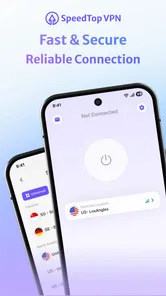
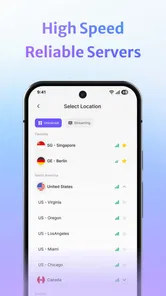
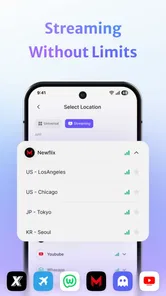
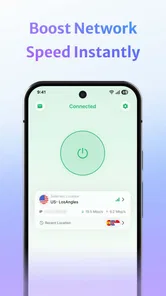
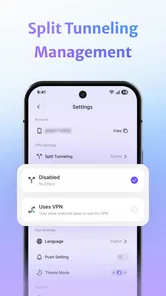
Analyse par Reviewed
Quand j’installe un VPN, je ne cherche pas seulement un bouton « connecter ». Je veux comprendre rapidement ce qui se passe lorsque la connexion ralentit, lorsqu’un réseau public refuse le tunnel ou lorsqu’une application cesse de fonctionner normalement. C’est dans ces situations que SpeedTop VPN: Fast & Secure prend son intérêt : cette application d’outils de SOON BODYWERKZ vise une utilisation simple, y compris sur des réseaux peu performants, tout en mettant la confidentialité au premier plan.
Après l’avoir utilisé comme solution de dépannage au quotidien, mon impression est assez claire. Il s’adresse surtout à quelqu’un qui veut protéger sa connexion sans passer du temps à régler une multitude d’options. Son installation gratuite et sa compatibilité avec Android 7.0 ou une version ultérieure facilitent l’essai, mais un VPN reste dépendant du réseau de départ, du téléphone et du service consulté. Il ne faut donc pas lui demander de réparer une connexion mobile déjà instable ou de transformer automatiquement un Wi-Fi saturé en réseau rapide.
Le premier point de blocage : comprendre ce que le VPN peut réellement améliorer
Le message le plus séduisant autour de l’application concerne son fonctionnement sur les réseaux faibles. Dans la pratique, cela signifie surtout qu’elle peut rester utile lorsque la liaison disponible est modeste, pas qu’elle crée de la bande passante. Si le signal mobile disparaît, si le routeur coupe régulièrement ou si le réseau public limite fortement les échanges, le VPN ne peut pas supprimer la cause physique du problème.
Je conseille donc de faire une distinction très simple. Si les pages ordinaires ne s’ouvrent déjà pas sans VPN, il faut d’abord vérifier la connexion elle-même. Si la navigation fonctionne, mais que l’on souhaite ajouter une couche de confidentialité sur un Wi-Fi d’hôtel, de café ou de gare, l’application devient plus pertinente. Cette différence évite de conclure trop vite que SpeedTop VPN est lent alors que la difficulté vient du réseau utilisé.
Un autre blocage fréquent apparaît quand une personne attend le même comportement pour toutes les applications. Un navigateur, une messagerie, une vidéo et un jeu en ligne ne réagissent pas de la même façon à l’ajout d’un tunnel. Même avec une connexion correcte, le détour nécessaire au fonctionnement du VPN peut modifier la réactivité de certains services. Pour une consultation classique, cela me paraît généralement acceptable. Pour une activité où chaque variation compte, je préfère tester avant de laisser le VPN actif en permanence.
Installation et premiers contrôles à effectuer
L’application est gratuite à installer, avec des achats intégrés annoncés entre 1,29 € et 9,99 € lorsqu’ils sont facturés via Google Play. Je prends toujours le temps de regarder l’écran de connexion et les éventuelles informations affichées avant de valider quoi que ce soit. Ce réflexe est utile avec n’importe quel outil de ce type : il permet de distinguer l’accès de base des éléments éventuellement proposés en supplément, sans cliquer machinalement.
Sur un téléphone compatible, je vérifie d’abord que le système est bien Android 7.0 ou plus récent. Je ferme ensuite les téléchargements lourds et les vidéos en arrière-plan, puis je teste le réseau sans VPN. Ce petit point de comparaison est précieux : il donne une référence concrète pour savoir si la baisse ressentie vient de l’activation du tunnel ou d’un problème déjà présent.
Plus d’articles de notre rédaction

Dream League Soccer 2025 : des matchs plaisants, à condition d’aimer progresser longtemps

La Bible App pour les Enfants : des récits qui se prolongent en famille

Passer à Uber : un vrai gain de simplicité, ou une nouvelle habitude à prendre ?

Temple Run, la fuite sans fin qui transforme l’attente en rituel

Webex Meetings : la réunion mobile doit se faire oublier

Ball Run 2048 : le jeu tient-il le coup quand une partie déraille ?
Lors de la première connexion, Android peut afficher une demande d’autorisation liée au fonctionnement d’un VPN. C’est une étape normale pour ce type d’application. Je lis toujours le message affiché par le système et je n’accepte que si je reconnais bien l’application lancée. Si la demande apparaît de manière inattendue, je quitte l’écran et je recommence depuis l’application officielle installée sur le téléphone.
Je recommande aussi de laisser quelques secondes à la connexion avant d’ouvrir immédiatement plusieurs services. Une activation réussie n’est pas forcément synonyme de navigation fluide dans la seconde qui suit. Mon contrôle pratique consiste à ouvrir une page légère, puis une seconde application. Si la première fonctionne mais que la seconde reste bloquée, je désactive temporairement le VPN pour comparer, au lieu de multiplier les manipulations au hasard.
Un usage quotidien qui reste facile à récupérer
Le scénario où je trouve l’application la plus utile est celui d’une journée de déplacement. Dans un café, je souhaite consulter mon courrier, vérifier un billet et envoyer quelques documents sans utiliser directement le Wi-Fi public. J’active le VPN, j’attends que la connexion soit établie, puis je réalise mes tâches une par une. Si une page tarde, je ne relance pas toute la session : je teste d’abord une autre page et je regarde si le réseau général répond encore.
Cette méthode paraît basique, mais elle évite une erreur courante : appuyer plusieurs fois sur le bouton de connexion alors qu’une tentative précédente est encore en cours. Je préfère désactiver proprement, attendre un court instant, puis relancer une seule fois. Sur un réseau faible, cette discipline donne un résultat plus lisible et évite d’accumuler des états de connexion difficiles à interpréter.
Quand une application de messagerie ne synchronise plus, je commence par envoyer un message très court ou par actualiser une seule fois. Si cela ne change rien, je vérifie la navigation avec le VPN actif. Si le navigateur fonctionne, le blocage peut venir du service de messagerie lui-même ou de son comportement avec une adresse réseau différente. Dans ce cas, redémarrer le téléphone ou réinstaller immédiatement l’outil ne m’apporte généralement rien.
Pour les vidéos, je lance d’abord une séquence courte plutôt qu’un contenu long. Cela permet de voir rapidement si la lecture démarre, si elle s’interrompt ou si la qualité s’adapte. Si le réseau est faible, je réduis la charge demandée au service au lieu d’accuser automatiquement le VPN. Cette approche est particulièrement importante avec une application qui met en avant les réseaux difficiles : elle peut aider à maintenir l’accès, mais elle ne peut pas garantir une lecture fluide lorsque le débit disponible est minime.
Quand une reconnexion simple suffit, et quand elle ne suffit pas
La récupération la plus raisonnable suit un ordre précis. Je commence par vérifier que le mode avion est désactivé et que le téléphone reçoit bien un signal. Je ferme ensuite l’application qui ne répond pas, puis je teste une page légère. Si tout est bloqué, je coupe le VPN et je compare. Si la connexion ordinaire est également mauvaise, je passe au Wi-Fi ou aux données mobiles, selon ce qui est disponible.
Lorsque le réseau fonctionne sans VPN mais pas avec lui, je fais une seule reconnexion propre. Je désactive le tunnel, j’attends que l’icône ou l’indication système disparaisse, puis je relance l’application. Je garde les autres applications fermées pendant ce test. Cette procédure permet de savoir si le problème est lié à la session actuelle plutôt qu’à l’installation complète.
Un redémarrage du téléphone peut être pertinent si le système conserve une connexion réseau incohérente après plusieurs changements entre Wi-Fi et données mobiles. Je le réserve toutefois aux cas où la désactivation et la reconnexion n’ont rien réglé. Réinstaller l’application est une mesure plus lourde : je ne la conseille que si le comportement reste identique après un redémarrage et un test sur un réseau différent.
Je fais aussi attention à la batterie et aux restrictions d’arrière-plan. Certains téléphones interrompent agressivement les applications peu utilisées, surtout lorsque l’économie d’énergie est active. Si la connexion disparaît après avoir verrouillé l’écran, je vérifie les réglages généraux du téléphone avant de conclure que l’application est défaillante. Les menus changent selon le fabricant, mais le principe reste le même : une application réseau peut perdre sa session si le système la suspend.
Les situations où SpeedTop VPN n’est probablement pas responsable
Il est tentant de rendre le VPN responsable de toute lenteur apparue après son activation. Pourtant, plusieurs causes sont extérieures à l’application. Un réseau public peut limiter certains usages, un opérateur peut rencontrer une panne locale, et un service en ligne peut être temporairement indisponible. Pour isoler ces cas, je compare toujours trois choses : une page simple, une autre application et le même usage sans VPN.
Les services qui dépendent fortement de la localisation peuvent aussi réagir différemment lorsqu’une connexion protégée est active. Une page peut demander une nouvelle vérification, afficher un contenu différent ou refuser une session déjà ouverte. Ce n’est pas forcément un défaut de SpeedTop VPN. C’est parfois une conséquence normale du changement de chemin réseau. Dans ce contexte, je ne force pas les tentatives de connexion répétées : je ferme la session, puis je réessaie calmement.
Les jeux en ligne constituent un cas particulier. Même si la connexion semble rapide pour consulter des pages, la partie peut souffrir d’un délai supplémentaire ou de variations de route. Pour jouer de manière compétitive, je préfère comparer directement avec et sans VPN pendant une session courte. Pour un jeu occasionnel ou une connexion sur un Wi-Fi public, la priorité peut être différente : la protection recherchée peut compter davantage que la réactivité maximale.
Je reste également prudent avec les téléchargements volumineux. Un VPN peut être pratique pour protéger une consultation ou un transfert ponctuel, mais il n’est pas nécessairement le meilleur choix pour laisser une longue synchronisation tourner pendant des heures. Je surveille la stabilité, la batterie et la consommation de données, puis je désactive la protection lorsque je reviens sur un réseau de confiance et que cette couche supplémentaire ne m’est plus utile.
Ce que l’application apporte face aux alternatives habituelles
Face à une solution intégrée au navigateur, SpeedTop VPN a l’avantage d’être pensé comme un outil de connexion utilisable au niveau du téléphone, et non uniquement pour une session de navigation. Cela peut être plus pratique lorsqu’on veut protéger plusieurs usages successifs, par exemple consulter un site puis ouvrir une messagerie. En revanche, une option limitée au navigateur peut être préférable pour une personne qui souhaite seulement protéger ses recherches et éviter de modifier le comportement des autres applications.
Par rapport à un service VPN plus avancé, l’intérêt principal de SpeedTop VPN tient à son approche accessible. Je n’ai pas besoin de transformer chaque déplacement en séance de réglage. Cette simplicité est un vrai atout pour un utilisateur qui veut une protection rapide sur un réseau public. Elle devient une limite pour quelqu’un qui souhaite contrôler finement chaque aspect de sa connexion, comparer de nombreux paramètres ou adapter le comportement application par application.
Je ne le choisirais pas non plus comme unique outil pour un besoin professionnel très exigeant sans effectuer d’abord des essais précis. Un salarié qui dépend d’un accès distant sensible, un utilisateur qui doit conserver une adresse réseau stable ou une personne qui veut des réglages détaillés aura intérêt à examiner une solution spécialisée répondant explicitement à ces contraintes. La facilité d’emploi ne remplace pas une politique technique adaptée à un usage complexe.
Repères utiles avant de le garder activé
La note moyenne de 4,5, accompagnée d’environ 152 000 évaluations, montre que l’application a trouvé un public important. Elle dépasse aussi les 10 millions d’installations, ce qui rend son positionnement grand public évident. Je prends ces chiffres comme un indice de popularité, pas comme une garantie que chaque téléphone, chaque opérateur et chaque réseau donnera le même résultat.
Le développeur est SOON BODYWERKZ, et la version actuelle indiquée est la 1.1.7. Lorsque j’utilise une application réseau, je vérifie toujours qu’elle est à jour avant de chercher une solution compliquée. Une mise à jour peut corriger un problème de compatibilité ou de connexion, tandis qu’une ancienne version peut donner l’impression que le service est instable. Je vérifie également que le système du téléphone respecte bien la compatibilité minimale annoncée.
Le classement PEGI 3 indique une accessibilité adaptée à un large public, mais cela ne dispense pas les parents de vérifier l’usage réel du téléphone. Un VPN peut modifier la manière dont certaines applications se connectent, et les achats intégrés méritent d’être surveillés sur un appareil utilisé par un enfant. Je préfère activer les contrôles d’achat du compte plutôt que de compter uniquement sur l’attention de l’utilisateur au moment de l’installation.
Mon conseil le plus concret est de ne pas laisser le VPN actif par automatisme sans observer son effet. Je l’active lorsque je rejoins un réseau public, je teste les applications importantes, puis je le désactive lorsque je n’en ai plus besoin si la situation ne justifie pas de tunnel permanent. Ce fonctionnement réduit les surprises avec les jeux, les services de localisation et les téléchargements, tout en gardant l’outil disponible quand il est réellement utile.
Mon verdict après les essais de connexion
SpeedTop VPN: Fast & Secure me paraît adapté à l’utilisateur Android qui veut une solution gratuite, directe et facile à essayer pour les réseaux publics ou les connexions irrégulières. Je l’apprécie surtout comme un outil de protection ponctuel : activation avant une consultation sensible, vérification rapide, puis désactivation si une application réagit mal. Son intérêt est moins de promettre une vitesse spectaculaire que de rester exploitable dans des conditions où l’on souhaite éviter une connexion ouverte.
Je le recommande moins à la personne qui cherche une maîtrise technique complète, une stabilité garantie pour tous les jeux ou une solution destinée à un usage professionnel critique. Dans ces cas, une alternative plus spécialisée peut être préférable, même si elle demande davantage de réglages. Pour un usage quotidien simple, la combinaison de la gratuité, de la compatibilité étendue et d’une prise en main accessible joue clairement en sa faveur.
En résumé, je garderais cette application sous la main pour les déplacements et les Wi-Fi publics, avec une règle simple : diagnostiquer le réseau avant de diagnostiquer le VPN. Si la connexion de base fonctionne, si l’on accepte de tester les applications importantes et si l’on comprend qu’un tunnel ne fabrique pas de débit, SpeedTop VPN peut rendre ce type de situation beaucoup plus confortable. Le meilleur résultat vient d’un usage ciblé, avec une reconnexion méthodique plutôt qu’une succession de clics.
SpeedTop VPN: Fast & Secure Questions fréquentes
Quel système d’exploitation faut-il pour installer SpeedTop VPN: Fast & Secure ?
Avant de télécharger SpeedTop VPN: Fast & Secure, vérifiez que votre appareil fonctionne avec une version compatible du système. Sur Android, l’application nécessite Android 7.0 ou une version ultérieure. Garder le système de son téléphone à jour contribue aussi à profiter des améliorations de sécurité et à limiter les problèmes de compatibilité lors de l’installation ou de l’utilisation.
Qui développe SpeedTop VPN: Fast & Secure et quelle est sa note sur Google Play ?
SpeedTop VPN: Fast & Secure est développée par SOON BODYWERKZ et se trouve dans la catégorie des outils. Sur Google Play, elle affiche une note moyenne de 4,5 sur la base d’environ 152 000 évaluations. Ces chiffres donnent une indication de son accueil, mais les besoins varient d’un utilisateur à l’autre : consultez les avis récents pour savoir si l’application correspond à votre usage.
Qu’est-ce que SpeedTop VPN: Fast & Secure et à quoi sert-il ?
SpeedTop VPN: Fast & Secure est une application de réseau privé virtuel conçue pour chiffrer la connexion Internet et masquer l’adresse IP de l’utilisateur. Elle peut être utilisée sur les réseaux Wi‑Fi publics, pour améliorer la confidentialité lors de la navigation ou pour accéder à des services disponibles dans certaines régions. Toutefois, un VPN ne garantit pas un anonymat total et ne remplace pas les bonnes pratiques de sécurité en ligne.
SpeedTop VPN: Fast & Secure est-il vraiment gratuit ?
L’application est gratuite au téléchargement et peut proposer un accès gratuit, mais des achats intégrés sont également proposés. Vérifiez les conditions affichées dans l’application et dans la section d’abonnement avant de choisir une offre. Certaines fonctions, certains serveurs ou une connexion plus rapide peuvent être réservés à une version premium. Faites attention aux essais gratuits qui se transforment automatiquement en abonnement payant et consultez les modalités de résiliation avant de confirmer un achat intégré.
La vitesse de connexion est-elle suffisamment bonne pour regarder des vidéos ou jouer en ligne ?
Les performances dépendent de la distance avec le serveur choisi, de la qualité de votre réseau et du nombre d’utilisateurs connectés. SpeedTop VPN: Fast & Secure peut ralentir légèrement la connexion, comme la plupart des VPN, en raison du chiffrement. Pour le streaming ou les jeux en ligne, privilégiez un serveur proche et testez plusieurs emplacements afin de trouver le meilleur compromis entre vitesse, stabilité et confidentialité. L’application est présentée comme pouvant fonctionner même sur des réseaux faibles, mais les résultats peuvent varier selon votre connexion.
Avantages
- Connexion rapide pour la navigation
- le streaming et les téléchargements.
- Interface simple
- adaptée aux utilisateurs débutants.
- Chiffrement utile sur les réseaux Wi-Fi publics.
- Plusieurs emplacements de serveurs disponibles.
- Peut contribuer à préserver la confidentialité de l’adresse IP.
Inconvénients
- La version gratuite peut imposer des limites de données ou de vitesse.
- Le nombre de serveurs peut rester inférieur à celui des VPN concurrents.
- Certaines fonctions avancées nécessitent un abonnement payant.
- Les performances peuvent varier selon le pays et l’heure de connexion.
- La politique de confidentialité mérite d’être vérifiée avant toute utilisation sensible.