TCL Connect
- 36.00
- 3,4
- Installations
- 1.00M
- Prix
- Free

Captures d’écran

Analyse par Reviewed
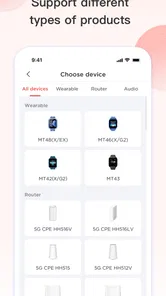
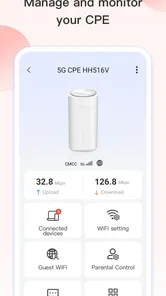
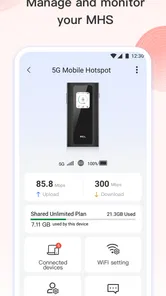
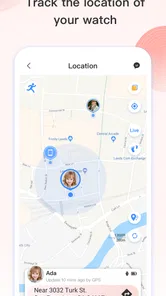
Quand on possède plusieurs appareils TCL connectés, le vrai problème n’est pas toujours de les faire fonctionner séparément, mais de savoir où les retrouver et comment les gérer sans multiplier les applications. C’est précisément sur ce point que TCL Connect essaie de simplifier la vie : il s’agit d’une application d’outils tout-en-un conçue pour les périphériques TCL Connected. Après l’avoir utilisée comme point de départ pour organiser un environnement TCL, je la vois surtout comme une interface de regroupement plutôt que comme une application spectaculaire.
Son intérêt dépend donc beaucoup de votre équipement. Si vous utilisez un seul appareil TCL et que son application dédiée vous convient déjà, l’installation peut sembler superflue. En revanche, dès que plusieurs produits doivent être suivis depuis le même téléphone, l’idée devient plus pratique. L’application est gratuite au téléchargement, avec des achats intégrés pouvant aller de quelques centimes à près de cent vingt euros lorsqu’ils sont facturés par Google Play. Elle vise un public très large, avec une classification PEGI 3, et fonctionne à partir d’Android 7.0.
Une seule porte d’entrée pour les appareils TCL Connected
La capacité la plus intéressante de TCL Connect est son rôle de centre de contrôle commun. Au lieu de passer d’un outil à l’autre selon l’appareil utilisé, je peux commencer par cette application pour retrouver l’écosystème TCL connecté. Ce changement paraît modeste, mais il réduit une friction fréquente : chercher la bonne application, se souvenir de la manière dont un produit a été ajouté ou vérifier quel compte doit être utilisé.
Je ne la considère pas comme un remplacement universel de toutes les applications spécialisées. Son avantage est plutôt de créer un premier niveau d’accès. Pour quelqu’un qui veut une expérience simple, le regroupement des appareils TCL dans un même espace peut rendre les usages quotidiens plus lisibles. On comprend plus vite ce qui est connecté, ce qui nécessite une action et quel produit doit être sélectionné.
Cette approche est également utile dans une famille. Un téléphone peut servir de point de départ commun pour vérifier les appareils TCL, au lieu que chaque membre du foyer tente de retenir plusieurs méthodes de connexion. Cela ne transforme pas automatiquement la maison en environnement entièrement automatisé, mais cela peut éviter les manipulations répétitives lorsqu’on veut simplement accéder au bon périphérique.
Le développeur affiché est tclconnecthk, et l’application a été publiée le 5 août 2019. Sa version actuelle est 3.4.0. Ces éléments comptent surtout parce qu’ils montrent qu’il ne s’agit pas d’un outil apparu récemment pour un usage ponctuel : TCL Connect s’inscrit dans la durée comme une application compagnon de l’écosystème TCL.
Ce que cette centralisation change vraiment
Dans mon usage, le bénéfice principal n’est pas de disposer d’un grand nombre de boutons supplémentaires. C’est le fait de réduire le temps passé à réfléchir à l’endroit où commencer. Quand on veut utiliser un appareil connecté, la première étape est souvent mentale : quelle application ouvrir, quel appareil choisir, quelle interface correspond à ce modèle ? TCL Connect répond à cette hésitation en proposant un point d’entrée unique.
Plus d’articles de notre rédaction

Dream League Soccer 2025 : des matchs plaisants, à condition d’aimer progresser longtemps

La Bible App pour les Enfants : des récits qui se prolongent en famille

Passer à Uber : un vrai gain de simplicité, ou une nouvelle habitude à prendre ?

Temple Run, la fuite sans fin qui transforme l’attente en rituel

Webex Meetings : la réunion mobile doit se faire oublier

Ball Run 2048 : le jeu tient-il le coup quand une partie déraille ?
Cette centralisation est particulièrement appréciable après une période sans utilisation. Si un appareil TCL n’a pas été consulté depuis plusieurs semaines, il est facile d’oublier la procédure exacte. Revenir par une application commune est plus naturel que de fouiller dans le tiroir d’applications pour retrouver un outil dont le nom ne rappelle pas forcément le produit concerné.
Il faut toutefois garder une attente réaliste. Une application de regroupement ne rend pas nécessairement chaque appareil plus performant. Elle améliore surtout la découverte et l’accès. Si votre priorité est un réglage très avancé propre à un produit précis, l’interface spécialisée de ce produit peut rester plus adaptée. TCL Connect gagne donc sur la simplicité d’ensemble, pas forcément sur la profondeur de chaque commande.
Une mise en route à aborder sans précipitation
Pour profiter correctement de l’application, je conseille de commencer par identifier les appareils TCL que vous souhaitez réellement gérer. Ajouter tout ce qui apparaît sans réfléchir peut rendre l’écran principal moins clair, surtout si vous possédez des produits rarement utilisés. Une organisation limitée aux appareils du quotidien rend l’intérêt de la centralisation plus visible.
Il vaut aussi mieux effectuer la première configuration dans un endroit où les appareils sont accessibles. Si une association demande de vérifier un écran, un voyant ou une action sur le périphérique, il est plus simple de régler le problème immédiatement que de tenter de deviner ce qui bloque depuis une autre pièce. Ce conseil paraît évident, mais c’est souvent la différence entre une configuration fluide et une longue série d’essais.
Je recommande également de tester chaque appareil séparément après son ajout. Cette étape permet de distinguer un souci lié à TCL Connect d’un problème propre au périphérique ou à la connexion. En procédant ainsi, on évite de conclure trop vite que l’application est responsable d’un comportement qui vient en réalité de l’appareil contrôlé.
Le scénario où l’application prend tout son sens
Imaginez un foyer équipé de plusieurs produits TCL, avec un téléphone utilisé comme télécommande de gestion au quotidien. Une personne souhaite vérifier un appareil avant de quitter la maison, puis revenir à un autre en rentrant. Sans point commun, elle doit se rappeler quelle interface correspond à chaque produit. Avec TCL Connect, elle commence par le même endroit et sélectionne ensuite l’appareil concerné.
Ce scénario est encore plus convaincant lorsque plusieurs personnes utilisent les mêmes équipements. Le membre de la famille qui n’a pas configuré les appareils peut plus facilement comprendre où chercher. L’application ne supprime pas toutes les explications nécessaires, mais elle évite au moins de transmettre une liste confuse d’outils et de raccourcis.
Un autre cas intéressant concerne le téléphone d’une personne qui aide un proche à gérer un appareil TCL. Le fait d’avoir une application dédiée à l’écosystème peut faciliter les indications à distance : on peut parler de l’application à ouvrir, puis de l’appareil à sélectionner, plutôt que de partir d’une application différente pour chaque produit. La simplicité de ce chemin est une vraie qualité pour les utilisateurs peu à l’aise avec les technologies connectées.
Mon conseil dans cette situation est de garder une logique de nommage et d’organisation compréhensible. Si plusieurs appareils similaires sont présents, il faut prendre le temps de savoir lequel est lequel. Une liste mal identifiée annule une partie du bénéfice de la centralisation : on a bien une seule application, mais on hésite encore devant plusieurs choix presque identiques.
Les compromis face aux applications dédiées
Comparée à l’habitude d’utiliser une application distincte pour chaque appareil, TCL Connect offre une expérience plus cohérente. Il y a moins de changements d’interface et moins de risque d’oublier quelle application correspond à quel produit. Pour un utilisateur qui privilégie la simplicité, c’est un avantage concret, surtout lorsque les appareils TCL sont répartis dans plusieurs pièces.
La contrepartie est que cette approche peut sembler moins directe à quelqu’un qui n’utilise qu’un seul appareil. Dans ce cas, ouvrir un centre commun avant d’atteindre un produit unique ajoute parfois une étape. L’application devient alors une couche supplémentaire au lieu d’être un raccourci. C’est la principale situation dans laquelle je choisirais plutôt l’outil dédié, si celui-ci répond déjà parfaitement au besoin.
Il faut aussi accepter que l’expérience puisse varier selon le périphérique TCL concerné. Une application tout-en-un doit composer avec plusieurs familles de produits, et l’interface ne peut pas toujours être aussi spécialisée que celle conçue pour un seul modèle. Pour les tâches simples, ce compromis est raisonnable. Pour une utilisation technique ou très fréquente d’un appareil précis, l’application dédiée peut rester plus confortable.
La note moyenne de 3,4, basée sur environ dix-sept mille évaluations, reflète d’ailleurs une expérience qui ne sera pas identique pour tout le monde. Je ne la lis pas comme une condamnation automatique, mais comme un rappel utile : la qualité perçue dépend fortement du type d’appareil TCL associé et de la facilité de configuration dans chaque foyer. Avec plus d’un million d’installations, l’application est largement utilisée, mais sa popularité ne garantit pas qu’elle sera la meilleure interface pour chaque utilisateur.
Les détails à surveiller avant de l’adopter
Le premier point à vérifier est votre matériel. TCL Connect n’a d’intérêt que si vous possédez des périphériques TCL Connected compatibles avec l’usage que vous recherchez. Télécharger l’application en espérant qu’elle transforme un appareil non connecté ou un produit d’une autre marque serait une mauvaise approche. Ici, l’écosystème compte davantage que le téléphone lui-même.
Le deuxième point concerne les achats intégrés. L’application est présentée comme gratuite, mais la fiche indique des achats compris entre 0,09 € et 119,99 € lorsqu’ils sont facturés via Google Play. Je conseille donc de regarder attentivement les écrans qui apparaissent pendant l’utilisation et de ne pas valider une option payante simplement pour terminer une configuration. Cette vigilance est particulièrement importante si plusieurs personnes utilisent le même téléphone ou le même compte.
Le troisième point est la patience lors de la première prise en main. Une application de centralisation n’est vraiment utile qu’une fois les appareils correctement reconnus et organisés. Si vous cherchez une installation instantanée sans aucune étape de vérification, vous pourriez trouver le parcours plus long que prévu. En revanche, si vous acceptez de consacrer un peu de temps au départ, l’usage quotidien peut ensuite devenir plus naturel.
Je conseille aussi de ne pas supprimer immédiatement les applications dédiées déjà installées. Pendant quelques jours, gardez-les disponibles afin de comparer les chemins d’accès et de vérifier que TCL Connect couvre bien vos habitudes. Cette méthode permet de décider sur l’expérience réelle, plutôt que de dépendre d’une promesse générale de centralisation. Une fois que vous savez quelle application est la plus pratique pour chaque tâche, vous pourrez alléger votre téléphone.
Pour quels utilisateurs le choix est pertinent
TCL Connect me paraît surtout adaptée aux personnes qui possèdent plusieurs produits TCL Connected ou qui veulent un point d’accès plus facile à expliquer à toute la famille. Elle convient aussi à ceux qui préfèrent une interface générale à une collection d’applications spécialisées. Les utilisateurs débutants peuvent y trouver un repère rassurant, à condition que leurs appareils soient compatibles et correctement configurés.
Elle est moins convaincante pour quelqu’un qui n’utilise qu’un seul périphérique TCL, qui connaît déjà parfaitement son application dédiée et qui ne souhaite pas ajouter une étape intermédiaire. Elle ne sera pas non plus mon premier choix pour une personne qui attend des fonctions très poussées propres à un modèle précis. Dans ce cas, l’outil spécialisé peut offrir un accès plus direct et une présentation mieux adaptée.
Le classement PEGI 3 indique une application accessible à un public très large. Cela ne signifie pas que chaque réglage sera évident pour un enfant, mais le positionnement reste cohérent avec un outil de gestion familiale plutôt qu’avec une application réservée à des utilisateurs techniques. Pour un adulte qui accompagne un proche, le caractère centralisé est plus important que le niveau de sophistication.
Mon verdict après l’avoir intégrée dans un usage quotidien
Je retiens TCL Connect pour une raison précise : elle réduit la dispersion lorsqu’on vit avec plusieurs appareils TCL Connected. Son meilleur effet est organisationnel. Elle ne cherche pas à remplacer la réflexion sur la compatibilité ou à rendre tous les appareils identiques ; elle fournit plutôt un chemin commun, ce qui rend les usages partagés plus simples.
J’apprécie particulièrement son intérêt dans un foyer où plusieurs personnes doivent retrouver les mêmes périphériques sans mémoriser une série d’applications. La centralisation peut aussi faire gagner du temps après une longue période sans utilisation, lorsque l’on ne se souvient plus de la procédure exacte. Ce sont des bénéfices discrets, mais ils correspondent à de vrais moments de friction.
En revanche, je ne l’installerais pas automatiquement pour un seul appareil déjà bien géré. Je garderais également une certaine prudence face aux achats intégrés et je prendrais le temps de vérifier l’organisation proposée avant de remplacer les outils existants. Mon avis final est donc favorable, mais ciblé : c’est un bon choix si votre priorité est de réunir plusieurs appareils TCL dans un même point d’accès, tandis qu’une application dédiée restera parfois préférable pour une commande spécialisée ou un usage très simple.
TCL Connect Questions fréquentes
TCL Connect fonctionne-t-elle avec un appareil qui n’est pas de la marque TCL ?
TCL Connect est conçue comme une application compagnon pour les périphériques TCL Connected. Son intérêt principal est donc de relier et de gérer des produits compatibles de la marque. Si vous utilisez un appareil d’une autre marque, l’application risque de ne pas proposer les fonctions attendues. Vérifiez la compatibilité de votre équipement avant de la télécharger, car les options disponibles dépendent du produit associé.
Quelle version du système faut-il pour installer TCL Connect ?
TCL Connect est une application d’outils destinée aux appareils mobiles. Sur Android, elle nécessite au minimum la version 7.0 du système. Vérifier la version installée sur votre téléphone avant le téléchargement permet d’éviter les problèmes de compatibilité. L’application est disponible sur Android et iOS, mais les possibilités peuvent varier selon le système utilisé et l’appareil TCL que vous souhaitez connecter.
Qu’est-ce que TCL Connect et à quoi sert cette application ?
TCL Connect est l’application compagnon destinée à certains appareils TCL, notamment les smartphones, tablettes, montres connectées et autres produits compatibles de la marque. Elle permet généralement de gérer les appareils associés, consulter leur état, accéder à des fonctions de synchronisation ou d’assistance, et retrouver plus facilement les informations liées à son équipement. Les fonctionnalités disponibles peuvent varier selon le modèle et la région.
Quels appareils sont compatibles avec TCL Connect ?
La compatibilité de TCL Connect dépend du produit TCL utilisé et de sa génération. L’application peut fonctionner avec certains téléphones, tablettes, montres ou appareils connectés, mais tous les modèles ne proposent pas les mêmes options. Avant l’installation, il est conseillé de vérifier la fiche de l’application ainsi que la compatibilité indiquée par TCL. Une version récente d’Android ou d’iOS peut également être nécessaire.
TCL Connect est-elle gratuite à télécharger et à utiliser ?
TCL Connect est généralement disponible gratuitement au téléchargement sur les boutiques officielles Android et iOS. Toutefois, l’utilisation de certaines fonctions peut nécessiter un compte TCL, une connexion Internet ou l’association d’un appareil compatible. L’application elle-même ne remplace pas les éventuels services payants liés à votre opérateur, à votre forfait mobile ou à des fonctionnalités spécifiques proposées par certains produits TCL.
Avantages
- Centralise le contrôle des téléviseurs
- climatiseurs et appareils TCL compatibles.
- Configuration guidée et interface généralement accessible aux débutants.
- Permet de gérer certains appareils à distance via une connexion Internet.
- Affiche l’état des appareils et facilite le suivi de leur fonctionnement.
- Les mises à jour ajoutent parfois la compatibilité avec de nouveaux modèles TCL.
Inconvénients
- La compatibilité dépend fortement du modèle et de la région de l’appareil.
- Certaines fonctions nécessitent un compte TCL et une connexion Internet stable.
- L’association Wi‑Fi peut demander plusieurs essais sur certains appareils.
- Des notifications ou demandes d’autorisation peuvent sembler trop fréquentes.
- L’application offre peu d’intérêt si vous ne possédez qu’un appareil TCL non connecté.