USB Connector Cast Phone to TV
- 26.00
- 2,6
- Installations
- 1.00M
- Prix
- Free
Captures d’écran
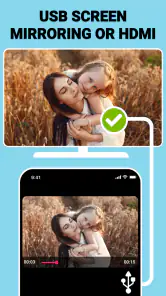
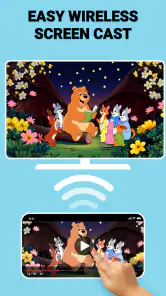
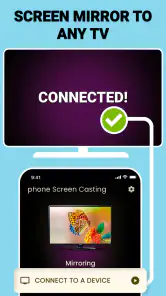
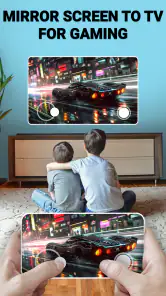
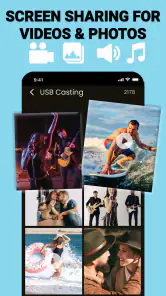
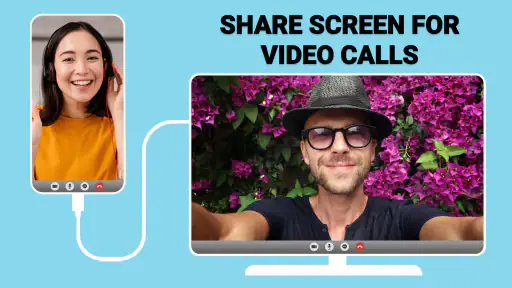
Analyse par Reviewed
Je commence par une réserve importante : relier un téléphone à un téléviseur par USB ne garantit pas, à lui seul, que l’écran du mobile apparaîtra sur la télé. Le résultat dépend aussi des capacités du téléphone, du téléviseur, du câble et parfois d’un adaptateur. C’est le point à garder en tête avant de compter sur USB Connector Cast Phone to TV pour une soirée ou une présentation. Son intérêt se joue surtout dans l’accompagnement de la connexion, pas dans la magie d’un câble universel.
Avant de brancher : vérifier le bon scénario
Cette application de la catégorie des outils divers est publiée par Vidmark Inc. Elle est gratuite à installer, mais des achats intégrés sont proposés, avec des montants allant de 10,99 € à 114,99 € lorsqu’ils sont facturés via Play. Je regarderais donc attentivement les écrans de paiement avant de valider quoi que ce soit : le téléchargement gratuit ne signifie pas que chaque option éventuelle est incluse sans frais.
Le premier contrôle utile se fait du côté du matériel. Un port USB sur une télévision sert souvent à lire des fichiers ou à alimenter un accessoire ; il ne fonctionne pas nécessairement comme une entrée vidéo pour afficher tout le contenu du téléphone. De même, tous les mobiles ne transmettent pas leur image par USB. Avant de vous déplacer ou de lancer une vidéo, vérifiez dans les réglages ou la documentation de vos appareils si la sortie vidéo filaire est prise en charge et si un adaptateur est nécessaire.
Ce contrôle évite une confusion fréquente : un téléphone peut se recharger lorsqu’il est relié à la télé sans pour autant envoyer son écran. Si votre objectif est simplement de lire une photo ou une vidéo enregistrée, le téléviseur peut parfois reconnaître le téléphone comme support de fichiers, mais ce n’est pas la même chose qu’une duplication de l’écran. Pour afficher une application, un jeu ou une présentation telle qu’elle apparaît sur le mobile, il faut une chaîne de connexion compatible de bout en bout.
Un parcours guidé, à condition de prendre son temps
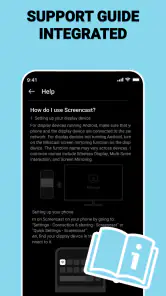
Quand les appareils sont compatibles, l’approche guidée peut rendre les premières étapes plus accessibles. L’application présente son parcours de connexion avec des instructions illustrées ; je conseille de les suivre dans l’ordre plutôt que de brancher plusieurs câbles au hasard. Repérer le bon port, choisir le mode d’affichage attendu et confirmer les éventuelles demandes du téléphone sont des étapes simples, mais une erreur à ce stade peut donner l’impression que l’application ne fonctionne pas.
Préparez aussi le contenu avant de commencer. Pour une vidéo, ouvrez-la sur le téléphone et vérifiez qu’elle se lance normalement. Pour un document ou des photos, placez-les dans un album ou un dossier facile à retrouver. Ce petit détour limite les manipulations une fois l’image affichée, ce qui est appréciable quand plusieurs personnes attendent devant la télévision.
Un exemple concret : j’arrive chez un proche avec quelques photos de voyage à montrer sur sa télé. Je commence par vérifier que le téléphone peut sortir une image par câble et que l’entrée choisie sur le téléviseur correspond bien au branchement. Ensuite seulement, je connecte le matériel, suis les indications de l’application et ouvre l’album préparé à l’avance. Si la télé ne réagit pas, je teste d’abord une autre entrée ou un câble adapté, au lieu de répéter les mêmes gestes dans l’application.
Plus d’actualités de notre rédaction

Dream League Soccer 2025 : des matchs plaisants, à condition d’aimer progresser longtemps

La Bible App pour les Enfants : des récits qui se prolongent en famille

Passer à Uber : un vrai gain de simplicité, ou une nouvelle habitude à prendre ?

Temple Run, la fuite sans fin qui transforme l’attente en rituel

Webex Meetings : la réunion mobile doit se faire oublier

Ball Run 2048 : le jeu tient-il le coup quand une partie déraille ?
Les relais entre téléphone, câble et téléviseur
La connexion repose sur plusieurs maillons, et c’est là que l’expérience peut se compliquer. L’application peut expliquer quoi faire, mais elle ne transforme pas un port USB qui ne prend pas en charge la vidéo en entrée d’affichage. Le téléphone doit pouvoir transmettre l’image, le câble ou l’adaptateur doit être adapté, et le téléviseur doit accepter le signal. Si un seul de ces éléments manque, le parcours s’arrête avant d’arriver au grand écran.
Je recommande de garder le téléphone suffisamment chargé et de laisser le câble tranquille une fois l’affichage lancé. Un mouvement sur une prise un peu lâche peut interrompre la connexion ; pour une présentation ou un film, posez donc le téléphone sur une surface stable et évitez de le manipuler. Si l’image coupe, procédez par étapes : vérifiez les branchements, sélectionnez de nouveau la bonne source sur la télé, puis relancez la connexion. Changer plusieurs réglages en même temps rend le diagnostic plus difficile.
La connexion filaire a un avantage évident dans une pièce où le Wi-Fi est médiocre ou quand on ne veut pas associer les appareils au même réseau. Mais elle impose une contrainte physique : le téléphone reste proche du téléviseur et le câble peut gêner. Pour une vidéo regardée depuis le canapé, cette proximité n’est pas toujours pratique ; pour afficher des photos quelques minutes, elle peut au contraire être tout à fait acceptable.
Ce que l’on gagne, et ce qui reste moins pratique
Quand la chaîne fonctionne, le bénéfice est simple : le contenu du téléphone devient plus facile à partager avec plusieurs personnes. Je trouve cette méthode pertinente pour montrer des images, parcourir une page ou expliquer un document sans faire passer le mobile de main en main. Elle évite aussi de dépendre d’un réseau sans fil dans les situations où celui-ci est capricieux, à condition que le matériel prenne réellement en charge la transmission vidéo.
En revanche, je ne choisirais pas cette solution d’emblée pour regarder des contenus protégés, jouer longtemps ou piloter une présentation importante sans essai préalable. Certaines applications et certains appareils gèrent la sortie vidéo différemment, et une connexion qui convient à une galerie de photos ne garantit pas le même résultat pour chaque usage. Faites un test avec le contenu exact que vous voulez afficher, surtout si vous n’aurez pas le temps de dépanner le jour venu.
Face aux options habituelles, le choix dépend surtout de votre installation. Une diffusion sans fil intégrée au téléviseur ou un appareil de diffusion dédié est souvent plus confortable pour lancer une vidéo depuis le canapé, car le téléphone reste libre. Le câble peut être préférable si le réseau est instable ou si vous voulez éviter une configuration Wi-Fi, mais il ne remplace pas la compatibilité matérielle. Pour transférer seulement un fichier, une clé USB peut même être plus simple si le téléviseur sait lire ce format.
Le nom de l’application annonce une connexion USB, tandis que son résumé évoque aussi une mise en miroir par HDMI et Wi-Fi. Je préfère ne pas en déduire que chaque mode sera disponible sur chaque appareil : l’expérience concrète dépend du téléphone et de la télévision utilisés. Si votre besoin essentiel est une méthode sans fil avec une prise en charge clairement intégrée à votre téléviseur, l’option native du fabricant ou un appareil conçu pour la diffusion sera probablement plus prévisible.
À qui je la conseillerais
Je la vois surtout comme un guide à essayer pour une personne qui veut afficher ponctuellement son téléphone sur une télé et qui est prête à vérifier la compatibilité avant de se lancer. Elle peut convenir à quelqu’un qui montre des photos à la famille, consulte un contenu à plusieurs ou préfère tenter une liaison filaire plutôt que configurer un réseau. En revanche, si vous cherchez une solution garantie sur n’importe quel téléviseur, une commande simple depuis le canapé ou un remplacement certain d’un appareil de diffusion, je choisirais une option dont la compatibilité avec votre matériel est déjà établie.
La fiche de l’application affiche une moyenne de 2,6 sur la base d’environ 11 000 évaluations, avec 26 avis écrits, et plus d’un million d’installations. Je prends ces éléments comme un signal de prudence plutôt que comme un verdict : les résultats d’une application de connexion varient beaucoup selon les appareils et les attentes. L’application est classée PEGI 3, est disponible gratuitement et sa version actuelle est 2.0.4, pour les appareils sous Android 8.0 ou une version ultérieure.
Pour éviter une mauvaise surprise, je ferais donc un essai chez moi avant de compter dessus ailleurs. C’est aussi le meilleur moyen de répondre aux questions pratiques : la télé affiche-t-elle vraiment l’écran ou seulement des fichiers, faut-il un adaptateur, et le contenu choisi se lance-t-il correctement ? Un test court avec une photo, puis avec le type de contenu prévu, permet de distinguer un problème de réglage d’une limite du matériel.
Si vous tenez à une connexion simple, commencez par les instructions affichées et gardez le dépannage méthodique : vérifier la compatibilité, le branchement et la source sélectionnée sur le téléviseur. Si l’image n’arrive toujours pas, mieux vaut passer à une solution native ou sans fil compatible avec vos appareils que d’insister sans fin sur le câble. À mes yeux, c’est cette attente réaliste qui permet d’évaluer l’application à sa juste place : une aide possible pour relier des appareils compatibles, pas une garantie que tous les téléphones et téléviseurs fonctionneront ensemble.
Si vous avez déjà rêvé de projeter vos émissions préférées, vos jeux ou même vos présentations sur le grand écran de votre téléviseur, alors USB Connector Cast Phone to TV est peut-être l'application qu'il vous faut. J'ai passé un bon moment à explorer cette application, et je suis ici pour partager mes impressions avec vous.
Fonctionnalités principales
L'une des premières choses que j'ai remarquées avec USB Connector Cast Phone to TV, c'est sa simplicité d'utilisation. Dès que vous ouvrez l'application, elle vous guide à travers un processus de connexion facile. Vous n'avez pas besoin d'être un expert en technologie pour comprendre comment cela fonctionne, ce qui est un véritable soulagement.
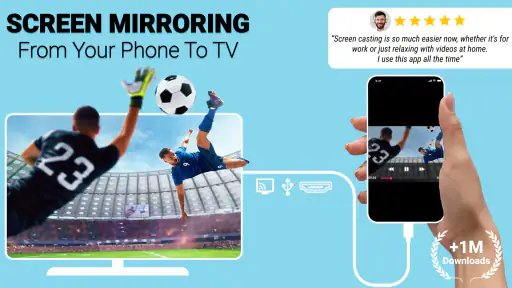
En gros, cette application vous permet de connecter votre téléphone à votre téléviseur via un câble USB. Oui, vous avez bien lu, pas besoin de gadgets sophistiqués ou de configurations compliquées. C'est idéal si vous avez un téléviseur qui n'a pas de connexion Wi-Fi ou si vous préférez simplement une connexion câblée pour une meilleure fiabilité.
Interface utilisateur
À première vue, l'interface de l'application est assez intuitive. Elle utilise des icônes claires et un design épuré qui rend la navigation très agréable. En quelques clics, vous pouvez accéder aux différentes fonctionnalités sans vous sentir submergé par des options inutiles.
J'apprécie particulièrement le fait que l'application offre des instructions étape par étape avec des images, ce qui est un plus pour ceux qui pourraient se sentir un peu perdus au départ.
Performance et fiabilité
En termes de performance, j'ai trouvé que USB Connector Cast Phone to TV se débrouille plutôt bien. Une fois connecté, le flux est assez fluide, et il y a très peu de latence, ce qui est crucial pour profiter d'une bonne expérience de visionnage. Que ce soit pour regarder des films ou jouer à des jeux, la qualité de l'image est impressionnante.
La fiabilité est un autre point fort. L'application ne s'est pas bloquée ou n'a pas planté pendant mes tests, ce qui est toujours un bon signe. Cependant, assurez-vous d'avoir un câble USB de bonne qualité pour des performances optimales.
À qui s'adresse cette application ?
Je dirais que cette application est idéale pour les personnes qui souhaitent une solution simple et efficace pour connecter leur téléphone à leur téléviseur. Si vous êtes quelqu'un qui aime organiser des soirées cinéma à la maison ou si vous avez besoin de partager du contenu avec un groupe plus large, cette application est faite pour vous.
De plus, elle convient parfaitement à ceux qui ne veulent pas se compliquer la vie avec des configurations sans fil ou des appareils supplémentaires.
Quelques conseils d'utilisation
Pour tirer le meilleur parti de cette application, assurez-vous de garder votre téléphone à jour et de vérifier que votre téléviseur est compatible avec la connexion USB. Si vous rencontrez des problèmes, l'application dispose d'une section FAQ utile qui peut vous aider à résoudre les problèmes courants.
Également, je recommanderais d'utiliser un câble USB de bonne qualité pour éviter les interruptions de connexion. Cela peut vraiment faire une différence dans la qualité globale de l'expérience.
En conclusion, je recommanderais cette application à quiconque cherche une manière simple et directe de connecter son téléphone à un téléviseur, à condition de vérifier d'abord la compatibilité des appareils et de ne pas prendre la liaison USB pour acquise. Elle est facile à utiliser et peut rendre un partage ponctuel plus pratique, mais je choisirais une solution native ou sans fil pour les usages réguliers où le confort compte davantage. Si votre téléphone et votre téléviseur sont adaptés, elle mérite un essai ; sinon, mieux vaut éviter d’attendre d’un câble qu’il fasse à lui seul tout le travail.
USB Connector Cast Phone to TV Foire aux questions
L’application fonctionne-t-elle sur les anciens smartphones Android ?
USB Connector Cast Phone to TV nécessite Android 8.0 ou une version ultérieure. Avant de l’installer, vérifiez la version du système de votre téléphone dans ses paramètres : un appareil plus ancien qui ne répond pas à cette condition ne pourra pas utiliser l’application. Cette vérification vous évitera un téléchargement inutile et vous aidera à savoir si votre appareil est prêt pour la connexion au téléviseur.
Comment fonctionne l'application USB Connector Cast Phone to TV ?
L'application USB Connector Cast Phone to TV permet de connecter votre téléphone à votre téléviseur via un câble USB. Elle utilise la technologie de transmission pour diffuser l'écran de votre appareil directement sur votre TV. Assurez-vous que votre téléviseur est compatible avec les connexions USB pour une expérience fluide.
Quels sont les appareils compatibles avec l'application ?
L'application est compatible avec la plupart des smartphones Android et iOS modernes. Cependant, il est essentiel de vérifier la compatibilité de votre téléviseur avec les connexions USB. Certains modèles de téléviseurs plus anciens peuvent nécessiter des adaptateurs ou ne pas être pris en charge.
L'application est-elle gratuite ou y a-t-il des achats intégrés ?
L'application est gratuite à télécharger, avec des achats intégrés proposés en complément. Le coût de ces achats peut varier selon l’option choisie et le mode de facturation sur Google Play. Pensez à consulter les informations affichées avant toute validation afin de savoir si une dépense s’applique à votre utilisation.
Est-il nécessaire d'avoir une connexion Internet pour utiliser l'application ?
Non, une connexion Internet n'est pas nécessaire pour utiliser l'application, car elle se connecte via un câble USB. Cependant, si vous souhaitez diffuser du contenu en ligne, vous aurez besoin d'une connexion Wi-Fi ou de données mobiles pour accéder à ces services.
Avantages
- Installation rapide et facile.
- Interface utilisateur intuitive.
- Bonne qualité de streaming.
- Compatibilité avec de nombreux appareils.
- Faible latence de connexion.
Inconvénients
- Certaines fonctionnalités sont payantes.
- Peut avoir des problèmes de décalage audio.
- Nécessite une connexion Wi-Fi stable.
- Publicités intrusives dans la version gratuite.
- Pas de support pour tous les formats vidéo.
- Catégorie
- Divers
- Version
- 2.0.4