Vector Ink: SVG, Illustrateur
- 46.00
- 3,6
- Installations
- 1.00M
- Prix
- Free

Captures d’écran
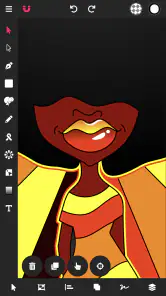
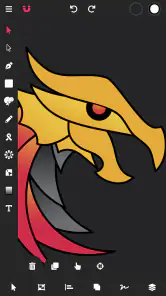
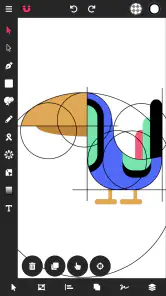
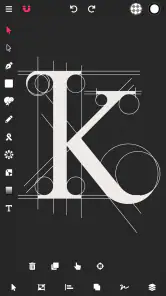
Analyse par Reviewed
Si vous êtes un passionné de design graphique, il est fort probable que vous ayez entendu parler de Vector Ink: SVG, Illustrateur. Cette application est rapidement devenue l'une de mes préférées pour la création de graphiques vectoriels sur mobile. Elle combine une interface intuitive avec des fonctionnalités puissantes, ce qui en fait un outil indispensable pour les créateurs, qu'ils soient amateurs ou professionnels.
Ce qui me plaît surtout, c’est le parti pris du dessin vectoriel : je peux réfléchir en formes, tracés et lettres plutôt qu’en pixels figés. Pour une icône, un petit visuel de réseau social ou une esquisse de logo, cette logique est précieuse, car elle permet de garder un résultat net lorsqu’on change sa taille. Je la vois comme un atelier de création à emporter, plutôt que comme un remplaçant automatique de tous les logiciels de graphisme.
Vector Ink est une application d’art et de design développée par Vector Ink LLC. Elle est gratuite à télécharger, avec des achats intégrés facturés via Google Play de 2,89 € à 74,99 €. Son classement PEGI 3 indique qu’elle convient à un public très large, même si la prise en main des outils de dessin demande naturellement un peu de patience. La version actuelle est la 6.0.4 et elle nécessite Android 6.0 ou une version ultérieure. Elle est aussi proposée sur iOS.
Interface et Expérience Utilisateur
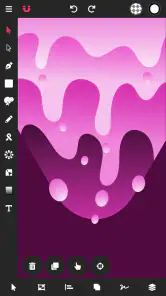
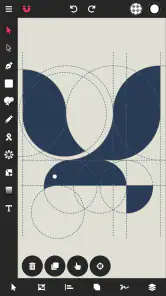
La première chose qui m'a frappé avec Vector Ink, c'est son interface. Elle est à la fois moderne et épurée, ce qui facilite la navigation même pour les novices. Chaque option est clairement présentée, évitant ainsi la confusion souvent rencontrée avec d'autres applications de design. En un coup d'œil, on peut accéder aux outils essentiels comme le pinceau, les formes géométriques, et le texte, ce qui permet de démarrer rapidement un projet sans perdre de temps.
Sur un téléphone, la simplicité apparente ne supprime pas toutes les contraintes : l’écran reste petit, et sélectionner précisément un point ou une forme peut demander plusieurs essais. Je préfère donc commencer par poser les éléments principaux, puis zoomer pour ajuster les détails. Cette méthode évite de passer trop tôt d’un outil à l’autre et rend le travail moins pénible, surtout quand le dessin comporte plusieurs objets rapprochés.
Un cas d’usage très concret serait de préparer une petite affiche pour un événement local. Je peux créer une base avec quelques formes, ajouter un titre, puis déplacer les éléments jusqu’à obtenir une hiérarchie lisible. Le téléphone est pratique pour tester rapidement plusieurs compositions pendant une pause ou dans les transports. En revanche, pour finaliser une affiche chargée avec de nombreux détails, je préfère un grand écran : la précision et le confort de lecture deviennent plus importants que la mobilité.
Fonctionnalités Clés
Mais ne vous laissez pas tromper par sa simplicité apparente ! Vector Ink regorge de fonctionnalités avancées. Parmi mes préférées, on trouve la possibilité d'importer et d'exporter dans divers formats, y compris SVG, ce qui est crucial pour l'interopérabilité entre différents logiciels. De plus, l'application offre un support multi-couches, permettant une édition précise et détaillée de chaque élément de votre design.
Plus d’actualités de notre rédaction

Dream League Soccer 2025 : des matchs plaisants, à condition d’aimer progresser longtemps

La Bible App pour les Enfants : des récits qui se prolongent en famille

Passer à Uber : un vrai gain de simplicité, ou une nouvelle habitude à prendre ?

Temple Run, la fuite sans fin qui transforme l’attente en rituel

Webex Meetings : la réunion mobile doit se faire oublier

Ball Run 2048 : le jeu tient-il le coup quand une partie déraille ?
Pour tirer parti des calques, je conseille de séparer les grandes parties du dessin dès le début : par exemple, le fond, les formes principales et le texte. Cela rend les corrections moins risquées, car on peut intervenir sur une famille d’éléments sans toucher au reste. C’est une habitude particulièrement utile pour un logo ou une icône, où un petit changement de couleur ou d’alignement peut avoir un effet disproportionné sur l’équilibre général.
L’export SVG est intéressant quand le visuel doit rester modifiable dans un autre outil ou être réutilisé à différentes tailles. Je ne considérerais toutefois pas un fichier exporté comme automatiquement prêt pour chaque destination : avant de l’envoyer à quelqu’un, je vérifierais le rendu et la lisibilité dans le contexte où il sera utilisé. Un dessin correct sur l’écran du téléphone peut sembler trop fin une fois réduit en icône, ou trop dense lorsqu’il est placé sur un fond différent.
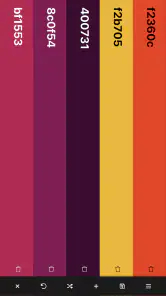
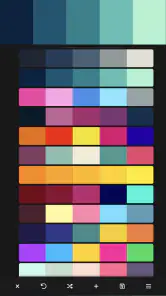
Une autre fonctionnalité digne de mention est l'outil de stylisation qui permet d'ajouter des effets comme les ombres portées et les dégradés. Cela donne aux créations une touche professionnelle sans nécessiter de logiciel de bureau coûteux. Qui aurait cru qu'on pourrait faire autant sur un appareil mobile ?
Ces effets donnent davantage de caractère, mais ils ne remplacent pas une composition solide. Mon conseil est de commencer par vérifier la silhouette et le contraste en version simple, puis d’ajouter les dégradés ou les ombres seulement s’ils améliorent vraiment la lecture. Sur un pictogramme destiné à être petit, un effet décoratif peut brouiller les contours au lieu de les renforcer. Pour un visuel plus grand, il peut au contraire aider à distinguer les plans et à guider le regard.
Si vous débutez, le meilleur exercice n’est pas forcément de dessiner une illustration complexe dès la première session. Je commencerais par reproduire une icône élémentaire à partir de formes, puis je modifierais une seule chose à la fois : proportions, couleur, contour ou position du texte. Cela aide à comprendre comment les outils s’articulent, sans confondre les difficultés de dessin avec celles de l’interface.
Performance et Compatibilité
L'application fonctionne de manière fluide sur la plupart des appareils, sans ralentissements perceptibles. Cela est particulièrement impressionnant compte tenu de la complexité de certaines tâches de rendu graphique. Enfin, elle est disponible sur les plateformes Android et iOS, garantissant une large compatibilité pour tous les utilisateurs.
La fiche de l’application affiche une note moyenne de 3,6, basée sur environ 6 100 évaluations, et plus d’un million d’installations. Ces chiffres la rendent suffisamment connue pour que je ne la considère pas comme un outil confidentiel, mais ils ne disent pas à eux seuls si elle conviendra à votre manière de travailler. Je m’attarderais plutôt sur votre besoin : voulez-vous créer des vecteurs directement sur mobile, ou cherchez-vous surtout un espace de travail complet pour de longues sessions ?
Face aux éditeurs d’images classiques, l’intérêt est de travailler sur des formes vectorielles plutôt que de retoucher une image composée de pixels. C’est une différence importante pour les logos, symboles et illustrations simples, qui doivent souvent être redimensionnés. À l’inverse, si votre priorité est la retouche de photos, les textures peintes ou un montage très riche en images, un éditeur raster sera généralement plus adapté. Pour une mise en page avec beaucoup de texte et des contraintes d’impression, un logiciel de publication sur ordinateur peut aussi offrir un cadre plus confortable.
Je la recommanderais d’abord aux personnes qui veulent apprendre les bases du dessin vectoriel sans s’installer devant un ordinateur à chaque idée. Elle peut aussi convenir à un créateur indépendant qui a besoin de préparer un brouillon, une icône ou un visuel léger sur son téléphone, puis de poursuivre ailleurs si le projet exige davantage de contrôle. Les utilisateurs déjà habitués aux logiciels vectoriels apprécieront surtout la possibilité de travailler en mobilité, à condition d’accepter les limites de précision propres à une interface tactile.
En revanche, je la conseillerais moins à quelqu’un qui veut uniquement ajouter un filtre à une photo, dessiner avec des pinceaux simulant des matières ou produire une maquette complexe en une seule session sur un petit écran. De même, si votre travail dépend d’un flux très spécifique entre plusieurs logiciels, il vaut mieux tester un petit projet et vérifier que l’échange de fichiers correspond à vos habitudes avant d’en faire votre outil principal. La présence du format SVG est utile, mais la compatibilité pratique se juge toujours sur le résultat attendu.
Une question revient souvent lorsqu’on envisage ce type d’application : peut-on s’en servir sans savoir dessiner ? À mon avis, oui, si l’objectif est de composer des formes simples, du texte et des éléments géométriques. Le vectoriel récompense davantage la patience et l’observation que le coup de crayon spontané. Pour une illustration très expressive ou réalisée à main levée, l’apprentissage sera différent et l’écran tactile pourra sembler moins naturel qu’un stylet ou qu’un outil pensé pour la peinture numérique.
Autre point à considérer : faut-il payer pour commencer ? Le téléchargement est gratuit, ce qui permet d’essayer l’environnement avant de décider si l’application s’intègre à sa routine. Les achats intégrés couvrent une fourchette de prix assez large selon ce qui est facturé via Play ; je prendrais donc le temps de vérifier les options proposées dans l’application au moment de choisir, plutôt que de présumer que toutes les possibilités sont incluses gratuitement. Si vous n’avez besoin que de tester quelques dessins, commencez simplement par un projet modeste et voyez si le geste et l’organisation vous conviennent.
Au quotidien, je garderais aussi une discipline de fichier : nommer clairement les projets, conserver une version de travail distincte du visuel final et contrôler l’export avant de le partager. Ce n’est pas une caractéristique spectaculaire, mais c’est ce qui évite de confondre une ébauche et une version prête à publier. Cette précaution compte surtout lorsqu’on explore plusieurs variantes de couleurs ou de composition, car la liberté d’ajuster un vecteur peut vite produire plusieurs versions presque identiques.
En conclusion, Vector Ink: SVG, Illustrateur est une application qui mérite d'être dans l'arsenal de tout designer mobile. Elle offre un excellent équilibre entre facilité d'utilisation et puissance fonctionnelle. Alors, que vous soyez en déplacement ou confortablement installé à votre bureau, cette application vous permettra de donner vie à vos idées avec une efficacité redoutable.
À qui je la conseillerais
Mon avis final est favorable, mais ciblé : je la choisirais pour créer et ajuster des illustrations vectorielles simples, préparer des concepts visuels et apprendre à organiser un dessin en éléments modifiables. Son intérêt est moins de promettre un studio de bureau dans la poche que de rendre le travail vectoriel accessible quand une idée arrive loin de son poste habituel. La gratuité du téléchargement facilite l’essai, tandis que les options payantes invitent à vérifier ses besoins avant d’investir.
Vector Ink a été publiée le 11 novembre 2020 et continue d’être proposée dans sa version 6.0.4. Pour moi, le bon choix dépend surtout de la destination du projet : pour une icône, un logo en cours d’élaboration ou un visuel adaptable, le format vectoriel et les calques sont de vrais atouts. Pour une retouche photo ou une illustration texturée, je me tournerais plutôt vers une application spécialisée dans ces tâches. Si vous voulez dessiner des formes nettes sur mobile et êtes prêt à travailler avec méthode, elle mérite clairement un essai.
Vector Ink: SVG, Illustrateur Foire aux questions
À quoi sert Vector Ink et à qui l’application peut-elle convenir ?
Vector Ink est une application d’art et de design consacrée à la création d’images vectorielles avec des outils de design intelligent. Elle peut intéresser les personnes qui souhaitent dessiner des illustrations numériques ou travailler sur des créations graphiques. Son approche vectorielle convient notamment aux projets où l’on veut pouvoir modifier les formes et les tracés sans traiter l’image comme une simple composition de pixels.
Vector Ink: SVG, Illustrateur est-il adapté aux débutants en dessin vectoriel ?
Vector Ink: SVG, Illustrateur est une application de conception graphique qui permet aux utilisateurs de créer et d'éditer des illustrations vectorielles. Elle offre des outils pour dessiner, manipuler et exporter des graphiques au format SVG, ce qui peut convenir aux designers comme aux artistes numériques. Les personnes qui découvrent le dessin vectoriel peuvent prendre le temps de se familiariser avec les outils et leur fonctionnement avant de réaliser des projets plus élaborés.
Qu'est-ce que Vector Ink: SVG, Illustrateur?
Vector Ink: SVG, Illustrateur est une application de conception graphique qui permet aux utilisateurs de créer et d'éditer des illustrations vectorielles. Elle offre des outils puissants pour dessiner, manipuler et exporter des graphiques au format SVG, parfait pour les designers et artistes numériques.
Vector Ink est-il compatible avec tous les appareils mobiles?
Vector Ink est conçu pour fonctionner sur la plupart des appareils mobiles modernes exécutant Android ou iOS. Cependant, pour une performance optimale, il est recommandé d'utiliser l'application sur des appareils récents avec des spécifications techniques appropriées, comme une RAM suffisante et un processeur performant. Sur Android, l’application nécessite la version 6.0 ou une version ultérieure du système.
Quels types de fichiers puis-je exporter depuis Vector Ink?
Avec Vector Ink, vous pouvez exporter vos créations sous divers formats, notamment SVG, PNG, et JPEG. Cela vous permet de partager facilement vos illustrations sur différentes plateformes ou de les utiliser dans d'autres projets professionnels.
Avantages
- Facile à utiliser pour les débutants.
- Fonctionnalités d'illustration avancées.
- Compatibilité multiplateforme.
- Exportation rapide des fichiers SVG.
- Support technique réactif.
Inconvénients
- Peut être lent avec des fichiers volumineux.
- Interface utilisateur un peu datée.
- Fonctionnalités premium coûteuses.
- Manque de tutoriels intégrés.
- Pas de support 3D.
- Catégorie
- Art et design
- Version
- 6.0.4











