Visionneuse et scanner PDF
- 217.00
- 4,1
- Installations
- 10.00M
- Prix
- Free

Captures d’écran
Analyse par Reviewed
Quand un document important arrive au mauvais moment, sur un écran trop petit ou dans un endroit peu pratique, je veux surtout pouvoir l’ouvrir et m’y repérer sans passer par plusieurs outils. Visionneuse et scanner PDF vise précisément ce besoin quotidien : consulter des fichiers PDF sur mobile, puis numériser des documents papier quand il le faut. À mes yeux, son intérêt tient à cette combinaison, à condition de garder des attentes réalistes sur ce que peut apporter une application centrée sur les PDF.
Lire un document sans se perdre dans l’interface
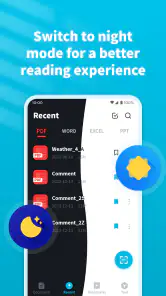
La lecture mobile demande plus qu’un simple affichage du fichier. Il faut pouvoir agrandir une zone, retrouver le fil de la page et continuer sans gestes compliqués. Dans mon usage, le zoom et le défilement sont les commandes qui comptent le plus : ils permettent de lire un paragraphe dense ou de vérifier une petite mention sans devoir basculer immédiatement sur un ordinateur. Le mode nuit peut aussi rendre une consultation tardive plus confortable, même si l’éclairage ambiant et la luminosité du téléphone restent déterminants.
Cette simplicité a une contrepartie. Une présentation épurée aide à accéder rapidement aux commandes courantes, mais elle n’équivaut pas à un outil complet de gestion documentaire. Pour un PDF que je dois seulement parcourir, vérifier ou envoyer, c’est un compromis raisonnable. Pour organiser une grande bibliothèque, comparer plusieurs versions d’un contrat ou annoter intensivement des pages, je choisirais d’abord une solution dont les fonctions de classement et de révision sont clairement adaptées à ce travail.
Une lecture mobile pensée pour le quotidien
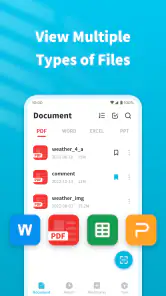
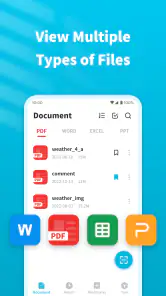
Dès que vous ouvrez Visionneuse et scanner PDF, vous êtes accueilli par une interface propre et intuitive. Pas de fioritures inutiles, juste les outils dont vous avez besoin pour gérer vos PDFs. Que vous souhaitiez lire un document, le marquer, ou même le partager, tout est à portée de clic.
Confort visuel et repères de lecture
Ce qui m'a vraiment impressionné, c'est la fonctionnalité de lecture. Vous pouvez facilement zoomer sur les détails, faire défiler les pages avec fluidité, et même utiliser le mode nuit pour un confort de lecture optimal dans l'obscurité. Les options de personnalisation de l'affichage vous permettent d'adapter votre expérience à vos préférences personnelles, ce qui est un gros plus.
Concrètement, je trouve le zoom utile pour contrôler une date, une référence ou une ligne de tableau sans agrandir tout le document de façon permanente. Pour lire plusieurs pages de suite, en revanche, le confort dépend beaucoup de la mise en page originale : une page conçue pour le format papier peut obliger à alterner entre zoom et déplacement latéral. Quand un texte est très petit, un écran plus grand ou l’affichage sur ordinateur reste souvent préférable. Le mode nuit est un réglage de confort, pas une garantie que chaque document deviendra plus lisible ; les scans pâles, les contrastes faibles et les pages déjà sombres peuvent rester difficiles à déchiffrer.
Ces différences comptent aussi pour les personnes qui utilisent le téléphone avec des préférences visuelles particulières. Je conseille de tester le même document dans plusieurs conditions d’éclairage et de choisir un niveau de zoom qui évite de devoir déplacer la page à chaque ligne. Si le fichier contient du texte sélectionnable, la lecture peut être plus simple que sur une image scannée, où l’agrandissement révèle parfois les limites de la numérisation. L’application facilite la consultation, mais la qualité du document d’origine continue de faire une grande partie du travail.
Plus d’actualités de notre rédaction

Dream League Soccer 2025 : des matchs plaisants, à condition d’aimer progresser longtemps

La Bible App pour les Enfants : des récits qui se prolongent en famille

Passer à Uber : un vrai gain de simplicité, ou une nouvelle habitude à prendre ?

Temple Run, la fuite sans fin qui transforme l’attente en rituel

Webex Meetings : la réunion mobile doit se faire oublier

Ball Run 2048 : le jeu tient-il le coup quand une partie déraille ?
Gestes, fatigue et usages à une main
Sur un écran tactile, la lecture repose souvent sur des gestes répétés. Le zoom et le défilement sont pratiques, mais une longue consultation peut fatiguer la main, surtout si je dois repositionner la page toutes les quelques secondes. Pour limiter ce frottement, je prépare le document avant de commencer : je repère la page utile, j’agrandis la zone à lire une seule fois si possible, puis je pose le téléphone sur une table ou je le tiens à deux mains. Ce petit ajustement rend l’usage plus confortable sans supposer que l’application propose des commandes particulières qui ne sont pas établies ici.
Les personnes qui ont des difficultés de précision motrice gagneront à privilégier de courtes sessions et des documents dont la mise en page est déjà adaptée au mobile. Les pages larges, les formulaires très serrés et les tableaux peuvent demander des gestes plus précis que prévu. Dans ces cas, je préfère ouvrir le fichier sur un appareil doté d’un écran plus grand plutôt que de lutter contre les limites physiques du téléphone. Un lecteur mobile reste pratique pour vérifier une information, mais il n’est pas toujours le meilleur poste de travail pour remplir ou examiner chaque détail d’un document complexe.
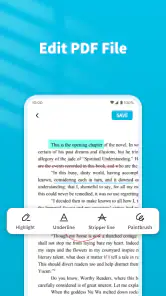
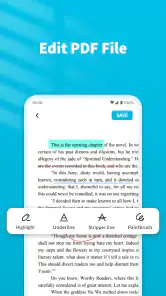
Je garderais aussi une distinction claire entre « marquer » un document et disposer d’un système d’annotation avancé. L’application présente des possibilités de marquage, mais si mon objectif est de commenter de nombreuses pages, suivre des modifications ou collaborer avec plusieurs personnes, je vérifierais au préalable que le type de marque souhaité est bien pris en charge. Pour un repère ponctuel, la simplicité peut être un avantage ; pour une relecture professionnelle, une application spécialisée sera souvent plus rassurante.
Scanner sur le terrain : ce qui aide vraiment
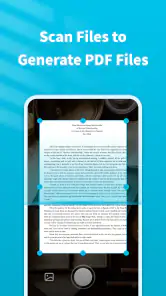
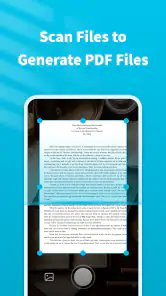
L'une des fonctionnalités phares de cette application est son scanner intégré. Imaginez que vous pouvez transformer n'importe quel document physique en un PDF numérique en quelques secondes. La qualité du scan est impressionnante et le processus est rapide. Vous pouvez même ajuster les réglages pour améliorer la clarté et la lisibilité du document scanné.
Dans une situation ordinaire, je pourrais photographier un reçu ou une feuille à conserver après un rendez-vous, puis vérifier le résultat avant de ranger le papier. Le conseil le plus utile est de poser la page sur une surface stable, de l’éclairer uniformément et d’éviter que ma main ou mon téléphone projette une ombre sur le texte. Une feuille froissée, un fond chargé ou un éclairage jaune peuvent compliquer la lecture, même avec des réglages d’amélioration. Je prends donc quelques secondes pour contrôler les bords, les petits caractères et les zones pâles avant de considérer le PDF prêt à être partagé.
Pour un document de plusieurs pages, je vérifierais également l’ordre des feuilles et la lisibilité de chacune, plutôt que de supposer qu’un résultat rapide est automatiquement complet. C’est un détail facile à négliger quand on numérise à la hâte, mais une page oubliée ou tournée dans le mauvais sens peut rendre le fichier pénible à utiliser ensuite. Cette application est intéressante quand le but est de produire une copie consultable sans équipement séparé ; pour des archives exigeant une qualité constante ou une reconnaissance de texte fiable, je comparerais le résultat avec un scanner ou un service conçu pour ce niveau de contrôle.
Il faut enfin distinguer la numérisation d’un document et sa transformation en texte modifiable. Créer un PDF à partir d’une feuille permet de la conserver et de la transmettre, mais ne signifie pas forcément que ses mots deviennent recherchables ou éditables. Si je dois retrouver rapidement une clause dans un long dossier scanné, je vérifie d’abord que le texte peut réellement être recherché. Pour une simple preuve d’achat ou une copie à joindre à un message, cette distinction importe moins ; pour une recherche documentaire, elle peut décider du choix de l’outil.
Partager sans perdre le contrôle du fichier
Avez-vous besoin d'envoyer un document à un collègue ou à un ami ? Pas de problème. Avec Visionneuse et scanner PDF, le partage est un jeu d'enfant. Vous pouvez envoyer vos fichiers par email, via le cloud, ou même les partager directement via des applications de messagerie. Cela rend la collaboration et le partage de documents beaucoup plus simples et efficaces.
Un scénario concret : je numérise un formulaire signé avant de quitter un rendez-vous, puis je l’envoie à la personne qui en a besoin et je conserve une copie pour mes dossiers. Avant l’envoi, je vérifierais que toutes les pages sont présentes et que le document s’ouvre correctement, surtout si le destinataire doit l’imprimer. Je ferais aussi attention au canal choisi : un document contenant des informations personnelles ne devrait pas être partagé dans une conversation de groupe ou à un destinataire mal vérifié. La facilité d’envoi est pratique, mais elle ne remplace pas un contrôle de confidentialité de ma part.
Le choix entre courrier électronique, stockage en ligne et messagerie dépend davantage de la manière dont le destinataire travaille que de l’application elle-même. Pour un échange ponctuel, une pièce jointe peut suffire. Pour un document que plusieurs personnes doivent retrouver plus tard, un emplacement partagé déjà utilisé par l’équipe peut être plus clair. Je préfère éviter d’envoyer plusieurs copies sous des noms presque identiques : ajouter une date ou un intitulé descriptif au fichier avant de le transmettre réduit les confusions lorsque les versions circulent.
Par rapport au lecteur PDF déjà présent sur un téléphone, l’intérêt ici est de réunir la lecture, le scan et le partage dans une même démarche. Un lecteur préinstallé peut être plus rapide si je veux seulement ouvrir un fichier, et une application de stockage peut être plus adaptée si mon besoin principal est de classer ou synchroniser des documents. Cette solution a donc du sens quand je passe régulièrement du papier au PDF puis à l’envoi, mais elle ne remplace pas automatiquement tous les outils de stockage, de signature ou de travail collaboratif.
À qui convient-elle, et quand choisir autre chose ?
Cette application d’outils, développée par Broad Wang, est gratuite et porte une classification PEGI 3. Sa version actuelle est la 1.3.1 et elle fonctionne à partir d’Android 6.0. Elle affiche une moyenne de 4,1 sur environ 26 000 évaluations, tandis que les plus de 10 millions d’installations montrent qu’elle a trouvé un public important. Ces repères peuvent aider à situer l’application, mais ils ne disent pas à eux seuls si son approche correspond à mon usage : le bon critère reste le type de document que je consulte et la fréquence à laquelle je le numérise.
Je la recommanderais surtout à quelqu’un qui reçoit des PDF par message, consulte des documents courts en déplacement et a parfois besoin de créer une copie numérique d’une feuille. Elle peut aussi convenir à un étudiant qui veut relire un support ponctuel sur téléphone ou à une personne qui garde des justificatifs simples. En revanche, si je passe ma journée à annoter des contrats, à organiser des centaines de fichiers ou à rechercher du texte dans des archives scannées, je privilégierais un outil dont ces tâches sont le cœur du produit, après avoir vérifié ses fonctions précises.
La question de l’accessibilité mérite la même approche concrète. Les réglages visuels évoqués peuvent aider certains lecteurs, mais ils ne suffisent pas à conclure que tous les besoins sont couverts. Si je dépends d’une commande précise, d’une lecture vocale, d’un contraste particulier ou d’une navigation sans gestes tactiles, je testerais l’application avec mon propre appareil et mes documents habituels avant de m’y fier. Pour une utilisation occasionnelle, quelques essais suffisent souvent à voir si la lecture est confortable ; pour un usage essentiel, je choisirais une solution qui répond explicitement à mes besoins et que je peux vérifier en pratique.
Au quotidien, le meilleur moyen de décider est de lui confier d’abord un document sans enjeu : ouvrir un PDF reçu, essayer le zoom, examiner une page scannée, puis partager une copie de test. Cela révèle rapidement si l’interface et les gestes conviennent à ma façon de lire. Je vérifierais également que le fichier final reste lisible sur un autre appareil, car un document qui paraît net sur l’écran où il a été créé peut être moins pratique une fois imprimé ou transmis.
Mon avis sur son équilibre
En conclusion, si vous êtes à la recherche d'une application fiable et facile à utiliser pour gérer vos fichiers PDF, Visionneuse et scanner PDF est un choix solide. Elle simplifie la lecture, le scan et le partage des documents, tout en offrant une expérience utilisateur agréable. Essayez-la et voyez par vous-même à quel point votre gestion de PDF peut être transformée.
Je la vois surtout comme un outil de dépannage pratique, capable de couvrir plusieurs petites tâches documentaires sans obliger à installer des applications séparées pour chaque étape. Son intérêt est le plus évident quand la priorité est d’accéder rapidement à un PDF ou de convertir une feuille en fichier partageable. La note moyenne de 4,1 et sa présence sur de nombreux appareils peuvent rassurer un nouvel utilisateur, sans remplacer un essai personnel : la lisibilité dépend de l’écran, de la mise en page et de la qualité du scan.
Mon verdict est donc favorable, mais ciblé. Pour les consultations courtes, les reçus, les formulaires simples et les échanges ponctuels, je trouve l’ensemble cohérent et accessible dans son intention. Pour les besoins spécialisés, les contraintes d’accessibilité fortes ou la gestion rigoureuse d’un grand fonds documentaire, je comparerais d’abord avec un lecteur ou un service pensé pour ces exigences. Le bon choix n’est pas celui qui promet de tout faire : c’est celui qui rend les documents que vous avez réellement à traiter plus faciles à lire, à conserver et à transmettre.
Visionneuse et scanner PDF Foire aux questions
L’application Visionneuse et scanner PDF est-elle gratuite à télécharger ?
Oui, Visionneuse et scanner PDF est gratuite à télécharger. Elle peut convenir si vous cherchez un outil simple pour consulter des documents PDF sans payer pour l’installation. Avant de l’utiliser, vérifiez les autorisations demandées par l’application et assurez-vous que votre appareil répond à ses exigences. Son classement PEGI 3 indique qu’elle est destinée à un public très large.
À qui s’adresse Visionneuse et scanner PDF ?
Cette application d’outils peut être utile aux personnes qui consultent régulièrement des PDF ou souhaitent numériser des documents papier avec leur téléphone. Elle vise notamment les usages courants, comme garder une copie numérique d’un document ou retrouver un fichier déjà enregistré. Son développeur est Broad Wang, et sa présentation la décrit comme un assistant de traitement de documents.
Comment fonctionne Visionneuse et scanner PDF ?
Visionneuse et scanner PDF est une application qui permet aux utilisateurs de visualiser et de numériser des documents PDF facilement. L'application offre une interface conviviale où vous pouvez ouvrir et parcourir vos fichiers PDF. En plus de cela, vous avez la possibilité d'utiliser l'appareil photo de votre smartphone pour numériser des documents physiques et les enregistrer au format PDF.
Est-ce que Visionneuse et scanner PDF est compatible avec tous les appareils ?
L'application Visionneuse et scanner PDF est conçue pour être compatible avec la plupart des appareils Android et iOS modernes. Cependant, pour garantir une performance optimale, il est recommandé de vérifier les exigences minimales requises par l'application sur le store avant de procéder au téléchargement. Sur Android, elle fonctionne à partir de la version 6.0 du système.
Puis-je utiliser Visionneuse et scanner PDF hors ligne ?
Oui, Visionneuse et scanner PDF offre la possibilité de fonctionner hors ligne. Vous pouvez visualiser des fichiers PDF déjà téléchargés et numériser des documents sans connexion Internet. Cependant, certaines fonctionnalités avancées peuvent nécessiter une connexion pour fonctionner correctement, comme le partage de fichiers par e-mail ou via le cloud.
Avantages
- Interface conviviale et intuitive.
- Supporte divers formats de fichiers.
- Fonctionne sans connexion Internet.
- Rapide et efficace pour scanner.
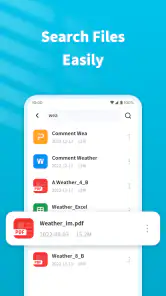
- Fonctionnalité de recherche intégrée.
Inconvénients
- Annonces intrusives fréquentes.
- Ne supporte pas l'édition de PDF.
- Version gratuite limitée en options.
- Consomme beaucoup de batterie.
- Problèmes de compatibilité avec certains appareils.
- Catégorie
- Outils
- Version
- 1.3.1