ZArchiver
- 1.62K
- 4,2
- Installations
- 100.00M
- Prix
- Free

Captures d’écran
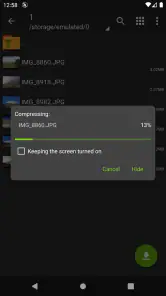
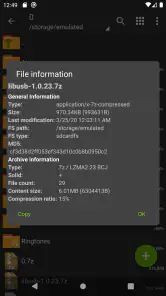
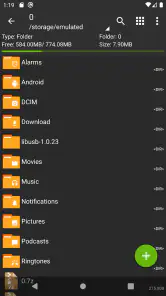
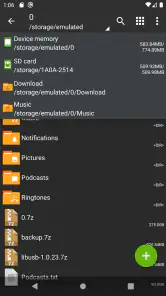
Analyse par Reviewed
Quand je reçois un dossier compressé sur mon téléphone, mon premier souci n’est pas le format : c’est de pouvoir retrouver rapidement ce qu’il contient, puis d’envoyer les bons fichiers au bon endroit sans tout décompresser en vrac. C’est dans ce genre de situation que ZArchiver me sert le plus. Cette application gratuite de gestion d’archives, développée par ZDevs, est disponible depuis le 24 janvier 2012 et reste un outil familier pour ouvrir, créer et organiser des fichiers compressés sur Android.
Du fichier reçu au dossier prêt à l’emploi
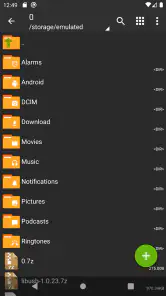
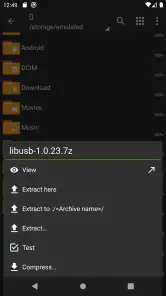
Mon parcours habituel commence dans le gestionnaire de fichiers du téléphone. Je repère l’archive reçue, puis je l’ouvre avec l’application pour examiner son contenu avant de décider quoi en faire. Cette étape évite une petite erreur très courante : extraire un dossier entier alors que je ne cherche qu’un document précis. Si le contenu est clair, je peux ensuite choisir de décompresser l’ensemble ou de récupérer uniquement les éléments utiles, selon les options proposées pour l’archive.
Pour un téléchargement de documents, par exemple, je vérifie d’abord les noms des fichiers et l’organisation des dossiers. Si le paquet rassemble des images, des textes et des éléments dont je n’ai pas besoin, parcourir son contenu avant extraction m’aide à limiter le désordre dans le stockage. Je peux aussi préparer un dossier de destination adapté au projet, plutôt que laisser les fichiers se disperser parmi les téléchargements. Cette habitude est particulièrement pratique sur un téléphone, où une extraction faite à la hâte peut rendre les fichiers difficiles à retrouver.
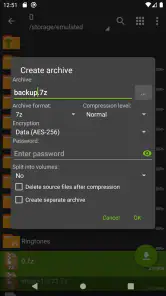
La même logique fonctionne dans l’autre sens quand je dois envoyer plusieurs éléments. Je rassemble les fichiers concernés, je les place dans une archive, puis je transmets ce paquet par le moyen que j’utilise déjà. Cela ne remplace pas l’application de messagerie ou le service de partage : l’archive sert surtout à regrouper les pièces et à garder une structure cohérente. Pour des documents personnels, je peux également utiliser la protection par mot de passe disponible lors de la création d’archives, tout en gardant en tête qu’il faut communiquer ce mot de passe séparément et de manière réfléchie.
Le contrôle utile avant de partager
Un détail que j’apprécie dans ce type de workflow est de pouvoir contrôler le contenu avant l’envoi. Une archive n’est pas toujours un bloc opaque à ouvrir au hasard : regarder ce qu’elle contient permet de vérifier qu’on n’a pas inclus un brouillon, une copie inutile ou un fichier destiné à un autre destinataire. Je prends aussi le temps de donner un nom compréhensible au paquet. Ce geste ne change pas le contenu, mais il évite au destinataire de devoir deviner ce qu’il vient de recevoir.
Il faut toutefois distinguer le rôle de l’outil de celui du canal de partage. La création d’une archive ne garantit pas à elle seule la confidentialité du transfert, et un mot de passe n’est utile que si la personne en face sait l’utiliser et le reçoit par un moyen approprié. Pour des informations particulièrement sensibles, je préfère donc réfléchir à l’ensemble du trajet du fichier, pas seulement à l’étape de compression. C’est une précaution simple, mais souvent plus importante que de choisir le niveau de compression le plus poussé.
Un outil indispensable pour la gestion des archives
L'une des premières choses que j'ai remarquées après avoir installé ZArchiver, c'est sa simplicité. L'interface est super intuitive, ce qui est un gros plus pour quelqu'un comme moi qui n'a pas envie de passer des heures à comprendre comment une application fonctionne. Dès le départ, vous pouvez créer, extraire et gérer une variété impressionnante de formats de fichiers, allant des classiques .zip et .rar aux plus exotiques comme .7z et .tar. Et oui, cela fonctionne aussi bien sur Android que sur iOS.
Plus d’actualités de notre rédaction

Dream League Soccer 2025 : des matchs plaisants, à condition d’aimer progresser longtemps

La Bible App pour les Enfants : des récits qui se prolongent en famille

Passer à Uber : un vrai gain de simplicité, ou une nouvelle habitude à prendre ?

Temple Run, la fuite sans fin qui transforme l’attente en rituel

Webex Meetings : la réunion mobile doit se faire oublier

Ball Run 2048 : le jeu tient-il le coup quand une partie déraille ?
Fonctionnalités qui font la différence
Ce qui rend ZArchiver vraiment génial, c'est la précision avec laquelle il gère les fichiers. Vous pouvez non seulement extraire des archives, mais aussi les créer avec une multitude d'options de compression. Il y a même une fonction pour protéger vos archives avec un mot de passe, ce qui est parfait pour les fichiers sensibles. Et parlons de la vitesse – c'est rapide, vraiment rapide. Que vous traitiez un petit fichier ou une énorme archive, ZArchiver se débrouille comme un chef.
Les petits choix qui évitent les grosses erreurs
Créer une archive sur un téléphone demande un peu plus d’attention que sur un ordinateur : il faut choisir les bons éléments, vérifier leur emplacement et éviter d’embarquer par inadvertance des fichiers temporaires ou des doublons. Je conseille de regrouper d’abord les éléments dans un dossier dédié, puis de créer l’archive à partir de ce dossier. On obtient ainsi une structure plus nette à l’arrivée et l’extraction recrée un ensemble identifiable au lieu de déposer une série de fichiers sans contexte.
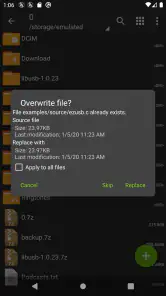
Autre réflexe utile : avant de supprimer l’archive d’origine après extraction, j’ouvre quelques fichiers extraits et je vérifie que le résultat correspond à ce que j’attendais. C’est une précaution pertinente lorsque le téléchargement a été interrompu, que l’archive est volumineuse ou que le nom du paquet ne donne pas beaucoup d’indices. L’application facilite la manipulation des archives, mais elle ne peut pas décider à ma place si le contenu est complet ni si j’ai choisi le bon dossier de destination.
Quand je prépare un paquet à envoyer, je pense aussi à la personne qui le recevra. Des noms de fichiers explicites et une arborescence peu profonde sont souvent plus utiles qu’une compression maximale. Si le destinataire utilise un appareil ou une application plus simple, un format courant comme ZIP peut être un choix plus accueillant qu’un format moins familier. La possibilité de travailler avec plusieurs formats est un vrai avantage, mais cela ne signifie pas que le format le plus spécialisé soit toujours le meilleur pour un échange quotidien.
Pour quels usages l’application est-elle à sa place ?
Je la recommande surtout aux personnes qui téléchargent régulièrement des archives, déplacent des documents entre dossiers ou reçoivent des lots de fichiers qu’elles veulent examiner avant de les extraire. Elle peut aussi rendre service aux étudiants qui récupèrent des ressources regroupées, aux voyageurs qui gardent des documents hors ligne et aux utilisateurs qui veulent envoyer plusieurs fichiers sans multiplier les pièces jointes. Dans ces cas, l’intérêt n’est pas seulement de décompresser : c’est de gérer le contenu avec un peu plus de méthode directement depuis le téléphone.
En revanche, si vous ouvrez une archive une fois tous les quelques mois et que le gestionnaire de fichiers intégré à votre appareil répond déjà à vos besoins, installer un outil supplémentaire n’est pas forcément nécessaire. De même, pour organiser des documents sur le long terme, synchroniser des dossiers entre plusieurs appareils ou collaborer avec une équipe, une application de stockage en nuage ou un outil de partage dédié sera généralement plus adaptée. ZArchiver intervient au niveau des fichiers et des archives ; il ne remplace pas ces services.
La comparaison avec les solutions intégrées est assez simple : elles conviennent pour les opérations occasionnelles et les formats courants, tandis qu’un gestionnaire spécialisé devient intéressant dès qu’il faut inspecter, créer ou manipuler des archives de façon régulière. Les gestionnaires de fichiers polyvalents peuvent, eux, réunir navigation et compression dans une même interface. Je préfère ici un outil consacré aux archives lorsque j’ai plusieurs étapes à enchaîner, mais pour déplacer un document isolé d’un dossier à un autre, ouvrir une application dédiée peut être une étape de trop.
Une interface directe, avec une courbe d’habitude
La navigation me paraît accessible, mais une interface orientée fichiers demande tout de même de prendre ses repères. Il faut savoir où se trouve le téléchargement, reconnaître le bon dossier et distinguer les commandes qui agissent sur l’archive de celles qui concernent les fichiers sélectionnés. Au début, je prends quelques secondes pour relire le chemin affiché et le nom de la destination avant de confirmer une opération. Ce contrôle évite bien des recherches ultérieures, surtout quand plusieurs dossiers portent des noms proches.
Le volume d’options peut aussi intimider une personne qui ne veut qu’ouvrir un ZIP. C’est le compromis classique d’un outil plus complet : il offre davantage de possibilités que l’action minimale, mais l’utilisateur doit apprendre à repérer celles dont il a réellement besoin. Je conseille de commencer par le cycle le plus simple — ouvrir, regarder, extraire dans un dossier choisi — puis d’explorer les réglages de création quand un besoin concret se présente, plutôt que de modifier des options sans savoir quel résultat elles produisent.
Un autre point à garder en tête concerne les fichiers protégés ou les archives qui ne s’ouvrent pas comme prévu. Si un mot de passe est requis, il faut disposer du bon code ; l’application ne peut pas le deviner. Et si l’extraction échoue, je vérifie d’abord que le fichier a été téléchargé correctement, que le mot de passe est exact et que l’espace disponible permet l’opération. Cette petite vérification évite de confondre un problème lié au fichier ou au téléphone avec un défaut de l’outil.
Ce que disent sa place et son ancienneté
Avec une note moyenne de 4,2 sur 5 issue d’environ 1,4 million d’évaluations et plus de 100 millions d’installations, l’application a trouvé sa place auprès d’un grand nombre d’utilisateurs. Elle compte environ 1 600 avis écrits, et sa version actuelle est la 1.0.10. Ces chiffres me donnent surtout une indication sur son adoption : c’est un utilitaire connu, pas une solution confidentielle réservée à quelques passionnés. Ils ne dispensent pas de vérifier si son fonctionnement correspond à ses propres habitudes.
Son classement PEGI 3 indique une classification adaptée à tous les âges, mais ce n’est pas une garantie sur la nature des fichiers que l’on choisit d’ouvrir ou de partager. L’application est gratuite, ce qui permet de l’essayer sans engager de dépense. À mes yeux, le meilleur test consiste à l’utiliser avec une archive réelle et non sensible : on voit vite si la navigation, les commandes et le niveau de contrôle répondent à son besoin, sans commencer par un dossier important.
J'aime aussi le fait qu'il ne soit pas encombré de publicités irritantes, ce qui est rare de nos jours. L'expérience utilisateur est fluide et sans distraction, permettant de se concentrer sur la tâche à accomplir. De plus, il est léger sur les ressources de l'appareil, donc même si votre téléphone n'est pas le dernier cri, vous n'aurez pas à vous soucier de ralentissements.
Quand le traitement sur téléphone montre ses limites
Le téléphone est très pratique pour une archive reçue au milieu d’une journée chargée, mais il devient moins confortable quand le travail implique une grande quantité de fichiers, une arborescence complexe ou des vérifications répétées. L’écran réduit rend les sélections multiples et les déplacements moins lisibles qu’avec une souris et un clavier. Dans ce cas, je préfère transférer le travail sur un ordinateur, où comparer les dossiers et contrôler les résultats est plus facile. L’application reste utile pour un dépannage rapide, mais le confort n’est pas identique sur tous les volumes.
La compression peut également prendre du temps et mobiliser l’appareil selon la taille et la nature des fichiers. Je ne lance donc pas une opération lourde au moment où j’ai besoin du téléphone pour autre chose, et je garde une marge d’espace avant une extraction qui va produire de nombreux éléments. Ce sont des précautions ordinaires pour tout travail local sur des fichiers : elles évitent de commencer une opération au mauvais moment ou de découvrir trop tard que la destination n’est pas adaptée.
Enfin, un dossier compressé n’est pas automatiquement plus facile à gérer pour tout le monde. Une personne qui veut simplement consulter un document gagnera souvent du temps en extrayant le fichier une fois, alors qu’une personne qui échange des collections complètes appréciera davantage le regroupement. Je choisis donc l’archive en fonction de l’usage à venir : stockage ou envoi de plusieurs éléments d’un côté, accès direct et fréquent à un fichier de l’autre.
Pourquoi je ne peux plus m'en passer
En fin de compte, ce qui me fait revenir à ZArchiver encore et encore, c'est sa fiabilité. Il fait ce qu'il dit, sans fioritures ni complications inutiles. C'est un peu comme cet ami qui est toujours là quand vous avez besoin de lui, toujours prêt à vous donner un coup de main sans rien attendre en retour.
Alors, si vous n'avez pas encore essayé ZArchiver, je vous dirais de lui donner une chance. Que vous soyez un pro des archives ou simplement quelqu'un qui a besoin de gérer ses fichiers de temps en temps, cette application pourrait bien devenir votre nouvelle meilleure amie.
Mon conseil avant de l’adopter au quotidien
Pour savoir si elle vous convient, je commencerais par un scénario banal : recevoir un paquet de documents, l’ouvrir sans tout extraire, puis récupérer un fichier dans un dossier clairement nommé. Ensuite, je créerais une petite archive de test à partir d’un dossier préparé, afin de voir comment se passent la sélection, le choix du format et la destination. Si ces gestes vous semblent naturels après quelques essais, l’outil peut devenir un raccourci régulier. Si vous n’avez besoin que d’une extraction ponctuelle et que votre téléphone la gère déjà, vous pouvez vous en tenir à cette solution intégrée.
Mon avis est donc favorable, mais ciblé. Pour manipuler des archives sur Android sans devoir passer systématiquement par un ordinateur, c’est un utilitaire pratique, surtout quand on veut vérifier le contenu, choisir où l’extraire ou regrouper plusieurs fichiers avant de les partager. Je le conseillerais moins à quelqu’un qui attend un espace de stockage, une synchronisation ou un système complet d’organisation personnelle. Bien utilisé, il fait gagner du temps au bon moment ; le meilleur résultat vient toutefois d’un choix attentif du dossier, du format et du destinataire.
ZArchiver Foire aux questions
ZArchiver peut-il m’aider à récupérer un fichier reçu sous forme d’archive ?
Oui, ZArchiver sert à ouvrir et à extraire des fichiers archivés sur un appareil Android. Si vous recevez un document compressé, vous pouvez parcourir les dossiers de votre appareil dans l’application, repérer l’archive et en extraire le contenu afin de consulter les fichiers séparément. L’application est classée parmi les outils et son résumé la présente comme une application 7zip facile à utiliser.
Qu'est-ce que ZArchiver et à quoi sert-il ?
ZArchiver est une application mobile qui permet de gérer des archives sur les appareils Android. Elle offre la possibilité de créer, décompresser et visualiser différents formats de fichiers archivés tels que ZIP, RAR, 7z, et bien d'autres. Grâce à son interface conviviale, elle est particulièrement utile pour les utilisateurs qui ont besoin de manipuler des fichiers compressés directement depuis leur smartphone.
ZArchiver est-il gratuit ou payant ?
ZArchiver est disponible gratuitement sur le Google Play Store. Cependant, il existe une version premium qui propose des fonctionnalités supplémentaires telles que la suppression des publicités et un support technique avancé. Les utilisateurs peuvent décider de passer à la version premium pour améliorer leur expérience d'utilisation.
L'application ZArchiver est-elle sécurisée à utiliser ?
Oui, ZArchiver est considéré comme une application sécurisée. Elle ne nécessite pas de connexion Internet pour fonctionner, ce qui réduit les risques de collecte de données personnelles. De plus, l'application ne contient pas de logiciels malveillants connus. Cependant, il est toujours recommandé de télécharger l'application uniquement depuis des sources officielles pour garantir la sécurité.
ZArchiver est-elle compatible avec tous les appareils Android ?
ZArchiver est compatible avec la plupart des appareils Android fonctionnant sous Android 4.0 ou version ultérieure. Elle est optimisée pour fonctionner sur une large gamme de smartphones et tablettes. Néanmoins, il est conseillé de vérifier la compatibilité de votre appareil sur la page du Play Store avant de procéder au téléchargement.
Avantages
- Interface utilisateur simple et intuitive
- Supporte de nombreux formats d'archive
- Compression rapide et efficace
- Fonctionnalité d'extraction sans faille
- Pas de publicité intrusive
Inconvénients
- Pas de support pour les fichiers en réseau
- Pas de cryptage avancé intégré
- Manque de fonction de recherche
- Interface vieillissante
- Peut être complexe pour les débutants
- Catégorie
- Outils
- Version
- 1.0.10