AR Dessin: Tracer & Croquis
- 11.00
- 4,6
- Installations
- 1.00M
- Prix
- Free
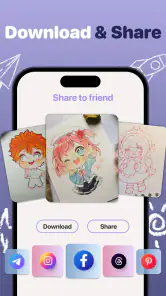
Captures d’écran
Analyse par Reviewed
Quand je veux dessiner un personnage d’anime sans passer vingt minutes à placer des formes de base, j’aime commencer par une référence que je peux suivre plutôt que par une page blanche. C’est précisément le créneau d’AR Dessin: Tracer & Croquis : l’application propose une approche guidée où l’image sert de modèle à reproduire sur une feuille. Elle s’adresse donc moins à celles et ceux qui cherchent un atelier numérique complet qu’aux débutants qui veulent entraîner leur main et apprendre à construire un dessin étape par étape.
Partir d’une référence plutôt que d’une page blanche
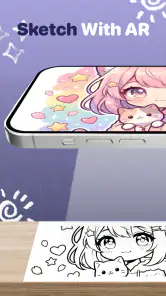
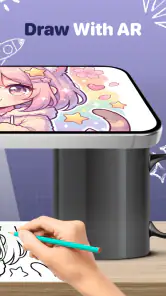
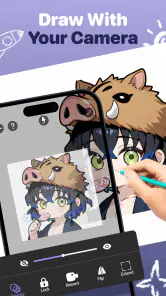
Le dessin en réalité augmentée change surtout la façon de regarder son modèle. Au lieu de garder une image à côté de la feuille et de faire sans cesse l’aller-retour des yeux, on peut suivre une référence superposée à la surface de travail, puis tracer les contours visibles. Pour un visage d’anime, cela aide à repérer les proportions générales, l’orientation des yeux ou la place des cheveux avant d’ajouter les détails.
Je trouve cette méthode rassurante quand on débute, car elle transforme une tâche intimidante en petites décisions : où placer une ligne, quelle courbe suivre, comment conserver la silhouette. Elle ne remplace toutefois pas l’apprentissage du dessin. Le geste, la pression du crayon et la compréhension des formes restent à travailler soi-même. L’application peut guider le regard, mais elle ne dessine pas à votre place.
Classée dans les applications d’art et de design, cette création de Neli Creative est gratuite. Elle affiche une moyenne de 4,6 sur la base d’environ 963 évaluations et compte plus d’un million d’installations. Ces chiffres donnent une idée de son public, mais le meilleur moyen de savoir si sa méthode vous convient reste de l’essayer sur un petit croquis plutôt que de prévoir tout de suite un long projet.
Préparer une séance qui reste agréable
Pour obtenir un résultat exploitable, je commencerais par choisir une feuille stable, un crayon facile à effacer et une surface bien éclairée. Ce conseil paraît simple, mais il compte davantage ici que dans une application de dessin classique : la référence en réalité augmentée dépend de la position du téléphone et de la manière dont on regarde la feuille. Un support qui bouge transforme vite un tracé régulier en lignes décalées.
Je conseille aussi de commencer par un dessin assez simple, avec une silhouette lisible et peu de petits détails. Sur un personnage d’anime, un visage de face ou légèrement tourné est un meilleur exercice qu’une pose complexe avec des mèches qui se croisent et des accessoires. On peut ainsi vérifier si l’alignement du modèle et de la feuille convient avant de consacrer du temps aux ombres ou aux finitions.
Suivre les lignes sans perdre la main
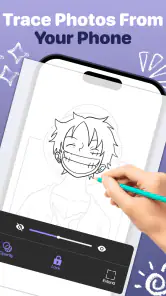
Le parcours attendu est concret : installer la feuille, afficher la référence, ajuster son regard et reproduire les contours au crayon. Je recommande de ne pas chercher à tout tracer avec la même précision dès le premier passage. Commencez par les grandes formes — contour du visage, emplacement des yeux, masse des cheveux — puis revenez aux détails lorsque l’ensemble paraît équilibré.
Un bon exercice consiste à marquer légèrement quelques repères avant de dessiner les traits définitifs. Pour un visage, on peut d’abord placer l’axe central et la ligne des yeux, puis vérifier la largeur du visage et la hauteur du menton. La référence aide à suivre l’image, mais ces repères personnels permettent de mieux comprendre pourquoi un dessin semble juste ou déséquilibré, au lieu de simplement copier chaque ligne sans réfléchir.
Il vaut également mieux avancer par courtes séquences. Tracez une partie, relevez la tête, puis vérifiez si le modèle et votre feuille sont toujours correctement alignés. Si vous essayez de suivre les contours en continu tout en tenant le téléphone à bout de bras, la posture devient vite fatigante et la précision baisse. Un appui stable pour l’appareil, lorsqu’on en a un, rend la séance plus confortable ; sinon, mieux vaut faire des pauses régulières pour reprendre la position.
Du tracé guidé au dessin personnel
Le point important n’est pas seulement d’obtenir un contour ressemblant, mais de décider ce qu’on en fait ensuite. Une fois les grandes lignes posées, je peux retirer l’attention de la superposition et compléter le dessin à ma manière : renforcer certaines lignes, modifier une mèche, ajouter des ombres ou corriger une expression. Cette transition évite que l’exercice se réduise à un décalque mécanique.
Pour progresser, je garderais aussi une première version légère plutôt que d’appuyer immédiatement sur le crayon. Quand le visage est construit, il est plus facile de corriger une proportion sans abîmer la feuille. On peut ensuite comparer le résultat avec la référence et noter un seul point à améliorer la fois suivante, comme l’espacement des yeux ou la forme du menton. C’est une manière utile de faire de l’application un support d’entraînement, pas seulement un raccourci vers une image terminée.
Le transfert vers un autre support demande cependant une étape manuelle. Si je veux poursuivre le dessin dans un carnet ou le montrer à quelqu’un, je peux le photographier ou le recopier, mais cela dépend de mon propre matériel et de mon organisation. L’intérêt ici est surtout de guider un croquis sur papier ; ce n’est pas la même expérience qu’un éditeur où l’on colorie, annule chaque geste et exporte directement une illustration achevée.
Un usage quotidien, avec des attentes réalistes
Dans une situation ordinaire, je peux imaginer l’utiliser pendant une courte pause à la maison : choisir un modèle de personnage, poser une feuille près de mon téléphone, travailler le visage quelques minutes, puis finir les cheveux et les contours sans écran. Cette séance convient bien à quelqu’un qui aime dessiner mais reste bloqué au moment de commencer. Elle peut aussi servir à proposer un exercice simple à un enfant, sous la supervision d’un adulte si nécessaire.
L’âge indiqué est PEGI 3, ce qui rend l’application accessible à un jeune public, mais cela ne garantit pas qu’un enfant pourra tout installer et configurer seul. La tenue du téléphone, le positionnement de la feuille et la patience nécessaire pour suivre les lignes peuvent demander un coup de main. Pour un usage familial, je préparerais le matériel et la position avant de laisser l’enfant se concentrer sur le dessin.
La version actuelle est la 1.4.13 et le système minimum indiqué est Android 9. Avant de compter sur l’application pour une activité ou un cours, je vérifierais simplement que le téléphone concerné est compatible et qu’il peut être posé dans une position pratique. Une séance de dessin dépend beaucoup plus du confort de placement que d’un grand écran rempli d’outils : si l’appareil doit être tenu sans arrêt, la main qui dessine perd en liberté.
Ce que cette méthode apporte face aux solutions habituelles
Comparée à une image affichée sur un autre écran, la superposition en réalité augmentée vise à réduire l’effort pour garder le modèle dans le champ de vision. C’est utile pour apprendre à suivre un contour sans regarder constamment vers le haut ou le côté. En revanche, une référence imprimée reste plus simple si vous voulez dessiner sans téléphone à proximité, tandis qu’un tutoriel vidéo explique mieux l’ordre des gestes et la construction des volumes.
Un logiciel de dessin sur tablette convient davantage à celles et ceux qui veulent travailler directement en numérique, corriger facilement leurs traits et colorier dans le même espace. Ici, l’intérêt est différent : le papier conserve sa place, et le téléphone sert de guide. Je choisirais donc AR Dessin pour franchir le premier obstacle d’un croquis ou pratiquer le traçage de personnages, mais une application de peinture numérique pour réaliser une illustration complète avec des calques et des retouches.
Il y a aussi un compromis pédagogique. Suivre une ligne visible peut donner rapidement confiance, mais si l’on reproduit toujours exactement le modèle, on risque de dépendre de cette aide. Pour éviter cela, je ferais un deuxième essai en observant seulement les grandes proportions, puis je tenterais de dessiner la même forme sans superposition. Cette alternance transforme un exercice de copie en entraînement de l’œil.
Quand le geste devient moins fluide
La réalité augmentée n’efface pas les contraintes physiques du dessin. Un léger changement de position du téléphone ou de la feuille peut gêner le suivi, et une main qui masque une partie du modèle rend certains détails moins confortables à reproduire. Les traits très fins sont aussi plus difficiles à suivre quand on doit simultanément observer l’écran et contrôler son crayon. J’éviterais donc d’attendre un tracé parfaitement précis dès le premier essai.
Le format peut également frustrer les dessinateurs déjà à l’aise. Si votre objectif est d’étudier l’anatomie, les raccourcis de perspective ou la lumière, une référence superposée ne suffit pas à expliquer ces notions. Un cours de dessin ou un modèle que l’on peut analyser sous plusieurs angles apportera davantage. De même, si vous souhaitez une grande liberté de composition, partir d’une image existante peut vous enfermer dans ses proportions.
Enfin, cette approche est moins adaptée aux endroits où l’on ne peut pas installer correctement le téléphone, à une feuille qui glisse ou à une séance où l’on veut travailler sans écran. Ce ne sont pas des raisons de rejeter l’application, mais des conditions à prendre en compte : mieux vaut une surface dégagée et un exercice court qu’une longue session menée dans une posture inconfortable.
Mon verdict pour les apprentis dessinateurs d’anime
Je recommande AR Dessin: Tracer & Croquis à celles et ceux qui ont envie de dessiner des personnages d’anime mais ne savent pas encore comment démarrer un contour. Son intérêt est très ciblé : rapprocher la référence du papier et rendre le premier tracé moins intimidant. Pour en tirer quelque chose de durable, il faut ensuite s’éloigner progressivement du guidage, observer les proportions et terminer le dessin avec ses propres choix.
Si vous cherchez plutôt un atelier numérique complet, des leçons structurées ou une méthode qui enseigne en profondeur les volumes, une autre solution sera plus appropriée. Si votre blocage principal est la page blanche et que vous préférez dessiner au crayon, l’application constitue en revanche un point de départ accessible. Mon conseil est de commencer par un croquis simple, de garder les premiers traits légers et de terminer au moins une partie du dessin sans suivre chaque ligne à l’écran. C’est là que l’exercice devient vraiment le vôtre.
AR Dessin: Tracer & Croquis Foire aux questions
Qu’est-ce qu’AR Dessin: Tracer & Croquis, et à quoi sert l’application ?
AR Dessin: Tracer & Croquis est une application de dessin qui utilise la réalité augmentée pour vous aider à reproduire une image sur une feuille. L’idée est d’afficher un modèle à l’écran, puis de le superposer visuellement à votre papier au moyen de l’appareil photo. Elle peut convenir aux débutants qui souhaitent suivre un guide, comme aux dessinateurs qui veulent esquisser une référence plus rapidement. Le résultat dépend toutefois de votre observation et de votre pratique : l’application sert d’aide au tracé, elle ne dessine pas à votre place.
Ai-je besoin d’un téléphone compatible avec la réalité augmentée pour l’utiliser ?
L’expérience repose sur l’appareil photo et l’affichage d’une image en surimpression, mais la compatibilité exacte peut varier selon le téléphone, la version du système et celle de l’application. Avant le téléchargement, vérifiez les exigences indiquées sur la fiche de l’application et assurez-vous que l’accès à la caméra est disponible. Un appareil récent et une caméra fonctionnelle peuvent faciliter l’utilisation. Si la réalité augmentée n’est pas prise en charge correctement, certaines fonctions peuvent être limitées ou l’image peut être moins stable.
Comment utiliser l’application pour tracer un dessin sur du papier ?
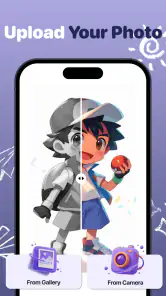
En général, il faut choisir une image ou un modèle, placer une feuille sur une surface plane, puis orienter le téléphone afin que la référence apparaisse dans le cadre de la caméra. Vous pouvez alors observer les contours affichés et les reproduire au crayon. Pour obtenir un tracé plus confortable, stabilisez le téléphone avec un support ou gardez-le immobile, et ajustez l’éclairage pour bien voir la feuille. L’alignement et la taille du dessin peuvent demander quelques essais avant d’être satisfaisants.
L’application convient-elle aux débutants, et faut-il savoir dessiner ?
Elle peut être utile aux personnes qui débutent, car la superposition d’un modèle donne des repères visuels pour placer les formes et suivre les contours. Aucune expérience avancée n’est nécessaire pour essayer un croquis simple, mais le résultat reste lié à votre précision, à votre patience et à votre manière de dessiner. L’outil ne remplace pas l’apprentissage des proportions ou des techniques de trait. Les utilisateurs plus expérimentés peuvent aussi s’en servir comme point de départ, puis ajouter leurs propres détails et leur style.
L’application est-elle gratuite, et quelles précautions prendre avant le téléchargement ?
Les conditions d’accès, les publicités et les éventuels achats intégrés peuvent changer selon la version et la plateforme. Consultez donc la fiche de l’application sur Google Play ou l’App Store pour connaître les prix, les abonnements éventuels et les autorisations demandées avant de l’installer. Comme l’outil utilise la caméra, vérifiez que cette permission correspond bien à son fonctionnement. Pensez également à contrôler la compatibilité avec votre appareil et à lire les avis récents, car les fonctionnalités et les performances peuvent évoluer avec les mises à jour.
Avantages
- Permet de dessiner sur papier en suivant un modèle affiché à l’écran.
- Pratique pour s’entraîner au tracé et aux proportions.
- Convient aux débutants comme aux amateurs de croquis.
- L’approche en réalité augmentée rend le dessin plus interactif.
- Peut servir de support créatif pour des projets personnels.
Inconvénients
- Le téléphone doit rester stable pendant le dessin.
- La visibilité du modèle dépend de l’éclairage ambiant.
- L’écran peut être difficile à consulter sans interrompre le tracé.
- Les résultats varient selon la qualité de la caméra et du support.
- L’application ne remplace pas l’apprentissage des techniques de dessin.
- Catégorie
- Art et design
- Version
- 1.4.13