Draw & Paint - Classic & Pixel
- 19.00
- 3,7
- Installations
- 1.00M
- Prix
- Free

Captures d’écran
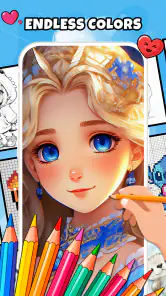


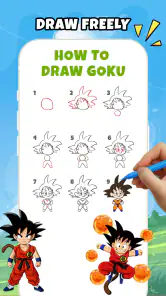
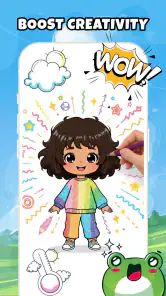
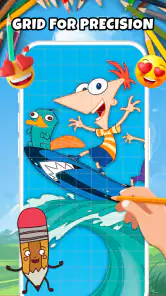
Analyse par Reviewed
Quand j’ai envie de dessiner quelques minutes sans transformer ça en projet compliqué, je cherche surtout une appli qui me laisse passer rapidement de l’écran d’accueil à une idée mise en couleur. Draw & Paint - Classic & Pixel se place dans cette catégorie : une application d’art et de dessin pensée aussi pour le coloriage. Mon impression générale est celle d’un outil de loisir accessible, plus adapté aux petites pauses créatives qu’à la réalisation d’une illustration professionnelle. Son intérêt dépend donc beaucoup de ce que vous attendez d’un dessin sur téléphone ou tablette.
Une approche simple pour dessiner sans pression
Des attentes raisonnables côté vitesse
Le principe est facile à comprendre : ouvrir l’application, choisir une activité de dessin ou de coloriage, puis commencer. Cette simplicité est appréciable lorsqu’on veut griffonner une idée, remplir une image ou occuper un moment calme. Je la vois moins comme un atelier complet que comme un carnet numérique à portée de main. Pour une séance courte, le fait de pouvoir se concentrer sur le geste plutôt que sur une longue préparation est un vrai avantage.
Il faut toutefois distinguer une interface accessible d’une expérience forcément instantanée sur tous les appareils. La version actuelle est la 1.12.1 et l’application demande Android 9 au minimum. Ces repères permettent de vérifier la compatibilité, mais ne garantissent pas à eux seuls la même réactivité sur chaque téléphone. Si votre appareil est ancien ou déjà ralenti par de nombreuses applications ouvertes, mieux vaut tester une petite séance avant de compter dessus pour un dessin long.
Coloriage et dessin : deux envies différentes
Le coloriage convient bien aux personnes qui veulent une activité guidée, sans devoir inventer toute une composition. Le dessin libre, lui, répond davantage à l’envie de poser ses propres formes et de tester des idées. Le mélange des deux rend l’application plus souple qu’un simple album de coloriage, mais il ne faut pas en déduire qu’elle remplace automatiquement les logiciels spécialisés en illustration. Son intérêt est de rendre la création légère et immédiate, pas de promettre un studio de conception complet.
Un usage concret serait de sortir le téléphone dans une salle d’attente et de colorier quelques zones plutôt que de chercher à terminer une image entière. Pour une idée qui mérite d’être retravaillée, je conseillerais de procéder par étapes : commencer par une esquisse simple, faire une pause, puis revenir avec un regard neuf. Cette manière de l’utiliser limite aussi la frustration si l’écran tactile paraît moins précis qu’un stylet ou qu’un grand écran.
Quand une séance devient plus exigeante
Les moments les plus délicats pour une appli de dessin sont souvent ceux où l’on enchaîne beaucoup de gestes, où l’on veut travailler de petits détails ou où l’on revient plusieurs fois sur la même zone. Sur un téléphone, la surface disponible impose vite ses limites : zoomer et viser avec le doigt demande plus d’attention que dessiner sur une tablette. Si vous aimez les motifs minutieux, je vous recommande de vérifier dès le début si la taille de l’écran et votre manière de tenir l’appareil vous conviennent, plutôt que de découvrir cette gêne au milieu d’une séance ambitieuse.
Une autre bonne habitude consiste à choisir un objectif modeste avant de commencer. Pour un coloriage, vous pouvez vous limiter à une palette cohérente et à quelques zones ; pour un dessin libre, travailler d’abord la silhouette évite de s’enliser dans les détails. Ce sont des conseils de pratique, pas des fonctions particulières de l’application, mais ils aident à tirer davantage d’une expérience mobile conçue pour rester simple.
Fiabilité et reprise après une interruption
Je préfère rester prudent sur la stabilité d’une application sans connaître les conditions exactes d’utilisation de chaque appareil. Un dessin peut être interrompu par un appel, un changement d’application ou une batterie faible, et il est toujours sensé de vérifier comment son travail se comporte après une courte interruption avant de consacrer beaucoup de temps à une création. Commencez par un essai rapide : faites quelques traits, quittez momentanément l’écran si nécessaire, puis voyez si vous retrouvez votre activité comme vous l’espériez. Cette vérification pratique vaut mieux que de miser d’emblée sur une longue session.
Pour limiter les mauvaises surprises, je garderais aussi l’application à jour et j’éviterais de lancer une séance importante lorsque le téléphone est déjà très sollicité. Cela ne signifie pas que l’application est instable ; c’est simplement une précaution utile pour tout travail créatif sur mobile. Si vous devez produire un visuel avec une échéance ou conserver plusieurs versions d’un projet, une application conçue pour le dessin avancé et la gestion de fichiers sera généralement un choix plus rassurant.
Le téléphone compte autant que l’application
Le confort dépend en grande partie de l’écran, de la précision tactile et de la place dont vous disposez pour dessiner. Sur un petit smartphone, les gestes rapides et les grandes formes sont plus naturels que les retouches fines. Une tablette peut rendre le coloriage plus détendu, simplement parce que les zones sont plus faciles à atteindre. Je ne choisirais donc pas l’application uniquement en fonction de son idée générale : demandez-vous d’abord si votre appareil convient au type de dessin que vous aimez faire.
La configuration minimale indiquée est Android 9. Cela donne un repère clair aux personnes qui utilisent Android, mais une version compatible ne signifie pas que tous les appareils offriront une fluidité identique. Fermer les applications inutilisées avant une séance peut aider à garder un environnement plus dégagé, surtout sur un appareil modeste. Si vous avez l’habitude de travailler avec plusieurs outils créatifs en parallèle, vous serez probablement plus à l’aise avec une tablette récente ou un logiciel de dessin plus complet.
À qui je la conseillerais, et à qui moins
Je la conseillerais à quelqu’un qui cherche une activité créative sans enjeu, à un débutant qui veut essayer le dessin numérique ou à une personne qui apprécie le coloriage pendant une pause. Elle peut également convenir à un parent qui souhaite proposer une activité simple à un jeune utilisateur : la classification PEGI 3 la rend appropriée au jeune public selon son indication d’âge. Comme toujours avec un appareil utilisé par un enfant, je resterais à proximité pour vérifier les achats intégrés et éviter les dépenses involontaires.
En revanche, je regarderais ailleurs si votre priorité est le contrôle avancé des pinceaux, le travail sur des compositions complexes ou une méthode de production destinée à un usage professionnel. Les applications de dessin plus spécialisées sont souvent mieux adaptées à ces besoins, même si elles peuvent demander davantage de temps pour être maîtrisées. À l’autre extrême, si vous voulez uniquement colorier des pages sans dessiner vous-même, un outil exclusivement consacré au coloriage peut offrir une expérience plus ciblée. Le bon choix dépend vraiment de l’équilibre entre liberté et simplicité que vous recherchez.
Gratuité, achats et réputation
L’application est gratuite à télécharger, ce qui facilite un premier essai sans engagement immédiat. Des achats intégrés sont proposés, avec des montants allant de 4,99 € à 41,99 € lorsqu’ils sont facturés via Play. Avant de valider un achat, je prendrais le temps de regarder ce qui est inclus et de comparer cela à la fréquence à laquelle vous pensez utiliser l’application. Pour un usage occasionnel, il est tout à fait raisonnable de commencer par l’accès gratuit et de décider ensuite si une dépense se justifie.
Développée par Neli Creative, elle a dépassé le million d’installations et affiche une moyenne de 3,7 sur environ deux mille évaluations. Ces chiffres suggèrent qu’elle a trouvé un public, mais ils ne disent pas si son approche conviendra à votre manière de dessiner. Je les lirais comme un élément de contexte, pas comme une garantie de fluidité ou de satisfaction. Le nombre d’avis rédigés est plus restreint, ce qui invite à se faire sa propre opinion avec une courte utilisation plutôt qu’à attendre que la réputation générale réponde à toutes les questions.
Mon verdict après avoir pesé ses usages
Draw & Paint - Classic & Pixel me paraît être un choix raisonnable pour dessiner ou colorier sans pression, notamment si vous voulez une activité facile à reprendre pendant les moments libres. Sa proposition se comprend vite et couvre deux envies complémentaires : suivre une démarche de coloriage ou essayer de créer par soi-même. C’est ce compromis qui la rend intéressante pour un usage quotidien léger, plutôt qu’une promesse de performance intensive.
Pour juger son comportement sur votre appareil, je commencerais par une séance courte, avec quelques formes et un coloriage simple. Vous verrez rapidement si l’écran est assez confortable, si les gestes vous semblent précis et si le rythme vous convient. Si vous comptez dessiner longtemps, travailler dans les détails ou conserver un processus de création exigeant, une solution plus spécialisée restera sans doute préférable. Pour une pause créative accessible, en revanche, l’application mérite un essai, à condition d’aborder ses achats intégrés avec discernement.
Draw & Paint - Classic & Pixel Foire aux questions
Qu’est-ce que Draw & Paint - Classic & Pixel ?
Draw & Paint - Classic & Pixel est une application de dessin qui propose deux approches complémentaires : le dessin classique et la création en pixel art. Elle s’adresse aux personnes qui souhaitent réaliser des croquis, colorier ou composer des images à partir de pixels, que ce soit pour se divertir ou pratiquer leur créativité. Les outils et les options disponibles peuvent varier selon la version de l’application et l’appareil utilisé.
L’application convient-elle aux débutants et aux enfants ?
Ses deux modes peuvent convenir aux débutants : le dessin classique permet de créer des images de façon intuitive, tandis que le pixel art encourage à travailler avec une grille et de petits blocs de couleur. Les enfants peuvent aussi y trouver une activité créative, mais il est préférable qu’un adulte vérifie les paramètres, les éventuelles publicités et les achats intégrés avant de leur laisser utiliser l’application.
Peut-on créer du pixel art et du dessin classique dans la même application ?
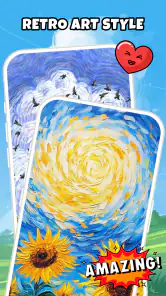
Oui, c’est précisément l’intérêt de Draw & Paint - Classic & Pixel : l’application réunit des outils destinés au dessin traditionnel et d’autres adaptés aux créations en pixels. Le premier mode est davantage orienté vers les traits et les illustrations libres ; le second convient aux motifs rétro et aux images construites sur une grille. Consultez les options affichées dans votre version pour connaître les réglages disponibles.
Draw & Paint - Classic & Pixel est-elle gratuite ?
La disponibilité gratuite, les publicités et les achats intégrés dépendent de la version proposée sur le Google Play Store ou l’App Store et peuvent évoluer. Avant le téléchargement, vérifiez la fiche officielle pour connaître le prix, les éventuels frais et les fonctionnalités réservées à une formule payante. Cette vérification est particulièrement utile si vous souhaitez accéder à tous les outils ou utiliser l’application sans publicité.
Comment enregistrer ou partager ses créations ?
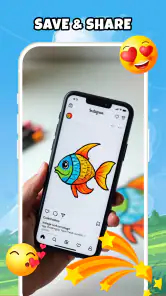
Les possibilités d’enregistrement et de partage peuvent varier selon la version de l’application et les autorisations accordées sur votre téléphone ou votre tablette. Après avoir terminé une image, recherchez les commandes de sauvegarde ou de partage dans l’interface, puis vérifiez où le fichier est enregistré et quel format est proposé. Si une création est importante, conservez également une copie dans la galerie ou dans un espace de stockage fiable.
Avantages
- Combine dessin classique et pixel art dans une seule application.
- Convient aussi bien aux petits dessins qu’aux créations plus détaillées.
- Les outils simples permettent de commencer sans longue prise en main.
- Le pixel art encourage la précision et la créativité.
- Une option ludique pour s’exercer au dessin sur mobile.
Inconvénients
- Le travail sur petit écran peut manquer de précision.
- Les créations complexes demandent du temps et de la patience.
- Les outils disponibles peuvent sembler limités aux artistes expérimentés.
- L’interface peut être moins pratique sur un téléphone compact.
- La qualité du résultat dépend beaucoup de la précision tactile.

- Catégorie
- Art et design
- Version
- 1.12.1