AR Drawing : Trace Anything
- 39.00
- 4,3
- Installations
- 5.00M
- Prix
- Free

Captures d’écran
Analyse par Reviewed
Quand j’ai envie de dessiner sans passer d’abord par l’étape intimidante de la page blanche, AR Drawing : Trace Anything me donne un point de départ concret : une image à observer et des contours à suivre. Je l’ai abordée comme un outil de traçage en réalité augmentée plutôt que comme une application de dessin complète. Cette différence compte. Elle peut aider à comprendre comment une forme est construite, mais elle ne remplace ni le choix du sujet ni le travail du trait. Pour un petit croquis à faire sur une feuille, c’est une façon accessible de se lancer ; pour une illustration entièrement numérique, je préfère un outil conçu autour du dessin sur écran.
Partir d’une image et préparer la feuille
Mon premier choix pratique est l’image de départ. Une photo très chargée, avec un arrière-plan encombré et beaucoup de détails minuscules, risque de rendre le tracé pénible. Je privilégie plutôt un sujet dont la silhouette se distingue nettement : une fleur, un objet posé sur une table, un animal au contour lisible ou un motif simple. Ce tri en amont est plus utile qu’il n’y paraît, car l’application aide à suivre ce qu’on lui présente, mais le choix d’une image adaptée reste à ma charge.
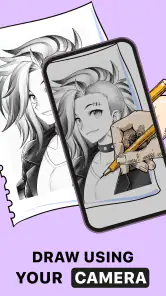
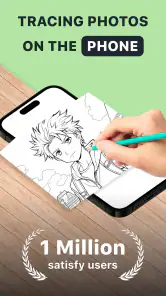
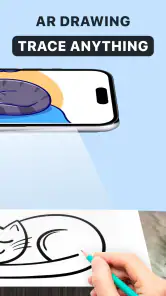
Le déroulé est facile à comprendre : je sélectionne une image depuis ma galerie ou j’en trouve une en ligne, puis je la superpose à la feuille à travers l’écran. Je peux alors suivre ses lignes au crayon. Le téléphone sert donc de fenêtre de référence, tandis que le dessin se fait sur le papier. Cette manière de travailler ne produit pas automatiquement un dessin fini ; elle facilite surtout le passage d’un modèle visuel à des traits reproduits à la main.
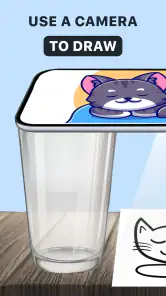
Avant de commencer, je prends quelques secondes pour installer la feuille et le téléphone de façon stable. Si l’écran bouge pendant que je trace, les repères visuels deviennent moins commodes à suivre. Je préfère aussi dégager la zone de travail et choisir un crayon léger pour les premiers contours : les erreurs de placement se corrigent plus facilement avant d’appuyer davantage. Ce petit rituel n’est pas une fonction de l’application, mais il rend son usage nettement plus agréable.
La transparence réglable est l’un des réglages les plus utiles dans ce flux. Quand l’image masque trop la feuille, je réduis sa visibilité pour mieux voir ma main et les traits déjà posés ; si les contours se perdent, je la renforce. Je ne cherche pas forcément un réglage parfait dès le départ : je l’adapte à la partie que je dessine. Un contour extérieur peut demander une référence bien visible, tandis que les détails intérieurs sont parfois plus faciles à suivre avec une superposition moins marquée.
Une expérience artistique immersive
L'une des premières choses qui m'a frappée avec AR Drawing : Trace Anything, c'est à quel point elle rend le dessin accessible. Grâce à la réalité augmentée, vous pouvez tracer n'importe quel objet ou image que vous voyez en superposant l'image sur une feuille de papier à travers votre écran. C'est comme avoir un professeur d'art personnel qui vous guide à chaque étape. La simplicité de l'interface rend l'application facile à utiliser, même pour ceux qui, comme moi, ne se considèrent pas comme des artistes professionnels.
Comment ça marche ?
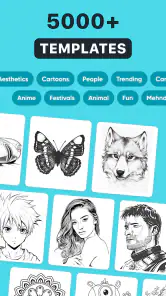
Pour commencer, vous choisissez une image dans votre galerie ou vous en trouvez une en ligne. Ensuite, l'application projette l'image choisie sur une feuille de papier via votre écran, vous permettant ainsi de la tracer avec précision. Personnellement, j'ai trouvé cela incroyablement satisfaisant, surtout lorsque j'ai réussi à reproduire des dessins complexes en quelques étapes simples. L'option de réglage de la transparence est un ajout fantastique qui permet de contrôler facilement la visibilité de l'image projetée.
Plus d’actualités de notre rédaction

Dream League Soccer 2025 : des matchs plaisants, à condition d’aimer progresser longtemps

La Bible App pour les Enfants : des récits qui se prolongent en famille

Passer à Uber : un vrai gain de simplicité, ou une nouvelle habitude à prendre ?

Temple Run, la fuite sans fin qui transforme l’attente en rituel

Webex Meetings : la réunion mobile doit se faire oublier

Ball Run 2048 : le jeu tient-il le coup quand une partie déraille ?
En plus de la fonctionnalité de base, il y a des options intéressantes, comme la possibilité de faire des pauses et d'ajuster l'image pendant que vous travaillez. Cela signifie que vous pouvez prendre votre temps et vraiment vous concentrer sur les détails. Pour moi, cela a transformé le processus de dessin en une expérience relaxante plutôt qu'une tâche stressante.
Faire passer le tracé au dessin fini
Le moment où je quitte l’écran des yeux pour regarder ma feuille est important : l’application donne un repère, mais c’est ma main qui décide du résultat. Je commence souvent par les grandes masses, puis je reviens aux détails. Si je m’attarde d’abord sur les petits éléments, je peux obtenir des lignes soignées qui ne s’accordent pourtant pas avec la forme générale. Le traçage est donc plus intéressant quand je l’utilise comme une aide à la construction, pas comme une promesse de copie parfaite.
Dans une situation ordinaire, je pourrais vouloir dessiner une carte personnalisée pour accompagner un cadeau. Je choisirais un motif simple dans ma galerie, poserais une feuille sur une surface stable, réglerais la transparence, puis tracerais d’abord la silhouette avant d’ajouter quelques détails à main levée. Une fois le contour transféré, je pourrais ranger le téléphone et terminer avec mes propres couleurs ou textures. Cette étape finale est précisément ce qui rend le résultat personnel : l’application fournit une base, mais le choix du papier, du matériel et de la finition reste libre.
Cette méthode peut aussi servir à préparer une activité créative avec un enfant, puisque le classement PEGI 3 indique une classification adaptée aux très jeunes publics. Je garderais toutefois un adulte à proximité pour installer le téléphone et choisir une image suffisamment simple. L’intérêt n’est pas de demander à l’enfant de recopier une illustration compliquée, mais de lui donner un contour accessible qu’il pourra ensuite remplir à sa manière. Pour une personne qui apprend seule, le même exercice permet de se concentrer sur la régularité des lignes sans devoir inventer immédiatement un sujet.
Le passage du modèle au papier a une limite concrète : un tracé suivi de près peut reproduire les proportions de la référence sans apprendre, à lui seul, à dessiner de mémoire. Pour progresser, je conseille de refaire ensuite le même sujet sans superposition, ou de ne tracer que les grandes formes avant d’observer le modèle. On transforme ainsi le téléphone en échafaudage temporaire plutôt qu’en béquille permanente. Si le but est uniquement d’obtenir vite une copie, on peut s’en tenir au guidage ; si l’objectif est de développer son regard, il vaut mieux progressivement s’en détacher.
À qui cette méthode convient le mieux
Ce type de pratique me paraît surtout utile aux débutants, aux personnes qui aiment bricoler ou personnaliser des objets, et à celles qui veulent transformer une image familière en dessin sur papier. Elle peut aussi dépanner un amateur qui bloque sur les proportions d’un sujet précis. En revanche, quelqu’un qui cherche des pinceaux numériques, des calques de travail ou un espace consacré à la création directement sur tablette aura davantage intérêt à choisir une application de dessin traditionnelle. Ici, le cœur de l’expérience reste le transfert visuel vers une feuille, pas la retouche ou la peinture numérique.
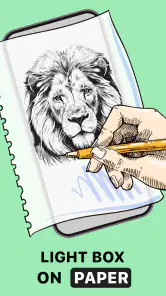
Par rapport au décalquage classique avec une feuille transparente, l’avantage est de pouvoir partir d’une image choisie dans sa galerie et d’en régler la visibilité à l’écran. Le papier calque, lui, n’a pas besoin d’un téléphone installé à proximité et reste très simple pour un dessin placé sous la feuille. Une table lumineuse convient mieux si l’on veut éclairer un modèle imprimé, tandis qu’un tutoriel vidéo est préférable lorsqu’on veut apprendre les gestes et les étapes de construction plutôt que suivre directement un contour. Je vois donc l’application comme une option pratique parmi plusieurs, pas comme le remplacement universel des méthodes de dessin.
Une petite stratégie m’aide à éviter de me perdre dans les détails : je recadre mentalement le travail en zones, en commençant par les contours principaux et en laissant les éléments secondaires pour la fin. Si une partie de l’image est trop dense, je peux choisir une autre référence ou simplifier ce que je reproduis au lieu d’essayer de suivre chaque ligne. C’est un compromis utile : moins de fidélité au modèle, mais souvent un dessin plus lisible et plus agréable à terminer.
Les limites à connaître avant de s’y mettre
Le confort dépend beaucoup de la façon dont le téléphone et le papier restent en place. Je dois regarder l’écran tout en gardant une main disponible pour dessiner, ce qui peut rendre la posture moins naturelle qu’avec une feuille posée devant soi. Pour une séance courte, cela ne me gêne pas beaucoup ; pour un dessin long ou minutieux, je fais des pauses et je vérifie que mes repères n’ont pas bougé. L’application ne supprime pas non plus les difficultés du dessin : une image complexe reste complexe, et un trait hésitant peut toujours donner un résultat irrégulier.
La qualité du modèle compte autant que l’outil. Une photo sombre, floue ou prise sous un angle marqué peut être difficile à interpréter une fois superposée. Pour un sujet en volume, la projection sur une feuille aide à en suivre la représentation choisie, mais elle ne remplace pas l’observation de l’objet réel sous différents angles. Si je veux comprendre sa forme en profondeur, je préfère dessiner directement d’après l’objet ou consulter une méthode qui explique les volumes. Si je veux surtout reproduire une silhouette pour un projet décoratif, le traçage est plus adapté.
Il faut également accepter que l’écran soit au centre de l’activité. Ceux qui préfèrent dessiner sans téléphone à côté d’eux, ou qui veulent travailler avec une référence imprimée toujours visible, trouveront peut-être le procédé moins reposant. Pour contourner cette friction, je prépare l’image avant de poser le crayon et j’évite de changer constamment de sujet en cours de séance. Une fois le tracé commencé, limiter les ajustements aide à garder le fil et à terminer la feuille.
Pour savoir si l’application correspond à votre appareil, il est utile de regarder les éléments pratiques avant de l’installer : elle est gratuite, avec des achats intégrés affichés entre 0,99 € et 99,99 € lorsqu’ils sont facturés via Play, et sa version actuelle est la 4.0.0. Elle demande Android 5.0 au minimum. Elle est développée par GeniusTools Labs et se classe dans les applications d’art et de design. L’application est aussi présentée pour iOS, mais ces précisions de compatibilité Android ne doivent pas être prises comme une indication sur les appareils Apple.
Sa présence auprès d’un large public donne un repère, sans garantir que chaque personne appréciera cette façon de dessiner : elle compte plus de 5 millions d’installations et une moyenne de 4,3 étoiles fondée sur environ 40 000 évaluations. Je retiens surtout que l’idée est facile à essayer si l’on possède déjà un téléphone compatible et une feuille, mais que le résultat dépend davantage du sujet choisi et de la patience de l’utilisateur que d’une quelconque automatisation.
Pourquoi vous devriez l'essayer
Ce qui fait de cette application un outil remarquable, c'est sa capacité à inspirer la créativité. Que vous soyez un débutant ou un artiste expérimenté, AR Drawing : Trace Anything offre quelque chose pour tout le monde. Je l'ai trouvé particulièrement utile pour améliorer mes compétences en dessin, car il permet de comprendre les proportions et les perspectives d'une manière ludique et interactive.
Je la conseillerais à quelqu’un qui veut passer rapidement d’une image choisie à un croquis sur papier, qui apprécie d’ajuster la transparence et qui ne demande pas à l’application de faire le travail artistique à sa place. Je la laisserais de côté si mon objectif était de créer une illustration entièrement numérique, d’apprendre des techniques de peinture en suivant un cours, ou de travailler longtemps sans garder un écran près de ma feuille. Dans ces cas-là, un carnet, du papier calque, une table lumineuse ou un logiciel de dessin répondra mieux au besoin.
Enfin, l'application est disponible pour les appareils Android et iOS, et la télécharger est un jeu d'enfant. Elle ne prend pas beaucoup de place et fonctionne sans accroc, ce qui est toujours un plus pour moi. En résumé, si vous êtes prêt à laisser libre cours à votre créativité et à explorer le monde du dessin en réalité augmentée, je vous recommande vivement de donner une chance à AR Drawing : Trace Anything.
AR Drawing : Trace Anything Foire aux questions
À quoi faut-il penser avant de commencer un dessin avec AR Drawing : Trace Anything?
Pour obtenir un tracé confortable, choisissez une surface stable et bien éclairée, puis placez votre téléphone de façon à voir clairement l’image et votre feuille. Comme l’application s’appuie sur la caméra et la réalité augmentée, évitez de déplacer l’appareil pendant que vous dessinez. Cette préparation aide à garder le modèle visible et à vous concentrer sur les contours.
AR Drawing : Trace Anything convient-elle aux débutants en dessin?
Oui, son principe de projection d’un modèle à tracer peut aider les débutants à reproduire des formes et à s’exercer à suivre des contours. Elle s’adresse aussi aux artistes et aux amateurs qui souhaitent travailler à partir d’une image. L’application appartient à la catégorie Art et design, et sa classification PEGI 3 la rend adaptée à un large public.
Qu'est-ce que l'application AR Drawing : Trace Anything?
AR Drawing : Trace Anything est une application qui utilise la technologie de réalité augmentée pour vous permettre de tracer des images sur n'importe quelle surface. Elle est idéale pour les artistes, les designers et les amateurs de dessin qui souhaitent améliorer leurs compétences en traçage et en dessin en utilisant leur smartphone. Développée par GeniusTools Labs, elle sert de projecteur artistique AR pour faciliter le dessin d’après une image.
Comment fonctionne AR Drawing : Trace Anything?
L'application fonctionne en projetant une image de votre choix sur une surface via votre appareil mobile. Vous pouvez alors tracer l'image projetée avec un crayon ou un stylo. L'application utilise la caméra de votre téléphone pour maintenir l'image en place tandis que vous tracez, rendant le processus plus précis. Il est donc utile de poser le téléphone de manière stable et de cadrer correctement la feuille avant de commencer.
AR Drawing : Trace Anything est-elle gratuite?
L'application propose une version gratuite qui comprend des fonctionnalités de base. Cependant, pour accéder à des fonctionnalités avancées telles que des modèles supplémentaires, des outils de traçage améliorés, et l'absence de publicités, il est nécessaire de passer à la version premium via un achat intégré. Des achats intégrés peuvent être facturés de 0,99 € à 99,99 € via Google Play ; vérifiez les options affichées avant de valider un achat.
Avantages
- Facile à utiliser pour les débutants.
- Interface utilisateur intuitive.
- Permet des dessins précis.
- Compatible avec divers appareils.
- Fonctionnalité de calque disponible.
Inconvénients
- Peut manquer de fonctionnalités avancées.
- Publicités dans la version gratuite.
- Nécessite des achats intégrés.
- Support limité pour les tablettes anciennes.
- Peut consommer beaucoup de batterie.
- Catégorie
- Art et design
- Version
- 4.0.0













