Trace to Sketch
- 29.00
- 4,4
- Installations
- 1.00M
- Prix
- Free

Captures d’écran
Analyse par Reviewed
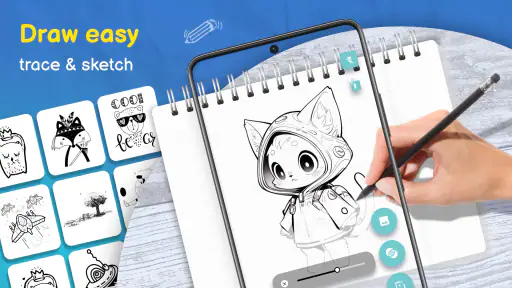
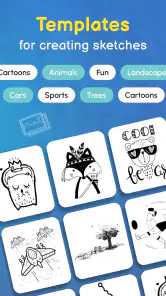
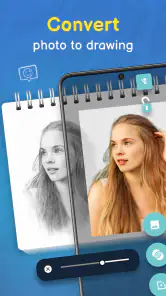
Pour transformer une photo en point de départ pour un dessin, Trace to Sketch propose une approche facile à tester sur téléphone. Je la trouve surtout intéressante pour celles et ceux qui veulent s’entraîner à tracer une image ou donner un aspect de croquis à une photo sans commencer par un logiciel de création complexe. Elle est gratuite à installer, mais certains usages peuvent être liés à des achats intégrés ; mieux vaut donc vérifier les options proposées avant de s’engager dans une longue session.
Quand la connexion compte dans la pratique
Avec une application de dessin sur téléphone, la connexion peut intervenir à différents moments : lors du premier lancement, quand on cherche une image à utiliser, ou au moment d’envoyer le résultat à quelqu’un. Je ne considère donc pas la connexion comme un détail à régler une fois pour toutes. Si je prépare une séance de croquis dans un endroit où le réseau est incertain, je choisis l’image à l’avance et je m’assure que le fichier est déjà accessible sur l’appareil. Cela évite de dépendre d’un chargement au dernier moment.
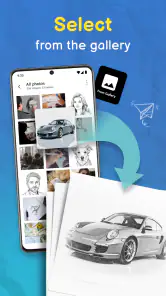
Une fois une image disponible dans la galerie, l’idée est de pouvoir la prendre comme référence et travailler à partir de son contour. Pour un dessin guidé, cette étape est plus importante qu’elle n’en a l’air : une photo trop chargée ou peu lisible peut rendre le tracé difficile, même si l’application est simple à prendre en main. Je privilégie une image avec un sujet bien détaché du fond, surtout si je veux recopier une silhouette ou comprendre les grandes lignes d’un objet.
Des usages mobiles qui ont du sens
Je vois l’intérêt de ce type d’outil dans les petits moments disponibles : quelques minutes à la maison, une pause pendant laquelle on cherche un exercice créatif, ou une séance de dessin improvisée avec un enfant. La classification de l’application dans l’art et le design correspond bien à cette envie de pratiquer sans transformer l’activité en projet compliqué. Sa classification PEGI 3 la rend adaptée à un jeune public, même si, comme pour toute application, je conseille à un adulte de vérifier les achats intégrés avant de laisser un enfant l’utiliser seul.
Un exemple concret : je peux photographier une tasse ou une plante posée près d’une fenêtre, puis utiliser cette image comme référence pour essayer d’en dessiner les formes principales. Pour que l’exercice reste agréable, je commence par un sujet simple et une composition épurée. Une photo de groupe ou un paysage rempli de petits détails peut être plus frustrant, car il faut décider quoi suivre et quoi laisser de côté. L’application aide à amorcer le geste, mais elle ne choisit pas à ma place les éléments importants du dessin.
Préparer ses images pour éviter les blocages
Le meilleur conseil que je puisse donner est de penser à la photo avant de lancer le tracé. Un éclairage régulier, un arrière-plan peu encombré et un sujet suffisamment grand dans le cadre facilitent le travail. Si le résultat paraît confus, je ne multiplie pas immédiatement les réglages : je teste d’abord une image plus nette ou un cadrage plus serré. C’est une manière simple de distinguer un problème de source d’un problème de réglage, et cela évite de passer du temps à corriger une photo qui se prête mal à l’exercice.
Je garde aussi une copie de l’image d’origine dans ma galerie. Ainsi, je peux revenir à la référence si je change d’idée ou si je veux essayer une autre composition. Pour une activité de dessin, c’est plus utile que de chercher à obtenir un résultat parfait du premier coup : la photo reste un support, pas une obligation de reproduire chaque détail exactement.
Plus d’actualités de notre rédaction

Dream League Soccer 2025 : des matchs plaisants, à condition d’aimer progresser longtemps

La Bible App pour les Enfants : des récits qui se prolongent en famille

Passer à Uber : un vrai gain de simplicité, ou une nouvelle habitude à prendre ?

Temple Run, la fuite sans fin qui transforme l’attente en rituel

Webex Meetings : la réunion mobile doit se faire oublier

Ball Run 2048 : le jeu tient-il le coup quand une partie déraille ?
En cas de chargement ou de partage difficile
Si une image met du temps à apparaître, je vérifie d’abord qu’elle est bien présente sur le téléphone et qu’elle s’ouvre normalement dans la galerie. Je ferme ensuite l’écran de sélection et je réessaie avec un fichier plus simple. Cette démarche permet de repérer si le souci vient de l’image ou du passage entre la galerie et l’application, sans supposer que tous les ralentissements ont la même cause. Si l’application semble bloquée, reprendre une seule image à la fois est également plus raisonnable que d’enchaîner plusieurs sélections.
Le partage est un autre moment où le réseau peut changer l’expérience. Une création peut être prête alors que l’envoi vers un réseau social attend une connexion stable. Dans ce cas, je préfère d’abord conserver le résultat sur le téléphone si l’option de sauvegarde est disponible, puis partager plus tard. Cela sépare clairement la création de la publication et évite de refaire un travail simplement parce que l’envoi n’a pas abouti.
Un usage raisonnable des données et des achats
Pour limiter les échanges inutiles, je prépare mes images en Wi-Fi lorsque je sais que je vais en utiliser plusieurs, puis je réserve les données mobiles au partage que je souhaite vraiment effectuer. Les photos de grande taille sont pratiques pour conserver de la matière, mais elles ne sont pas toujours nécessaires pour un petit exercice à l’écran. Un cadrage plus serré peut rendre le sujet plus facile à suivre sans avoir à manipuler une image inutilement détaillée.
L’application est gratuite, avec des achats intégrés dont le montant peut aller de moins d’un euro à près de cent euros lorsqu’ils sont facturés via Play. Cette amplitude mérite attention : je ne validerais aucun achat sans regarder précisément ce qu’il débloque et si cela correspond à mon usage. Pour découvrir le principe ou faire quelques essais, je commencerais par les possibilités accessibles sans achat, puis je déciderais seulement après avoir constaté une limite concrète qui me gêne.
Prise en main et fonctionnalités
La première chose que j'ai remarquée avec Trace to Sketch, c'est la facilité avec laquelle on peut commencer à l'utiliser. Après avoir téléchargé l'application, j'ai été accueilli par une interface claire qui me guidait à travers les étapes initiales. On vous demande simplement de choisir une photo dans votre galerie, ou d'en prendre une nouvelle, et le processus de transformation commence.
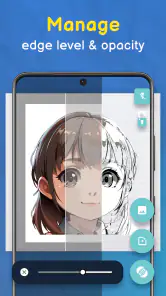
Une fois la photo sélectionnée, l'application propose plusieurs options pour styliser votre image. Vous pouvez choisir parmi différents styles de croquis, ajuster les niveaux de détail, et même ajouter des effets de couleur. J'ai particulièrement apprécié la variété des options disponibles, qui m'ont permis de personnaliser mes créations selon mes préférences. C'est un vrai plaisir de voir une photo ordinaire se transformer sous mes yeux en une œuvre d'art unique.
Expérience utilisateur
En termes d'expérience utilisateur, Trace to Sketch est un vrai régal. L'application est fluide, et je n'ai rencontré aucun bug durant mon utilisation. Les temps de chargement sont rapides, ce qui est un plus lorsque l'on veut transformer plusieurs photos en une seule session. De plus, les tutoriels intégrés sont très utiles pour les nouveaux utilisateurs, expliquant clairement comment tirer le meilleur parti de chaque fonctionnalité.
Ce qui distingue vraiment cette application, c'est sa capacité à rendre l'art accessible à tous. Même si vous n'êtes pas un artiste dans l'âme, elle vous permet de créer des images qui ont du style et de la personnalité. C'est un excellent moyen d'ajouter une touche artistique à vos souvenirs sans avoir besoin d'une formation en dessin.
Choisir le bon outil selon son objectif
Les alternatives habituelles ne répondent pas toutes au même besoin. Une application de filtres photo est plus adaptée si je veux embellir rapidement une image pour la publier, tandis qu’un logiciel de dessin complet convient mieux si je souhaite contrôler chaque calque, chaque trait et chaque retouche. Ici, l’intérêt est plus ciblé : utiliser une image comme support de croquis et explorer un rendu stylisé sans devoir apprendre d’emblée une interface professionnelle.
Cette simplicité a une contrepartie. Si mon objectif est de dessiner entièrement à main levée, de construire une illustration complexe ou de retoucher précisément une photo, un outil dédié au dessin ou à l’édition sera probablement plus pertinent. Je choisirais cette application pour démarrer un exercice, trouver une idée ou transformer une image en support visuel ; je ne la prendrais pas comme substitut à un atelier numérique complet.
Elle peut aussi servir à préparer une activité créative en famille : je sélectionne un objet reconnaissable, puis chacun essaie d’en suivre les formes à son rythme. Le résultat n’a pas besoin d’être parfaitement fidèle pour que l’exercice soit utile. Au contraire, comparer les interprétations aide à repérer les contours principaux et à décider quels détails méritent d’être dessinés.
À qui elle convient, et à qui moins
Je la conseillerais à une personne curieuse de dessin qui souhaite commencer avec une référence visuelle, à un débutant qui cherche un exercice accessible, ou à quelqu’un qui veut expérimenter avec des rendus de croquis sur ses photos. Elle peut également convenir à un parent qui veut proposer une activité simple, à condition de superviser les achats et de choisir les images à l’avance.
En revanche, je la déconseillerais à celles et ceux qui attendent un éditeur professionnel, des outils avancés de composition ou un contrôle minutieux de chaque élément. Elle n’est pas non plus le meilleur choix si l’on préfère dessiner sans modèle : son intérêt repose précisément sur le lien entre une image et le tracé. Enfin, pour une publication régulière nécessitant un flux de travail stable, je comparerais d’abord les options de sauvegarde et de partage avec celles d’un éditeur photo déjà utilisé au quotidien.
Une petite routine pour tirer parti des essais
Quand je teste plusieurs rendus, je garde le même sujet et ne change qu’un réglage à la fois. Cette méthode permet de voir ce que modifie réellement le niveau de détail ou l’effet choisi, au lieu de confondre plusieurs changements. Je commence généralement par une photo simple, j’observe le résultat, puis je tente une version plus expressive. C’est une astuce modeste, mais elle rend les essais plus instructifs et aide à choisir un style adapté au sujet.
Je ne chercherais pas à transformer chaque photo de ma galerie. Pour un portrait, par exemple, un contraste marqué peut donner du caractère, mais il peut aussi rendre certains traits moins faciles à interpréter. Une plante ou un objet aux contours nets se prête souvent mieux à un premier essai. Le bon choix dépend donc du dessin que l’on veut obtenir, pas seulement de la photo la plus jolie.
Une expérience à replacer dans son contexte
Développée par GeniusTools Labs, cette application d’art et de design est proposée gratuitement et affiche une moyenne de 4,4, avec environ 13 000 évaluations et plus d’un million d’installations. Elle est sortie le 8 juin 2023 ; la version actuelle est la 3.1.0 et elle demande Android 5.0 ou une version ultérieure. Ces éléments situent le produit, mais ils ne remplacent pas un essai personnel : ce qui compte surtout, à mes yeux, est de savoir si son approche guidée correspond à la manière dont on aime créer.
Son classement PEGI 3 indique qu’elle est destinée à un public très jeune, mais cela ne signifie pas qu’il faille ignorer le contexte d’utilisation. Je vérifierais les achats intégrés avant de confier le téléphone à un enfant et je préparerais une sélection d’images appropriées. Pour une utilisation adulte, la même précaution est utile afin de comprendre les éventuelles options payantes avant de s’y habituer.
Utilisation et partage
Une fois votre chef-d'œuvre créé, l'application facilite le partage sur les réseaux sociaux. J'ai aimé pouvoir envoyer mes créations directement sur Instagram ou Facebook en quelques clics, ce qui est parfait pour ceux qui aiment montrer leur talent artistique à leur entourage. De plus, la possibilité de sauvegarder les images en haute résolution est un atout pour ceux qui souhaitent imprimer leurs œuvres.
Mon verdict sur la connexion et l’usage
La connexion n’est pas le cœur de l’activité de dessin, mais elle peut compter autour de la sélection des images et surtout au moment du partage. Pour éviter les mauvaises surprises, je préparerais mes références avant de partir, je conserverais une copie de la photo d’origine et je séparerais la création de l’envoi en ligne. Ce sont des gestes simples qui rendent l’expérience plus prévisible, sans dépendre d’une publication immédiate.
Au final, je vois surtout cette application comme un point de départ accessible, pas comme une solution universelle. Elle convient si l’on veut explorer des croquis à partir de photos et apprendre en manipulant des exemples concrets. Si l’on a besoin d’outils de dessin plus poussés, d’un contrôle fin ou d’un usage entièrement orienté vers la retouche, une autre catégorie d’application sera préférable. Pour un premier pas créatif sur mobile, en revanche, son approche directe a un vrai intérêt.
En conclusion, Trace to Sketch est une application qui mérite d'être essayée par les amateurs de design et de photographie attirés par le dessin guidé. Elle combine des options de personnalisation avec une prise en main simple, tout en laissant à l’utilisateur le soin de choisir une image et un objectif adaptés. Que vous souhaitiez explorer un rendu artistique ou vous lancer dans un petit exercice de tracé, elle peut vous donner une manière concrète de commencer. Je la recommande à ceux qui cherchent cette simplicité, avec la réserve de vérifier les achats intégrés et de choisir un autre outil si leur projet demande un contrôle plus approfondi.
Trace to Sketch Foire aux questions
Trace to Sketch convient-elle à un premier essai de dessin sur téléphone ?
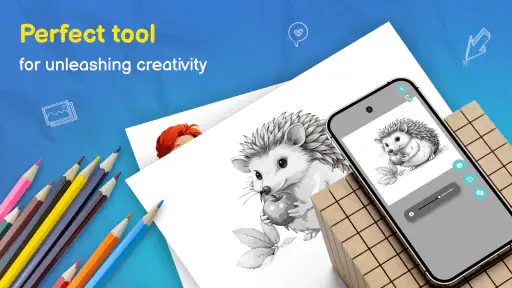
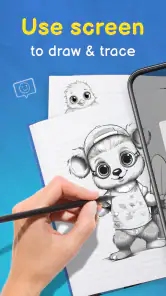
Oui, l’application s’adresse aussi aux personnes qui souhaitent s’initier au dessin sans commencer par une page blanche. Son principe consiste à afficher une image à tracer sur l’écran du téléphone, ce qui peut servir de guide pour reproduire les formes à la main. Cette approche est pratique pour essayer le dessin à son rythme et se familiariser avec les contours.
Qu’est-ce que Trace to Sketch et quelles fonctionnalités offre-t-il ?
Trace to Sketch est une application qui permet aux utilisateurs de transformer des photos en esquisses artistiques. Elle offre une variété de filtres et d'outils de dessin qui permettent de personnaliser chaque création. Les utilisateurs peuvent ajuster les niveaux de détail, ajouter des couleurs et partager facilement leurs œuvres sur les réseaux sociaux. Son résumé la présente également comme un moyen de tracer des images directement sur téléphone, une fonction utile pour s’exercer à reproduire des motifs.
Sur quelles plateformes Trace to Sketch est-elle disponible ?
Trace to Sketch est disponible sur Android et iOS, ce qui permet aux utilisateurs de l’installer sur une large gamme de smartphones et de tablettes. Sur Android, elle nécessite la version 5.0 ou une version ultérieure. L’application est classée PEGI 3 et sa fiche indique une sortie le 8 juin 2023 ainsi qu’une version actuelle 3.1.0 ; pensez à vérifier la compatibilité de votre appareil avant le téléchargement.
Trace to Sketch est-elle une application gratuite ?
L'application Trace to Sketch peut être téléchargée gratuitement, mais propose des achats intégrés pour accéder à des fonctionnalités premium. Ces fonctionnalités incluent des filtres supplémentaires, des outils de dessin avancés et l'option de supprimer les publicités pour une expérience utilisateur optimale et sans distraction. Les achats intégrés peuvent être facturés entre 0,99 € et 99,99 € via Google Play. Vérifiez les options affichées dans l’application avant tout achat.
Comment fonctionne le processus de transformation d'une photo en esquisse ?
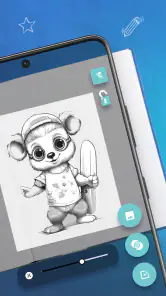
Pour transformer une photo en esquisse avec Trace to Sketch, il suffit de sélectionner une image dans la galerie de votre appareil ou de prendre une nouvelle photo. Ensuite, l'application applique automatiquement un filtre de dessin qui peut être ajusté selon vos préférences. Vous pouvez également utiliser des outils pour ajouter des détails ou des couleurs à votre esquisse. Le principe de traçage sur téléphone permet aussi de suivre les contours de l’image affichée pour guider votre geste.
Avantages
- Interface utilisateur intuitive
- Variété d'outils de dessin
- Support pour couches multiples
- Fonctionnalités de partage faciles
- Mises à jour régulières
Inconvénients
- Consommation élevée de batterie
- Publicités intrusives
- Nécessite connexion Internet
- Options payantes limitées
- Pas de support pour stylet
- Catégorie
- Art et design
- Version
- 3.1.0













