CapCut - Éditeur vidéo
- 31.13K
- 4,1
- Installations
- 1.00B
- Prix
- Free

Captures d’écran
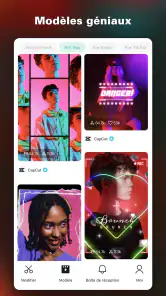
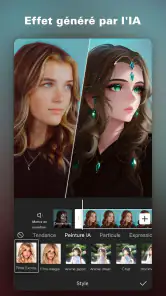
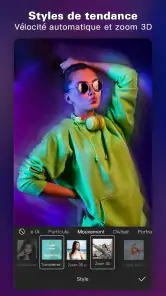
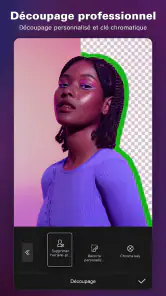

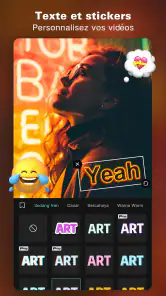
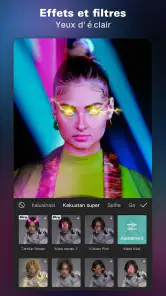
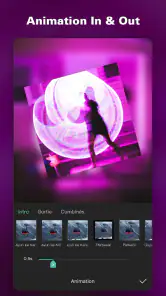
Analyse par Reviewed
La première fois que j’ouvre un éditeur vidéo sur téléphone, je veux surtout savoir si je peux obtenir un résultat propre sans devoir apprendre un nouveau métier. CapCut - Éditeur vidéo répond bien à cette attente pour les montages courts : on peut commencer par assembler quelques scènes, puis affiner le rythme et l’ambiance. Mon conseil, pour éviter de se sentir noyé dès le départ, est de viser un clip simple plutôt qu’une vidéo parfaite dès le premier essai.
Ce qu’il faut prévoir avant le premier projet
Cette application de montage vidéo, développée par Bytedance Pte. Ltd., s’adresse particulièrement aux personnes qui veulent travailler directement sur leur téléphone. Elle est gratuite à télécharger, mais propose des achats intégrés pouvant aller de 0,29 € à 769,99 € lorsqu’ils sont facturés via Play. Je prendrais donc le temps de regarder le prix affiché avant de confirmer une option payante, notamment si un enfant ou un autre membre de la famille utilise aussi l’appareil.
Sa note moyenne est de 4,1, pour environ 13 millions d’évaluations, et elle a dépassé le milliard d’installations. Cela montre qu’elle est largement utilisée, sans garantir qu’elle correspondra à votre façon de monter. L’indication d’âge est « Accord parental ». Si vous préférez un outil sans menus à explorer, ou si vos projets comportent régulièrement de nombreuses pistes et des ajustements minutieux, un logiciel de bureau sera sans doute plus confortable. Pour un souvenir de voyage, une vidéo familiale ou un clip destiné aux réseaux sociaux, le format mobile est en revanche pratique.
Les dernières actualités sur CapCut - Éditeur vidéo
Préparer ses vidéos sans compliquer la prise en main
Avant de commencer, je rassemble les séquences que je souhaite garder dans un même album ou dossier, puis je réfléchis à leur ordre. Ce petit tri est particulièrement utile quand le téléphone contient déjà beaucoup de vidéos : on passe moins de temps à chercher ses plans et on se concentre davantage sur le montage. Pour un premier projet, quelques scènes qui racontent une action dans l’ordre sont souvent plus efficaces qu’une longue collection de clips sans lien.
Je garde aussi en tête le format de destination. Une vidéo pensée pour être regardée sur un téléphone n’a pas forcément besoin des mêmes cadrages qu’un film familial destiné à un grand écran. Plutôt que de recadrer à la fin, je vérifie dès le départ que le sujet reste bien visible dans les images choisies. Cette précaution évite de découvrir trop tard qu’un visage ou un détail important se retrouve près du bord.
Découverte de l'application
Quand j'ai installé CapCut pour la première fois, j'étais agréablement surpris par son interface utilisateur intuitive. Même si vous n'êtes pas un expert en montage vidéo, vous n'aurez aucun mal à naviguer dans l'application. Elle est conçue pour que tout le monde puisse créer des vidéos impressionnantes sans tracas.
Réussir son premier montage
Pour une première prise en main, je recommande de choisir seulement quelques séquences qui racontent déjà une petite histoire : par exemple, un gâteau qui sort du four, quelques plans de décoration, puis la première part servie. Coupez d’abord les débuts et fins inutiles, placez les scènes dans l’ordre, puis ajoutez une musique ou une transition si cela sert le rythme. En procédant ainsi, vous obtenez rapidement un résultat partageable sans vous perdre dans les effets.
Plus d’actualités de notre rédaction

Temple Run, la fuite sans fin qui transforme l’attente en rituel

Webex Meetings : la réunion mobile doit se faire oublier

Ball Run 2048 : le jeu tient-il le coup quand une partie déraille ?

Tic Tac Toe - 2 Player XO : Le Retour d'un Jeu Classique

Localiser de Google : Un Outil Essentiel Face à la Concurrence

Fishing Clash : jeu de sport - La référence des simulations de pêche
Une astuce utile consiste à faire une version courte avant de multiplier les réglages. On repère mieux les plans trop longs et les changements de rythme, et l’on évite de consacrer du temps à embellir une séquence qui sera finalement supprimée. Gardez aussi une copie des vidéos d’origine : c’est une précaution pratique avant toute retouche, surtout quand les fichiers comptent.
Un exemple concret pour se lancer
Imaginez que vous vouliez partager une sortie au parc : au lieu de conserver chaque prise, choisissez un plan d’arrivée, un détail amusant et un dernier moment qui donne une conclusion au clip. Dans CapCut, je commencerais par couper les passages où la caméra cherche son sujet, puis je laisserais chaque image à l’écran juste assez longtemps pour être comprise. Le résultat paraît souvent plus vivant grâce à cette sélection qu’en ajoutant plusieurs effets.
Pour un montage destiné à être envoyé à la famille, je privilégie une musique discrète et je vérifie que les voix restent audibles. Pour une publication courte, je peux au contraire accepter un rythme plus rapide. Ce choix dépend du public : un montage lisible pour les proches n’a pas besoin de ressembler à une vidéo très rythmée conçue pour capter l’attention dans un fil de contenus.
Fonctionnalités qui se démarquent
Ce que j'ai vraiment adoré avec CapCut, c'est la panoplie de fonctionnalités qu'elle offre. Vous avez accès à des outils de montage de base comme la coupe, l'assemblage, et l'ajout de transitions. Mais là où CapCut excelle vraiment, c'est dans ses fonctionnalités avancées. Vous pouvez ajouter des effets spéciaux, des filtres, et même des pistes audio pour donner vie à vos vidéos. C'est comme avoir un studio de montage professionnel dans votre poche!
Un autre point fort est la possibilité d'ajuster la vitesse de lecture des vidéos. Vous pouvez créer des effets de ralenti saisissants ou accélérer les séquences pour un impact dynamique. De plus, l'application prend en charge la 4K, ce qui signifie que vos vidéos auront une qualité d'image exceptionnelle.
Choisir ses effets avec intention
Les transitions et les effets ne remplacent pas un bon choix de plans : trop en ajouter peut détourner l’attention de ce que vous filmez. Pour un clip de recette ou une courte vidéo de sortie, je commencerais par le rythme, puis j’utiliserais un effet seulement pour souligner un moment précis. Le réglage de vitesse est lui aussi plus efficace avec intention : un ralenti peut mettre en valeur un geste, tandis qu’une accélération aide à condenser une étape répétitive.
Une limite pratique du travail sur téléphone apparaît quand on veut ajuster une coupe très précise : les commandes et l’aperçu restent sur un écran compact, ce qui demande parfois de zoomer dans la ligne de montage ou de revoir plusieurs fois la même séquence. Je ne chercherais donc pas à régler chaque image au millimètre sur un petit écran. Pour une vidéo importante, je prépare d’abord le montage général, puis je réserve les retouches fines aux passages qui en ont réellement besoin.
Vérifier le son et le rendu avant l’export
Avant d’exporter, regardez le montage une fois sans interrompre la lecture. C’est le meilleur moyen de repérer une coupe qui tombe mal ou une piste audio trop présente. Si le rendu vous paraît chargé sur l’écran du téléphone, simplifiez-le plutôt que d’empiler des corrections. Pour un travail où la gestion fine de nombreux plans et pistes est prioritaire, un éditeur plus spécialisé peut offrir un environnement de travail mieux adapté.
Je vérifie aussi le début et la fin du clip : ce sont souvent les endroits où un plan commence trop tôt ou où le montage se termine brusquement. Si la vidéo est destinée à être partagée, je la regarde une dernière fois après l’export, et pas seulement dans l’aperçu du projet. Cette vérification permet de confirmer que le fichier final correspond bien à ce que je voulais montrer avant de supprimer des prises originales ou de nettoyer le téléphone.
Une prise en main mobile, avec quelques compromis
L'une des choses que j'apprécie le plus avec CapCut, c'est sa facilité d'utilisation. Les développeurs ont vraiment pensé à tout pour simplifier le processus de montage. Les outils sont bien organisés et faciles à trouver, et l'application est réactive et rapide. Pas de temps d'attente interminables pour exporter vos vidéos, ce qui est un énorme plus pour moi.
La version actuelle est la 18.0.0 et elle fonctionne sur Android à partir de la version 6.0. Comme pour tout éditeur mobile, le confort dépend aussi de l’écran et de la place disponible sur l’appareil : je préfère préparer mes séquences avant d’ouvrir le projet, puis vérifier le résultat exporté avant de supprimer quoi que ce soit. Cette petite habitude évite de devoir recommencer si l’on veut changer une coupe.
Pour les vidéos longues, le nombre de plans et la précision recherchée comptent autant que les outils disponibles. Un écran de téléphone convient bien à des ajustements rapides, mais il devient moins agréable lorsqu’il faut passer longtemps d’une piste à l’autre. Si le projet prend de l’ampleur, je le découperais en étapes ou je passerais à un ordinateur plutôt que de forcer un flux de travail mobile qui ne me convient plus.
Garder la main sur son projet
Un bon réflexe consiste à donner un nom reconnaissable à chaque projet et à éviter de lancer plusieurs montages presque identiques sans raison. Quand je prépare une vidéo pour une occasion précise, je garde une version de travail distincte des images originales et je ne supprime rien tant que le fichier final n’a pas été revu. Cette organisation prend peu de temps et évite la confusion entre une première ébauche et le clip prêt à partager.
Je conseille également de faire des choix de musique en fonction de l’usage prévu. Une piste qui semble agréable au casque peut couvrir une conversation quand on regarde la vidéo sur le haut-parleur du téléphone. Je baisse alors la musique et je réécoute le passage concerné. Ce contrôle simple est particulièrement utile pour une vidéo de famille, où les paroles et les sons du moment comptent souvent davantage qu’un habillage sonore spectaculaire.
Quand préférer CapCut aux autres éditeurs
Comparé aux fonctions de montage intégrées aux réseaux sociaux, CapCut est plus adapté si vous souhaitez préparer votre vidéo avant de choisir où la publier. Vous pouvez réfléchir aux coupes et à l’audio sans être déjà dans l’étape de mise en ligne. En revanche, pour ajouter seulement un titre rapide ou raccourcir une séquence juste avant de la partager, l’outil intégré à l’application sociale peut suffire et demander moins d’allers-retours.
Face aux éditeurs mobiles plus dépouillés, son intérêt tient à la variété des retouches possibles, mais cette richesse peut aussi attirer vers des réglages dont le clip n’a pas besoin. Face aux logiciels de bureau, il gagne en commodité pour un montage improvisé et perd en confort pour les projets complexes. Je le choisirais donc selon le travail à faire, plutôt que de chercher un seul éditeur qui serait idéal pour toutes les vidéos.
Dans une journée ordinaire, je pourrais filmer quelques étapes d’un bricolage, sélectionner les moments qui montrent réellement le changement, puis raccourcir les pauses avant de partager le résultat avec un proche. C’est précisément là que le téléphone est pratique : on peut passer du tournage au montage sans transférer les fichiers sur un ordinateur. Pour un tutoriel destiné à être suivi attentivement, je prendrais cependant le temps de vérifier que chaque geste reste visible et que les coupes ne sautent pas une étape utile.
À qui je la conseillerais
Je la choisirais pour transformer rapidement des vidéos du quotidien en un clip soigné, ajouter du rythme à des souvenirs ou préparer une publication sans devoir apprendre un logiciel complexe. Face aux outils de montage intégrés aux réseaux sociaux, elle donne davantage de place au travail sur la vidéo avant publication ; face à un logiciel de bureau, elle privilégie la rapidité et la simplicité plutôt que le confort d’un grand écran. C’est un compromis utile pour un montage ponctuel, moins convaincant si votre priorité est un flux de production avancé et minutieux.
Elle me semble particulièrement adaptée aux débutants qui veulent apprendre en faisant, aux personnes qui montent surtout des vidéos courtes et à celles qui aiment garder une marge de retouche avant de publier. Je la conseillerais moins à quelqu’un qui ne veut toucher qu’à une coupe occasionnelle, qui préfère une interface entièrement dépouillée ou qui doit travailler longtemps sur un grand nombre de pistes. Dans ces cas, un outil plus simple ou un éditeur sur ordinateur peut mieux répondre au besoin.
Si vous hésitez sur la difficulté, mon conseil est de ne pas commencer par chercher un modèle spectaculaire ou par toucher à chaque commande. Importez quelques séquences, faites une coupe, puis regardez le résultat. Vous saurez rapidement si le principe vous convient. L’application ne dispense pas de choisir les bons plans : sa vraie valeur apparaît quand vous avez déjà une idée simple de ce que vous voulez raconter et qu’il vous faut un moyen pratique de le mettre en ordre.
Mon verdict
En conclusion, CapCut - Éditeur vidéo est une application fantastique pour quiconque souhaite créer des vidéos attrayantes sans se ruiner avec des logiciels coûteux. Que vous soyez un créateur de contenu chevronné ou un débutant curieux, CapCut a quelque chose à offrir à tout le monde. Je vous recommande vivement de l'essayer et de laisser libre cours à votre créativité!
Pour ma part, je commencerais par un projet très court, avec quelques séquences et une seule intention claire : raconter une action, garder une voix audible ou mettre en valeur un geste. C’est une façon rassurante de comprendre le montage sans se disperser. Si vous prenez goût à l’exercice, vous pourrez ensuite explorer les effets et les réglages plus poussés ; si votre projet devient très précis ou volumineux, vous saurez aussi quand le confort d’un écran plus grand vaut mieux que la rapidité du téléphone.
CapCut - Éditeur vidéo Foire aux questions
Puis-je créer une vidéo dans CapCut à partir de plusieurs clips ?
Oui, CapCut est conçue pour éditer des vidéos à partir de séquences que vous importez et assemblez. Vous pouvez organiser les clips, en couper des passages et travailler leur enchaînement afin de construire un montage cohérent. Pour un premier essai, choisissez quelques extraits courts et vérifiez le résultat au fil du montage avant de l’exporter.
Puis-je ajouter de la musique ou des effets à mes montages dans CapCut ?
Oui, l’application propose notamment l’ajout de musique, des effets spéciaux, des transitions et des filtres. Ces outils permettent de modifier l’ambiance d’une vidéo et de personnaliser son rendu. Vous pouvez les essayer progressivement et vérifier que le son et les effets servent bien votre projet, plutôt que de surcharger le montage.
CapCut permet-elle d’exporter une vidéo pour la partager ?
Oui, CapCut permet d’exporter les vidéos réalisées dans l’application, et le partage fait partie des usages possibles après le montage. Prenez le temps de revoir le résultat avant l’exportation, notamment les coupes, le texte et le son. Certaines fonctions liées au partage direct ou aux ressources en ligne peuvent nécessiter une connexion Internet.
CapCut est-elle gratuite à télécharger ?
Oui, le téléchargement de CapCut est gratuit. L’application propose également des achats intégrés pour certaines options ou ressources, mais vous pouvez commencer à créer sans acheter ces éléments. Si vous envisagez une option payante, vérifiez son tarif avant de confirmer l’achat, car le montant dépend de ce que vous choisissez.
CapCut nécessite-t-elle beaucoup d’espace de stockage sur un téléphone ?
Les projets vidéo et les fichiers importés peuvent occuper de la place sur un appareil, surtout lorsque vous conservez plusieurs montages ou des séquences volumineuses. Avant de commencer, vérifiez l’espace disponible et pensez à supprimer les exports ou éléments dont vous n’avez plus besoin. La taille réelle dépend de vos propres vidéos et de la manière dont vous utilisez l’application.
Avantages
- Interface intuitive et conviviale
- Large éventail de fonctionnalités
- Prise en charge de nombreux formats vidéo
- Options d’édition professionnelle
- Exportation rapide et de haute qualité
Inconvénients
- Publicités parfois intrusives
- Peut être gourmand en ressources
- Fonctionnalités avancées payantes
- Nécessite une connexion internet
- Courbe d'apprentissage pour débutants
- Catégorie
- Lecteurs et éditeurs vidéo
- Version
- 18.0.0