KineMaster - Éditeur vidéo
- 12.79K
- 4,3
- Installations
- 500.00M
- Prix
- Free

Captures d’écran
Analyse par Reviewed
Quand je choisis un éditeur mobile, je me demande d’abord si je peux corriger rapidement une vidéo simple sans sacrifier la précision dès que le projet grandit. KineMaster vise justement ce juste milieu : l’application de montage vidéo reste assez accessible pour assembler quelques séquences, tout en laissant davantage de contrôle qu’un outil limité aux modèles prédéfinis. Ce compromis est utile si vous aimez décider où placer chaque image, chaque texte et chaque son.
Pour savoir si ce type de montage vous conviendra, posez-vous une question concrète : préférez-vous choisir vous-même le rythme et la position des éléments, ou obtenir un résultat prêt à publier avec le moins de réglages possible ? KineMaster s’adresse plutôt au premier profil. Son approche devient intéressante dès qu’une vidéo contient plusieurs plans, une explication à l’écran ou une bande-son à équilibrer, mais elle demande davantage d’attention qu’un assemblage automatique.
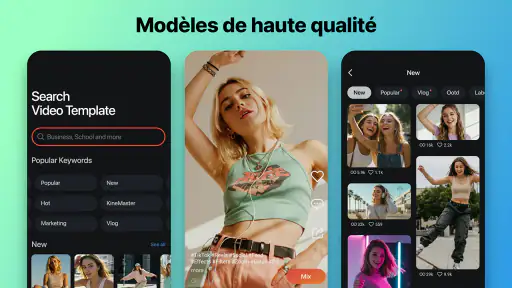
Je la conseillerais surtout aux personnes qui publient régulièrement de petites vidéos, préparent un souvenir familial ou veulent apprendre les bases du montage sur téléphone. Pour un clip de vacances, par exemple, on peut sélectionner les meilleurs passages, poser un titre, ajuster la musique et vérifier le résultat avant de l’exporter. En revanche, si votre priorité est de produire une vidéo automatiquement en quelques gestes, une application centrée sur les modèles peut être plus rapide et moins exigeante.
Les dernières actualités sur KineMaster - Éditeur vidéo
Un studio de montage dans votre poche
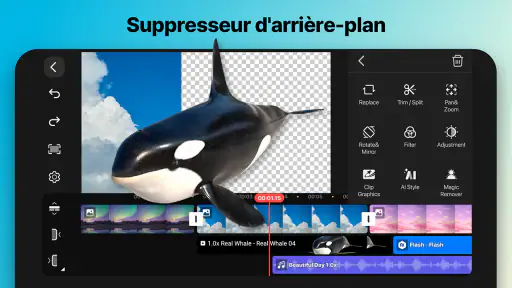
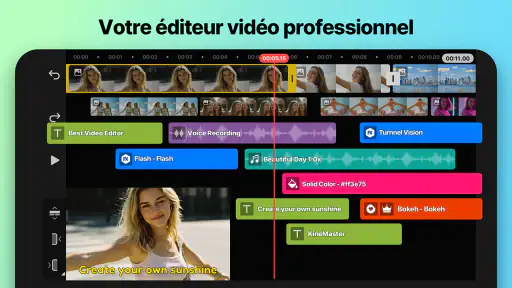
KineMaster est littéralement un studio de montage vidéo au bout de vos doigts. Avec son interface conviviale, même les débutants peuvent s'y retrouver facilement. J'ai été surpris par la fluidité avec laquelle je pouvais découper, coller et ajuster mes clips. Les options de couches multiples permettent d'ajouter des images, des vidéos et même du texte directement sur vos séquences. C'est comme jouer à un jeu de puzzle, chaque pièce trouve sa place pour créer une composition parfaite.
Fonctionnalités qui font la différence
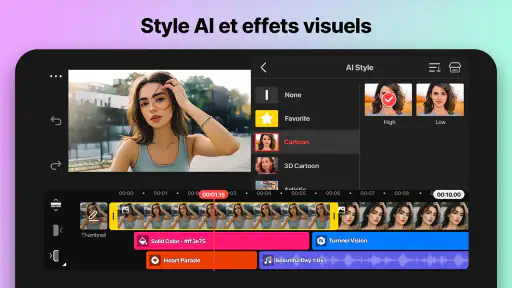
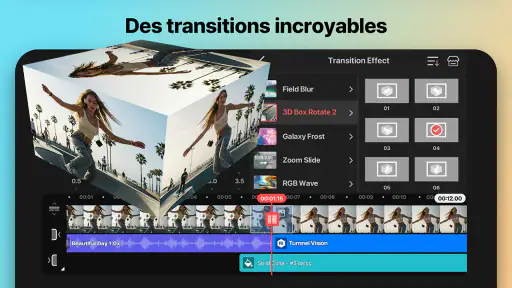
Ce qui m'a vraiment impressionné, ce sont les effets spéciaux et les transitions. Vous savez, ces petites touches qui font toute la différence. Que ce soit des fondus enchaînés ou des effets de particules, KineMaster a tout ce qu'il faut pour donner du peps à vos vidéos. Et le meilleur ? Vous pouvez prévisualiser ces effets en temps réel ! Plus besoin de deviner ce que donneront vos ajustements, c'est instantané.
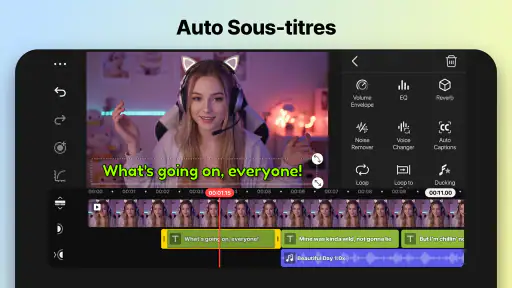
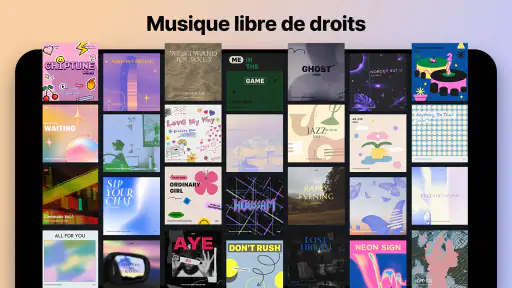
Un autre point fort est la possibilité d'ajuster la bande son. Vous pouvez non seulement ajouter de la musique de fond, mais aussi éditer les niveaux audio pour un rendu professionnel. Si, comme moi, vous aimez que votre vidéo danse au rythme de votre chanson préférée, cette fonctionnalité deviendra vite indispensable.
Cette écoute mérite une vérification attentive : une musique agréable seule peut couvrir une voix ou rendre un bruit important difficile à entendre. Je règle donc le son après avoir établi la durée des plans, puis je relance la lecture depuis le début pour repérer les changements de volume. C’est particulièrement utile pour une démonstration filmée à la maison, où le son enregistré et la musique n’ont pas toujours la même présence.
Plus d’actualités de notre rédaction

Dream League Soccer 2025 : des matchs plaisants, à condition d’aimer progresser longtemps

La Bible App pour les Enfants : des récits qui se prolongent en famille

Passer à Uber : un vrai gain de simplicité, ou une nouvelle habitude à prendre ?

Temple Run, la fuite sans fin qui transforme l’attente en rituel

Webex Meetings : la réunion mobile doit se faire oublier

Ball Run 2048 : le jeu tient-il le coup quand une partie déraille ?
Liberté créative sans limites
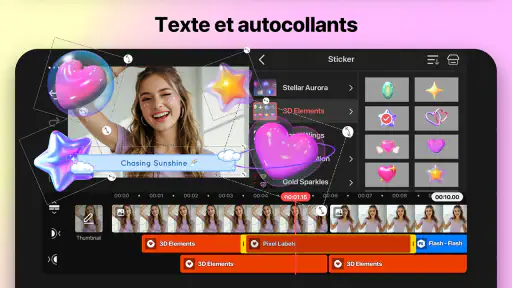
KineMaster ne se contente pas de vous offrir des outils, il stimule votre créativité. Avec une bibliothèque impressionnante de ressources, vous avez accès à des autocollants, des polices, et plein d'autres éléments graphiques. De quoi personnaliser votre vidéo à votre guise. Et pour les plus aventureux, la possibilité d'exporter vos projets en haute résolution est un vrai plus. Vos créations méritent d'être vues dans leurs moindres détails, n'est-ce pas ?
Pour éviter que cette liberté ne rende le résultat brouillon, je me fixe une règle simple : chaque ajout doit aider à comprendre ou à ressentir quelque chose. Un titre peut préciser le lieu, une image superposée peut montrer un détail, mais accumuler les autocollants et les effets détourne vite l’attention de la séquence. Sur un montage court, quelques choix cohérents paraissent souvent plus soignés qu’une succession de décorations.
Un montage plus précis, mais qui demande un peu de méthode
Les couches sont particulièrement utiles pour un petit tutoriel : je peux garder le plan principal, ajouter une image explicative au bon moment et placer un texte sans refaire toute la séquence. Mon conseil est de commencer par couper les prises, puis d’ajouter les éléments visuels et enfin de régler le son. En procédant dans cet ordre, les retouches restent plus simples quand une scène change de longueur.
Cette façon de travailler sert aussi pour une vidéo de recette ou un mode d’emploi destiné à un proche. Je garderais d’abord les gestes utiles, puis j’ajouterais un texte bref au moment où une étape risque d’être manquée. Une image en couche peut attirer l’œil vers un ingrédient ou un bouton, sans remplacer le plan principal. Le point important est de revoir le passage après chaque déplacement : un titre qui tombe au bon endroit sur une prise peut masquer l’action si le rythme change.
Cette liberté a toutefois un coût en attention. Sur un écran de téléphone, plusieurs pistes et réglages peuvent vite rendre la timeline chargée, surtout si l’on empile effets, titres et éléments graphiques. Pour une vidéo très courte destinée à être montée en quelques minutes, je préfère parfois un éditeur plus minimaliste. KineMaster convient mieux quand je veux intervenir précisément, pas quand je cherche à éviter toute décision de montage.
Un autre compromis apparaît quand on modifie un projet après avoir ajouté plusieurs couches. Si l’on raccourcit une scène au milieu, il faut vérifier que les textes et les images associés restent synchronisés avec le bon moment. Je conseille de faire les grandes coupes avant les finitions et de garder une copie de travail avant une réorganisation importante. Cette habitude n’ajoute pas de créativité, mais elle évite de devoir reconstruire un passage déjà réglé.
Choisir selon son usage et son budget
L’application est proposée gratuitement, ce qui permet de découvrir le principe du montage par couches avant de décider si l’on veut aller plus loin. Des achats intégrés sont proposés, avec des montants allant de 0,39 € à 54,99 € lorsqu’ils sont facturés via Play. Je vérifierais les options affichées dans l’application avant de payer et je commencerais par un projet test : cela permet de voir si les ressources et les outils correspondent réellement à ma façon de créer.
Dans une journée ordinaire, je pourrais filmer quelques séquences pour une annonce associative, couper les hésitations, ajouter un titre qui donne le contexte, puis écouter le montage avec et sans musique. Si le projet sert surtout à partager rapidement un souvenir, un éditeur guidé par des modèles peut demander moins de manipulations. Si je veux, au contraire, expliquer une étape en montrant un détail au bon moment, les couches de KineMaster offrent un contrôle plus pratique.
La question du paiement dépend donc de votre habitude, pas seulement du nombre d’outils disponibles. Je commencerais par monter un extrait réel plutôt que de parcourir les ressources sans but : vous verrez rapidement si les options payantes répondent à un besoin précis. Avant de valider un achat, prenez le temps de lire ce qui est inclus et de vérifier le montant affiché. Pour un usage rare et des montages simples, il est raisonnable de rester sur la formule gratuite tant qu’elle suffit à votre façon de travailler.
Pour comparer les grandes familles d’éditeurs, les applications à modèles favorisent la vitesse et un rendu guidé, tandis que les outils de montage plus dépouillés peuvent être plus faciles à prendre en main pour couper et assembler. Ici, l’intérêt est le contrôle manuel des couches, des effets et du son. Le revers, c’est qu’il faut passer un peu de temps à comprendre la timeline et à garder son projet organisé. Si vous montez souvent sur téléphone et aimez ajuster chaque détail, cet échange me paraît intéressant ; pour un montage occasionnel sans retouches, une solution plus simple fera probablement l’affaire.
Il faut aussi distinguer le montage mobile d’un travail pensé pour un grand écran. Pour préparer une publication ou un souvenir personnel, avoir les outils sous la main est un avantage évident. Pour un long projet avec de nombreuses séquences et des retouches minutieuses, je choisirais plutôt un environnement plus confortable si j’en ai la possibilité. Le téléphone reste pratique pour avancer dans les transports ou terminer une vidéo sur le moment, mais la petite surface rend les ajustements délicats moins agréables.
Ce qu’il faut savoir avant de se lancer
KineMaster est développé par KineMaster, Video Editor Experts Group. L’application est dans la catégorie des lecteurs et éditeurs vidéo, affiche une moyenne de 4,3 sur la base d’environ 6 millions d’évaluations et a dépassé les 500 millions d’installations. Elle est gratuite, classée PEGI 3 et sa version actuelle est la 8.0.6.35848.GP ; elle demande Android 8.0 ou une version ultérieure. Ces repères donnent une idée de sa diffusion, mais le meilleur test reste de vérifier sur votre propre appareil si le travail sur la timeline vous semble confortable.
Sa présence sur iOS comme sur Android peut intéresser ceux qui alternent entre appareils, mais je ne partirais pas du principe qu’un projet se transfère automatiquement d’un système à l’autre. Pour un travail important, vérifiez votre méthode de sauvegarde et d’export avant de commencer, puis conservez les éléments originaux jusqu’à ce que le fichier final soit prêt. C’est une précaution utile avec tout éditeur mobile, surtout quand une vidéo doit être terminée à une date précise.
Si vous débutez, inutile de chercher tout de suite à utiliser chaque effet. Un premier exercice efficace consiste à prendre trois plans, enlever les temps morts, ajouter un titre lisible et ajuster la musique. Ensuite seulement, essayez une couche visuelle. Cette progression permet de comprendre ce que chaque outil apporte et de repérer plus facilement si le montage devient confus. Elle convient mieux que de commencer par une longue vidéo remplie d’éléments différents.
Pour éviter les mauvaises surprises dans un projet, je garderais une version de travail avant les retouches importantes et je regarderais le montage entier après chaque changement de rythme : un effet agréable isolément peut sembler trop présent une fois répété. Si la vidéo doit être vue sans le son, je vérifierais aussi que les titres restent lisibles et que les images suffisent à suivre l’action. Ce sont de petits contrôles, mais ils évitent de découvrir un problème seulement après l’export.
Un choix qui dépend de votre manière de monter
Pour une publication régulière, le gain ne tient pas seulement au nombre d’options : c’est surtout le fait de pouvoir reprendre une séquence et corriger un détail sans reconstruire toute la vidéo. Je trouve cette souplesse précieuse pour des formats récurrents, comme une courte présentation d’activité ou une série de conseils filmés au même endroit. En préparant d’abord une structure simple, puis en remplaçant les plans et les textes, on garde un style cohérent sans transformer chaque montage en séance d’expérimentation.
À l’inverse, si vos vidéos se limitent à quelques souvenirs partagés de temps en temps, demandez-vous si vous avez réellement envie de régler les transitions, les couches et les niveaux sonores. Un éditeur qui assemble les plans selon un modèle peut alors être le meilleur choix, même s’il laisse moins de liberté. Je ne vois pas KineMaster comme la solution universelle, mais comme un outil pertinent lorsque l’on veut que les décisions de montage restent entre ses mains.
Un conseil pratique avant de déplacer des éléments : vérifiez le point de départ et la durée de chaque couche, puis relisez le passage juste avant et juste après. Ce petit contrôle permet de repérer un texte qui apparaît trop tôt ou une image qui reste à l’écran après le changement de plan. Il est plus efficace que de revoir uniquement l’instant retouché, car le raccord se juge dans le contexte du montage.
Mon verdict est donc assez simple : KineMaster est un bon choix si vous voulez apprendre à composer une vidéo plutôt que laisser une application décider de sa structure. Il convient aux créateurs occasionnels qui aiment peaufiner leurs plans, aux petites présentations et aux tutoriels courts. En revanche, je le laisserais de côté si vous voulez uniquement appliquer un modèle en quelques secondes, ou si vous savez déjà que travailler sur une timeline de téléphone vous agace. Pour les autres, un petit projet test est la meilleure façon de voir si cette précision vaut le temps qu’elle demande.
KineMaster - Éditeur vidéo Foire aux questions
Puis-je modifier la vitesse d’un clip dans KineMaster ?
KineMaster propose des outils de montage conçus pour ajuster les clips et construire une vidéo selon le rythme souhaité. Pour un effet particulier, comme ralentir ou accélérer une séquence, consultez les commandes disponibles dans l’éditeur et vérifiez le résultat dans l’aperçu avant l’exportation. Un court essai permet de voir si le réglage correspond à votre projet.
Puis-je ajouter ma propre musique ou une voix off à une vidéo ?
Oui, KineMaster permet de travailler avec des pistes audio en plus des clips vidéo. Vous pouvez ainsi intégrer du son à votre montage et le combiner avec d’autres éléments, comme du texte ou des effets. Préparez les fichiers audio sur votre appareil, puis contrôlez les niveaux et la synchronisation dans l’aperçu afin que la bande-son s’accorde avec les images.
KineMaster permet-elle de recadrer une vidéo ou de modifier son cadrage ?
L’application fournit des outils pour éditer les clips et composer un montage, ce qui peut aider à adapter une séquence à votre projet. Les options exactes se trouvent dans les commandes d’édition accessibles après avoir ajouté un clip. Vérifiez le cadrage dans l’aperçu et après l’exportation, particulièrement si vous préparez une vidéo destinée à un format ou à un usage précis.
Peut-on travailler sur plusieurs pistes vidéo et audio dans KineMaster ?
Oui, KineMaster permet d’importer plusieurs couches vidéo et audio. Cette organisation est utile pour superposer des images, ajouter une bande-son ou construire un montage comprenant plusieurs éléments indépendants. Elle demande toutefois un peu de méthode : nommez et placez les éléments avec soin, puis relisez le projet pour confirmer que les pistes s’enchaînent comme prévu.
KineMaster est-elle adaptée aux montages courts pour les réseaux sociaux ?
Oui, KineMaster peut servir à réaliser des vidéos courtes en assemblant des clips, en ajoutant du texte, des transitions, des effets ou de l’audio. L’application permet de travailler plusieurs couches, ce qui offre de la souplesse pour composer un montage. Avant de le partager, vérifiez le rendu final et les options d’exportation afin que la vidéo corresponde au format et au style souhaités.
Avantages
- Interface intuitive et conviviale
- Outils d'édition professionnels
- Support pour plusieurs couches vidéo
- Exportation de vidéos en haute qualité
- Large bibliothèque d'effets et de transitions
Inconvénients
- Peut être coûteux pour certaines fonctionnalités
- Consommation élevée de ressources système
- Publicités dans la version gratuite
- Courbe d'apprentissage pour les débutants
- Fonctionnalités avancées payantes
- Catégorie
- Lecteurs et éditeurs vidéo
- Version
- 8.0.6.35848.GP